Dodawanie zgłoszenia


Dodawanie zgłoszenia |
|
|
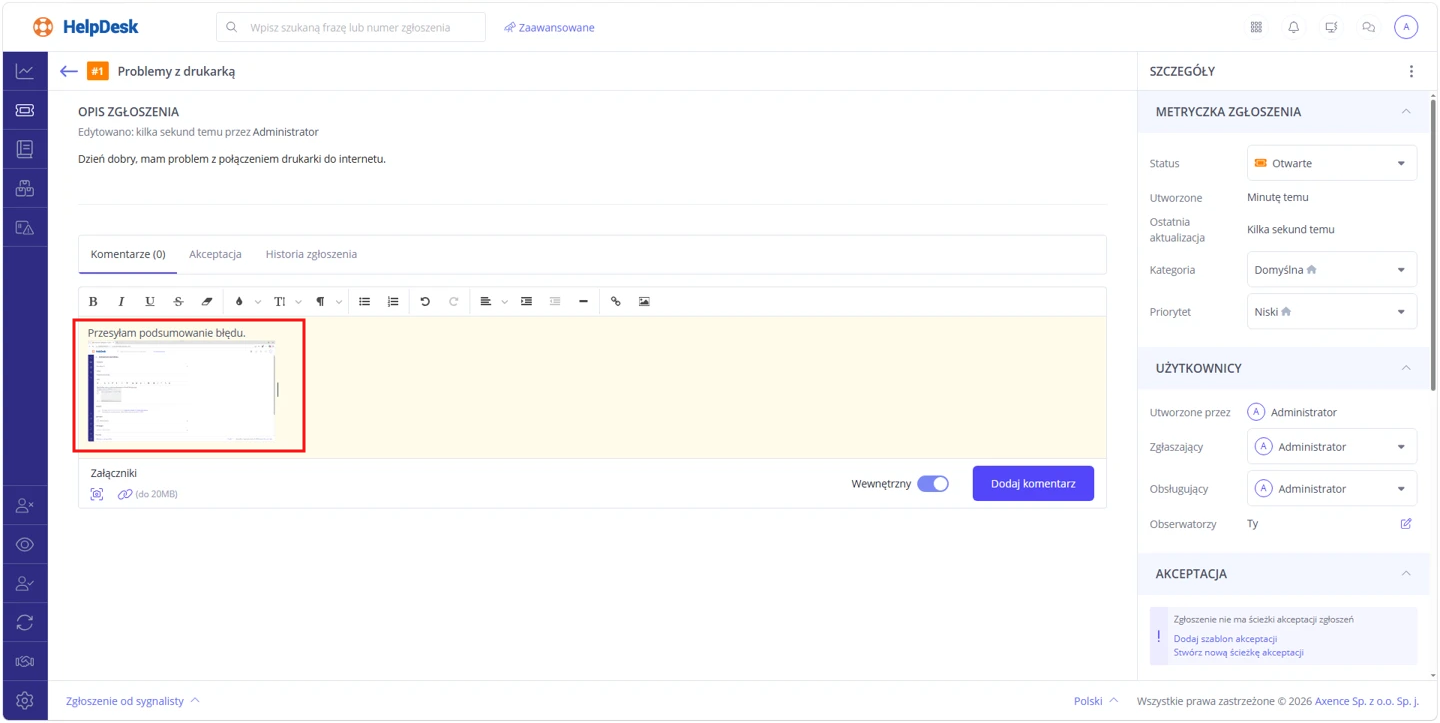
Aby utworzyć zgłoszenie w interfejsie HelpDesk: 1.W widoku Zgłoszenia kliknij [ Dodaj zgłoszenie ]. 2.Podaj Temat zgłoszenia. 3.Opisz problem w polu Opis, korzystając z wbudowanego edytora tekstu (zob. temat Edytor tekstu). W tym samym polu możesz umieścić obrazek:
4.Opcjonalnie dodaj załącznik (zob. temat Dodawanie załączników i zrzutów ekranu). 5.Opcjonalnie dodaj zrzut ekranu – jeśli na komputerze jest zainstalowany Agent. 6.Uzupełnij pole Zgłaszający. Administrator i Pracownik HelpDesk mogą utworzyć zgłoszenie w czyimś imieniu. Osobę wyszukasz po imieniu, nazwisku lub jednym z adresów e-mail. 7.Opcjonalnie w polu Obsługujący wybierz osobę, do której zostanie przypisane zgłoszenie. Możesz ją wyszukać po imieniu, nazwisku lub jednym z adresów e-mail. 8.Wybierz Kategorię zgłoszenia. Możesz dodać nową kategorię bez przerywania tworzenia zgłoszenia (zob. temat Kategorie i foldery). 9.Wybierz Priorytet zgłoszenia. Możesz dodać nowy priorytet bez przerywania tworzenia zgłoszenia (zob. temat Priorytety). 10.Opcjonalnie wybierz Powiązane urządzenie, którego dotyczy zgłoszenie. 11.Uzupełnij pola dodatkowe, jeśli formularz wybranej kategorii je zawiera. 12.Jeśli wymaga tego formularz, powiąż ze zgłoszeniem zasoby (zob. temat Powiązane zasoby). To, jakie zasoby możesz dodać, zależy od Twojej roli w Axence nVision® i dodatkowych uprawnień (zob. temat Dostęp do zasobów). 13.Kliknij [ Dodaj zgłoszenie ].
Tworzenie zgłoszenia e-mailemZgłoszenie możesz też utworzyć, wysyłając wiadomość e-mail: •z adresu e-mail związanego z Twoim kontem użytkownika (podstawowego lub dodatkowego), •na adres wskazany w ustawieniach modułu, w sekcji Odbieranie wiadomości email (zob. temat Ustawienia modułowe). Na podstawie wiadomości powstanie zgłoszenie: •tytuł zgłoszenia to temat wiadomości, •opis zgłoszenia to treść wiadomości, •osobą zgłaszającą jest użytkownik, do którego należy adres nadawcy (czyli Ty), •jeśli w polu DW lub UDW jest dodatkowy adres e-mail, Axence nVision® odszuka powiązanego z nim użytkownika i doda go jako obserwatora zgłoszenia, •załączniki wiadomości trafią do zgłoszenia; maksymalny rozmiar jednego pliku to 20 MB. Ścieżka akceptacji w formularzu zgłoszeniaJeśli kategoria wybrana w formularzu ma przypisaną ścieżkę akceptacji, w formularzu pojawią się dodatkowe pola. To też podpowiedź dla użytkownika, czy wybrana kategoria pasuje do sprawy, którą chce zgłosić. Pod polem Opis wyświetlą się dodatkowe pola. Zależnie od rodzaju osoby akceptującej użytkownik będzie mógł wskazać osobę akceptującą albo tylko zobaczyć listę osób akceptujących. Jeśli ścieżka akceptacji zakłada, że osobę akceptującą wybiera zgłaszający, wskazanie konkretnego użytkownika jest konieczne – bez tego nie można dodać zgłoszenia. Szablony akceptacji zgłoszeń pozwalają dodać podpowiedź, która ułatwia wybór osoby akceptującej. Podpowiedź wyświetla się po wskazaniu kursorem ikony
Powiązane tematy |

 po prawej stronie pola do uzupełnienia.
