Dodawanie komentarza


Dodawanie komentarza |
|
|
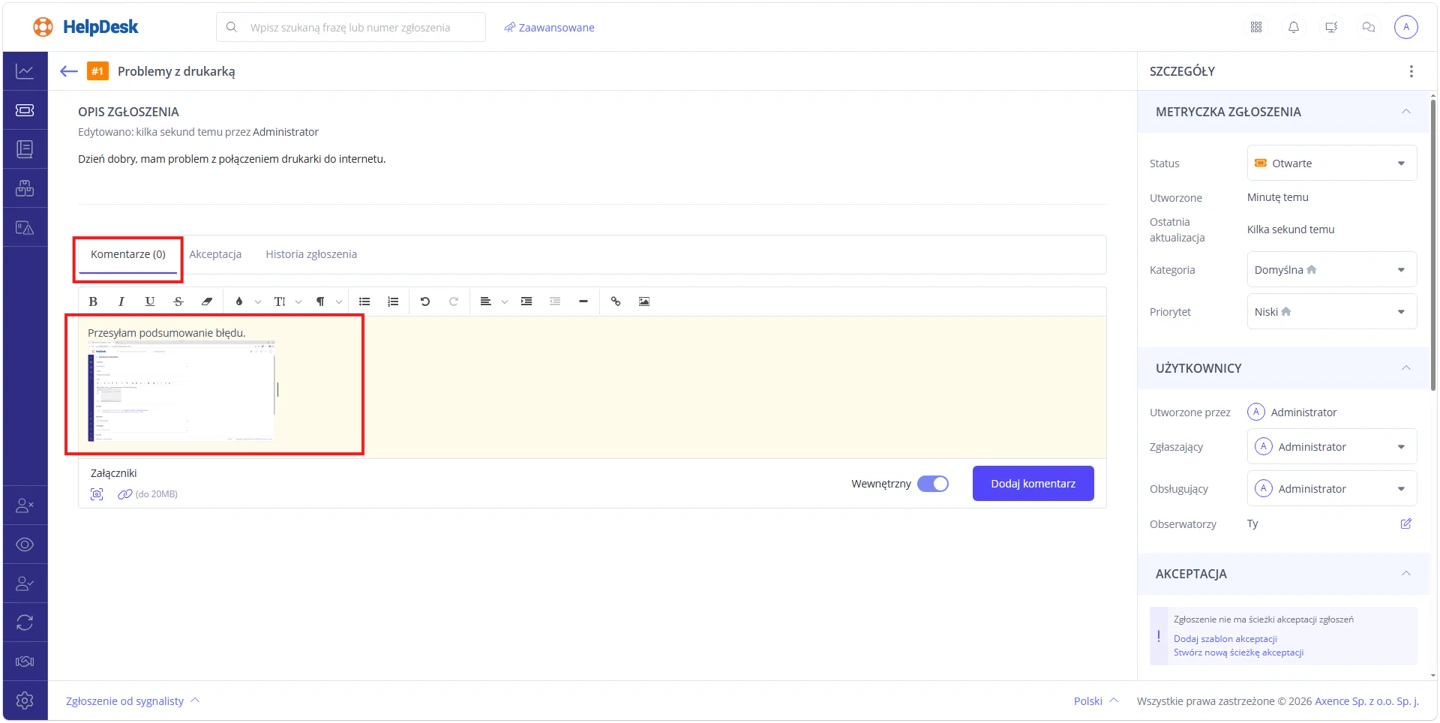
Aby dodać komentarz do zgłoszenia: 1.W widoku Zgłoszenia wybierz zgłoszenie z listy. 2.Wpisz komentarz w polu pod opisem zgłoszenia, korzystając z wbudowanego edytora tekstu (zob. temat Edytor tekstu). W tym samym polu możesz również umieścić obrazek:
3.Opcjonalnie dodaj załącznik. 4.Opcjonalnie dodaj zrzut ekranu – jeśli na komputerze jest zainstalowany Agent (zob. temat Dodawanie załączników i zrzutów ekranu). 5.Określ, kto zobaczy komentarz. Domyślnie formularz jest w trybie komentarza wewnętrznego (pomarańczowe tło), który widzą tylko osoby z rolą Administrator lub Pracownik HelpDesk. Jeśli komentarz ma zobaczyć także użytkownik (białe tło), odznacz pole Wewnętrzny. 6.Opcjonalnie dodaj link do artykułu z bazy wiedzy (tylko Administrator i Pracownik HelpDesk): kliknij [ Wskaż artykuł ] i wpisz tytuł artykułu albo wybierz go z listy. W ten sposób możesz dodać kilka artykułów. Aby zakończyć, kliknij [ Wskaż artykuł ]. 7.Kliknij [ Komentarz ].
Użytkownik może dodawać tylko komentarze publiczne. Pamiętaj! Artykuły ze statusem "wewnętrzny" zobaczą tylko osoby z rolą Administrator lub Pracownik HelpDesk. Powiązane tematy |