Lista zgłoszeń


Lista zgłoszeń |
|
|
Lista zgłoszeń to jeden z głównych widoków interfejsu HelpDesk. Pokazuje informacje o zgłoszeniach przesłanych do modułu HelpDesk. To, które zgłoszenia zobaczysz na liście, zależy od Twojej roli i ustawień: •Użytkownik widzi tylko zgłoszenia, które utworzył lub w których jest obserwatorem. •Pracownik HelpDesk widzi tylko zgłoszenia, do których ma dostęp (zgodnie z ustawieniami widoczności zgłoszeń, przypisywania zgłoszeń i automatyzacji). •Administrator widzi wszystkie zgłoszenia.
W lewej części ekranu znajdziesz główną nawigację (zob. temat Widoki główne) oraz widoki i filtry. Widoki pozwalają szybko wybrać zgłoszenia, które spełniają zdefiniowane wcześniej warunki. Możesz tworzyć widoki publiczne (dostępne w całym systemie) i prywatne (dostępne tylko u Ciebie). Widok dodasz, klikając ikonę koła zębatego przy nagłówku Widoki.
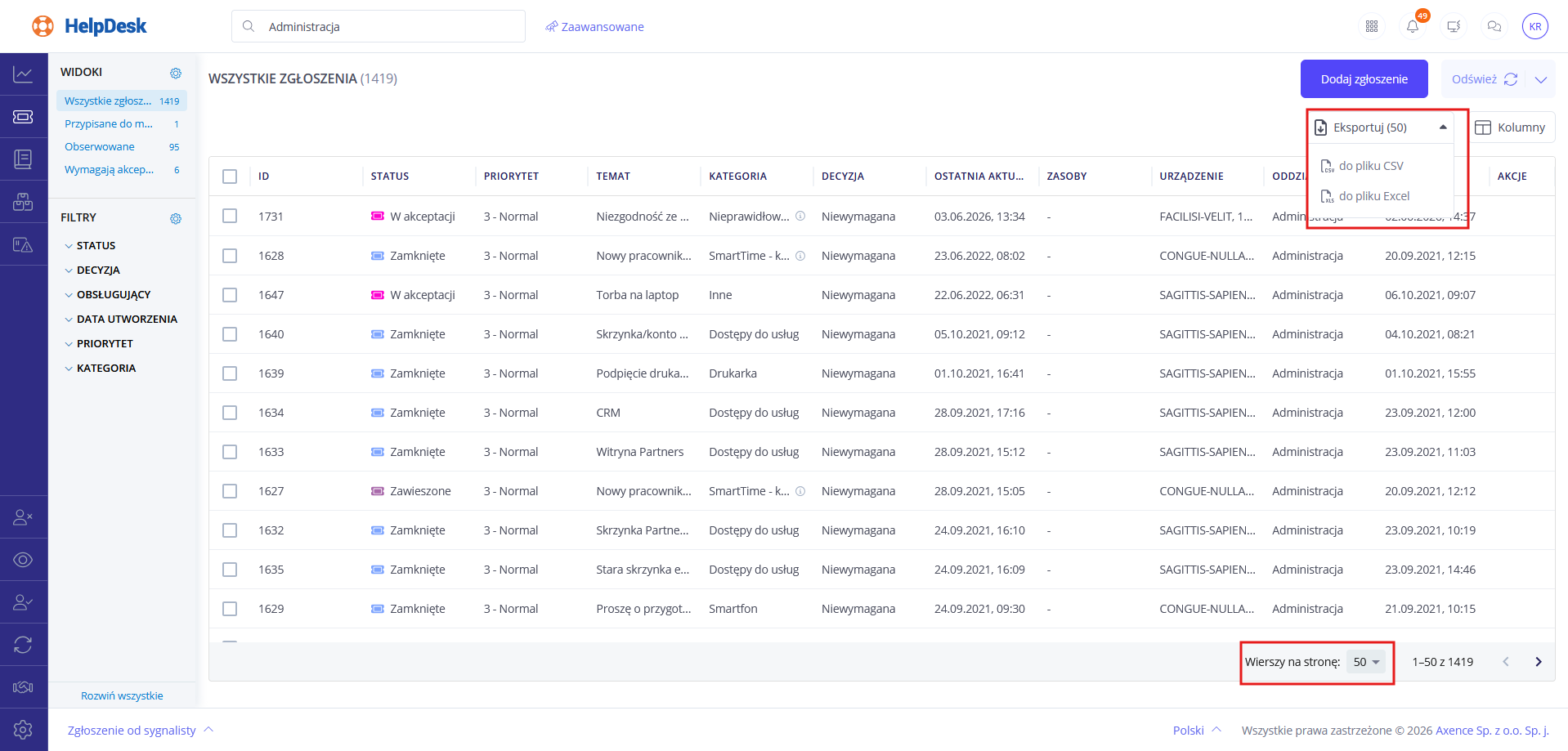
Tabela z listą zgłoszeńGłówną część widoku zajmuje tabela z listą zgłoszeń. Kolumny tabeli odpowiadają atrybutom zgłoszenia. Część kolumn może być ukryta. Zestaw wyświetlanych kolumn zmienisz za pomocą opcji [ Kolumny ]. W zestawie znajdziesz: •status (oznaczenie kolorem z lewej strony wiersza), •ID, •datę przekroczenia SLA, •priorytet, •temat zgłoszenia, •kategorię, •decyzję, •datę ostatniej aktualizacji, •imię i nazwisko zgłaszającego, •imię i nazwisko obsługującego, •powiązane zasoby, •urządzenie, •oddział (powiązanego urządzenia), •datę utworzenia, •atrybuty z pól dodatkowych formularzy zgłoszeń.
SortowanieAby posortować tabelę według wybranej kolumny, kliknij jej nazwę. Nie można sortować kolumn zasoby, urządzenie i akcje. Pod tabelą ustawisz liczbę zgłoszeń wyświetlanych na stronie. Pamiętaj! Nieprzeczytane zgłoszenia są wyróżnione pogrubieniem.
Powiązane zasobyKolumna jest widoczna tylko wtedy, gdy masz aktywny moduł Inventory. Jeśli osoba zgłaszająca lub obsługująca doda do zgłoszenia powiązane zasoby, zobaczysz je na liście zgłoszeń. Aby poznać szczegóły zasobu, kliknij jego nazwę – przejdziesz do szczegółów zasobu w sekcji Zasoby.
Eksport zgłoszeńZawartość jednej strony tabeli możesz wyeksportować do pliku CSV lub Excel. Wyeksportujesz tyle wierszy, ile jest ustawionych na jedną stronę.
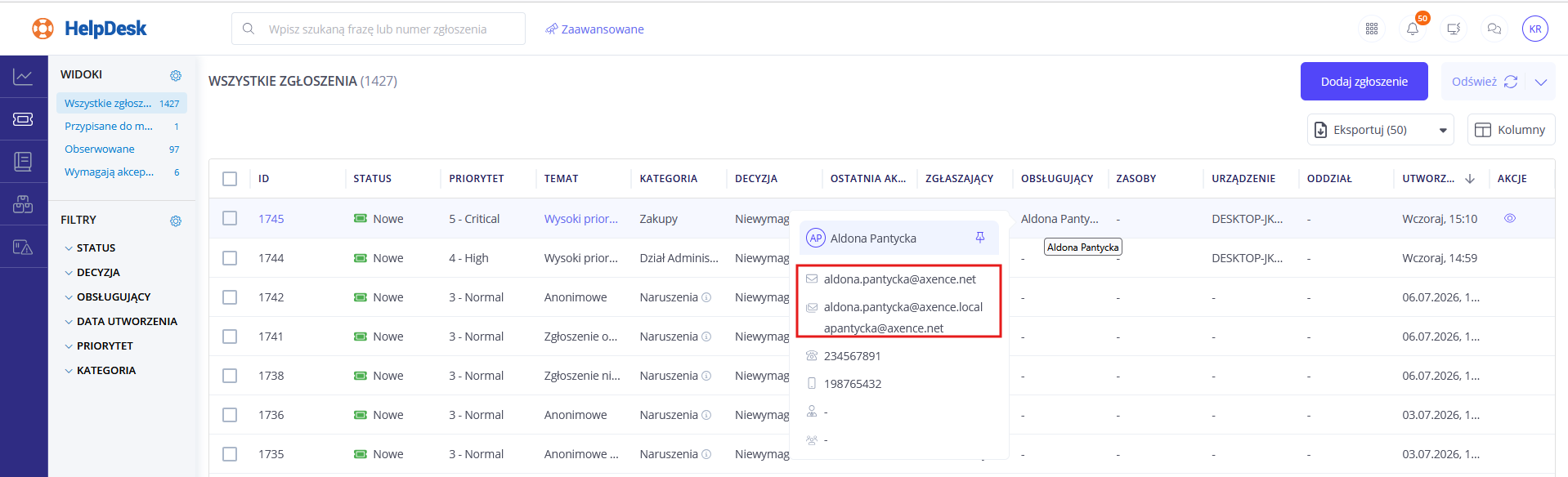
Wizytówki użytkownikówAby wyświetlić wizytówkę, wskaż kursorem imię i nazwisko użytkownika (kolumna Zgłaszający lub Obsługujący). Wizytówka zawiera dane użytkownika wprowadzone do Axence nVision®: •numery telefonów, •adresy e-mail, •imię i nazwisko przełożonego (po wskazaniu go kursorem otworzy się kolejna wizytówka), •grupy, do których należy użytkownik.
Aby wizytówka była widoczna także po przesunięciu kursora, kliknij na niej ikonę pinezki. Wizytówkę użytkownika wyświetlisz też w panelu Szczegóły, w Dzienniku zdarzeń, w sekcjach Widoczność zgłoszeń i Przypisywanie zgłoszeń, w Automatyzacjach oraz w Szablonach akceptacji zgłoszeń.
Podgląd zgłoszeniaAby zobaczyć szczegóły zgłoszenia, kliknij jego ID, temat albo ikonę podglądu w kolumnie akcji. Przejdziesz do szczegółowego widoku zgłoszenia.
Powiązane tematy |