|
Folderami i kategoriami zarządzasz w interfejsie WWW modułu HelpDesk. Potrzebujesz do tego uprawnień Administratora.
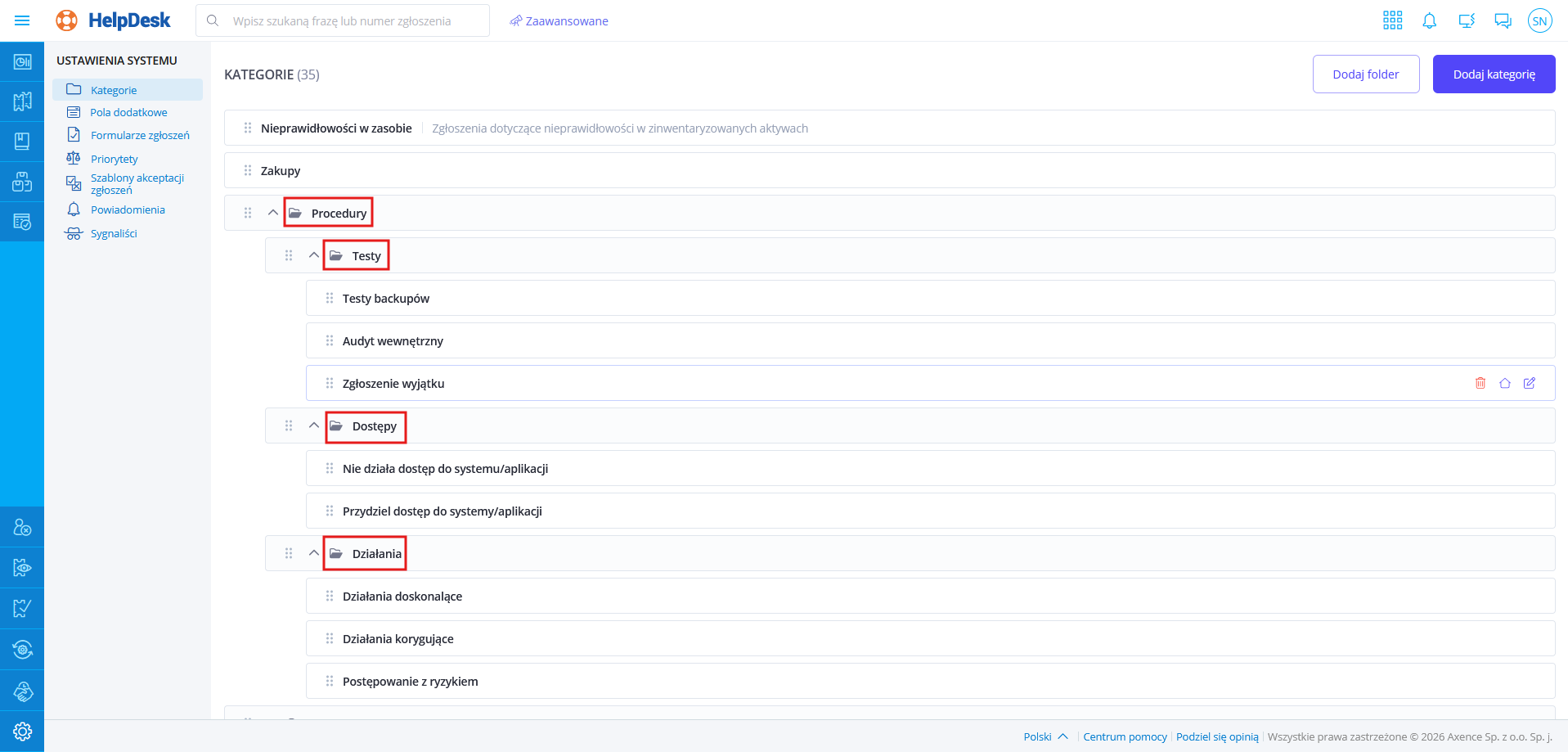
Kategorie i foldery znajdziesz na jednej liście; foldery rozpoznasz po ikonie.
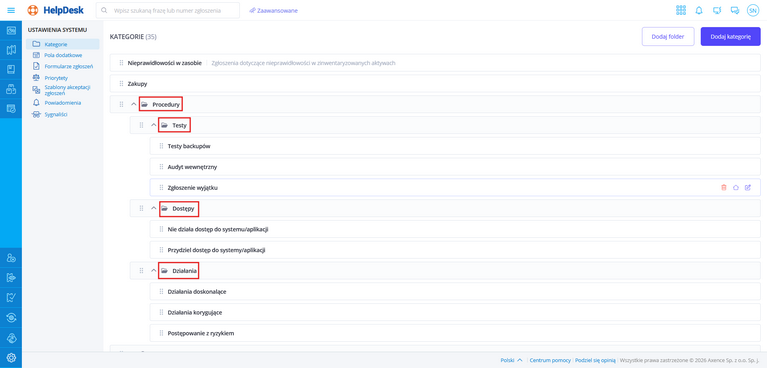
Kategorie możesz umieścić na najwyższym poziomie listy albo w folderze. Foldery możesz zagnieżdżać – maksymalnie na trzech poziomach. Na przykład w folderze Sprzęt możesz umieścić kategorie Smartfon, Komputer i Drukarka. Przy dużej liczbie kategorii takie uporządkowanie ułatwia znalezienie właściwej.
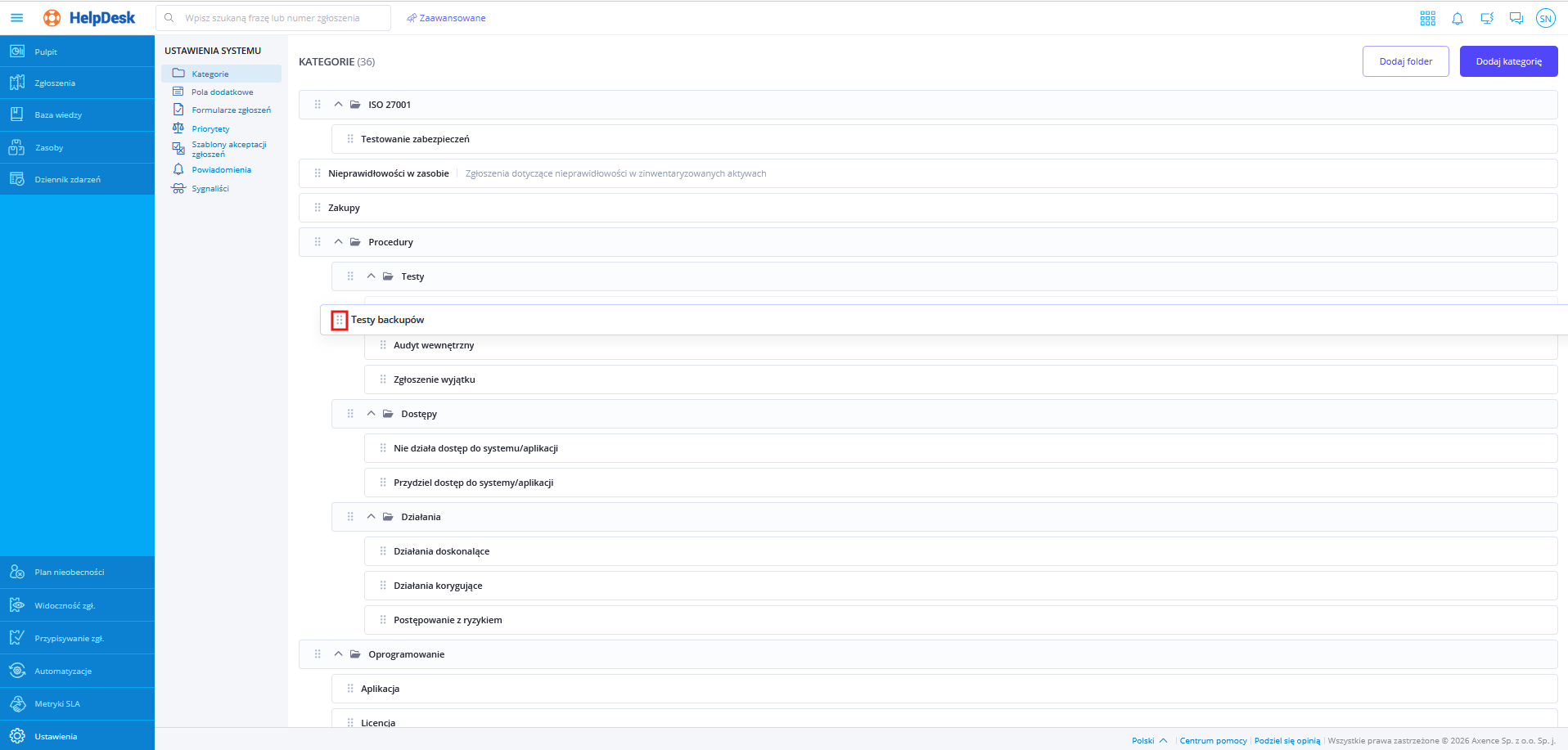
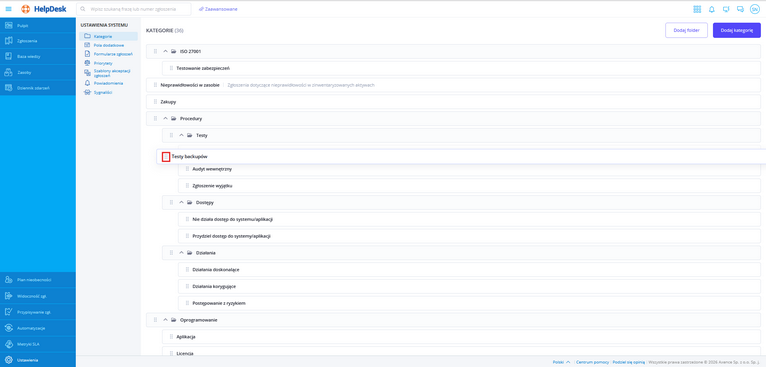
Kolejność i poziom zagnieżdżenia elementów listy zmienisz, przeciągając je za kropki z lewej strony nazwy.
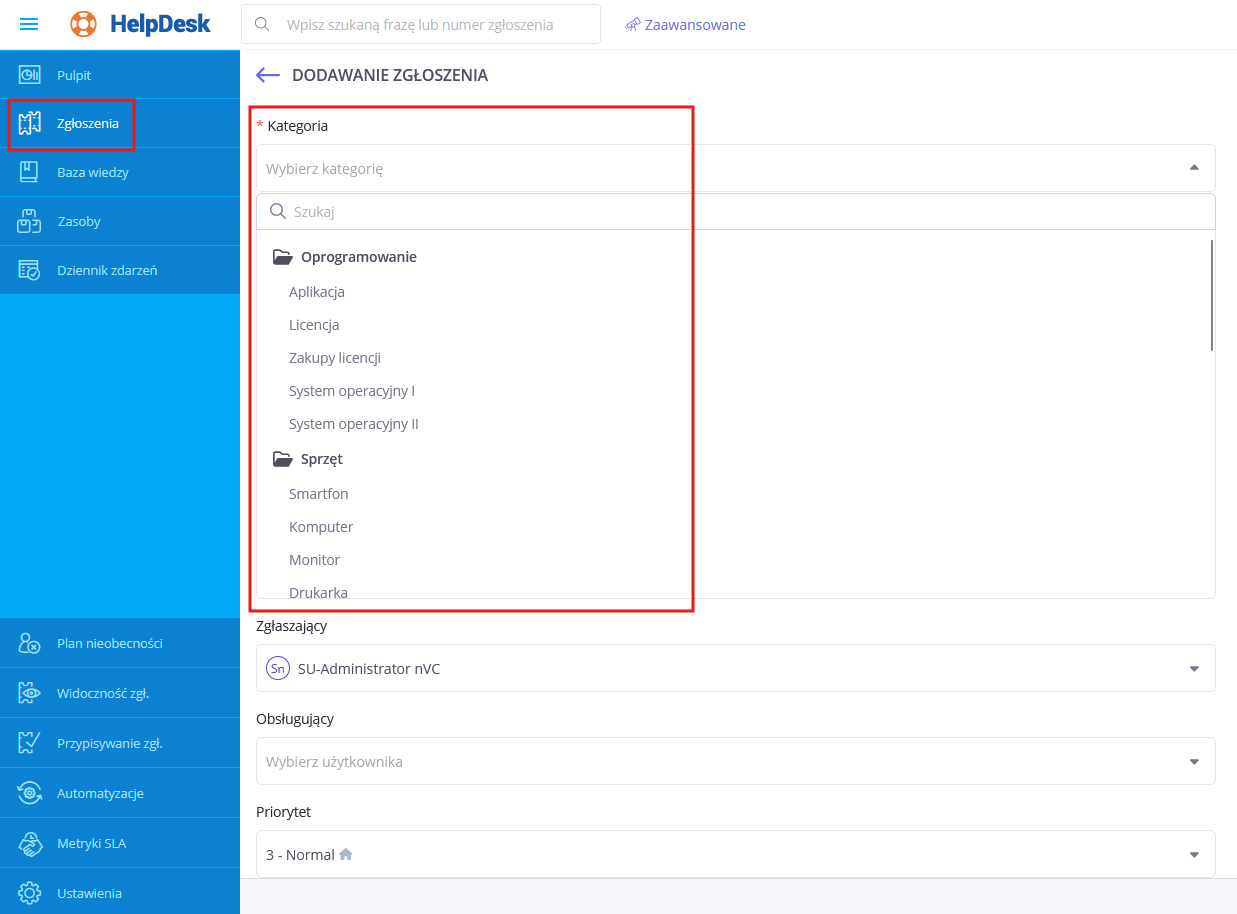
Tworząc zgłoszenie, użytkownik musi przypisać je do kategorii z listy.
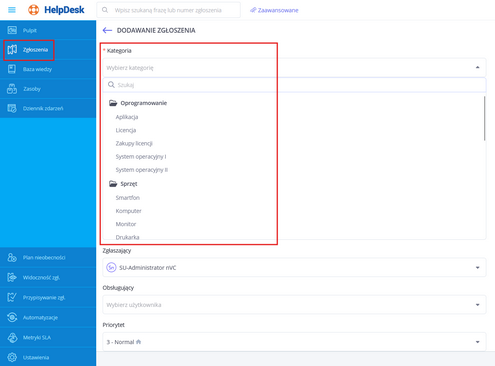
Kategorie są też potrzebne w bazie wiedzy – każdy artykuł musi być przypisany do jednej kategorii.
Zarządzanie folderami
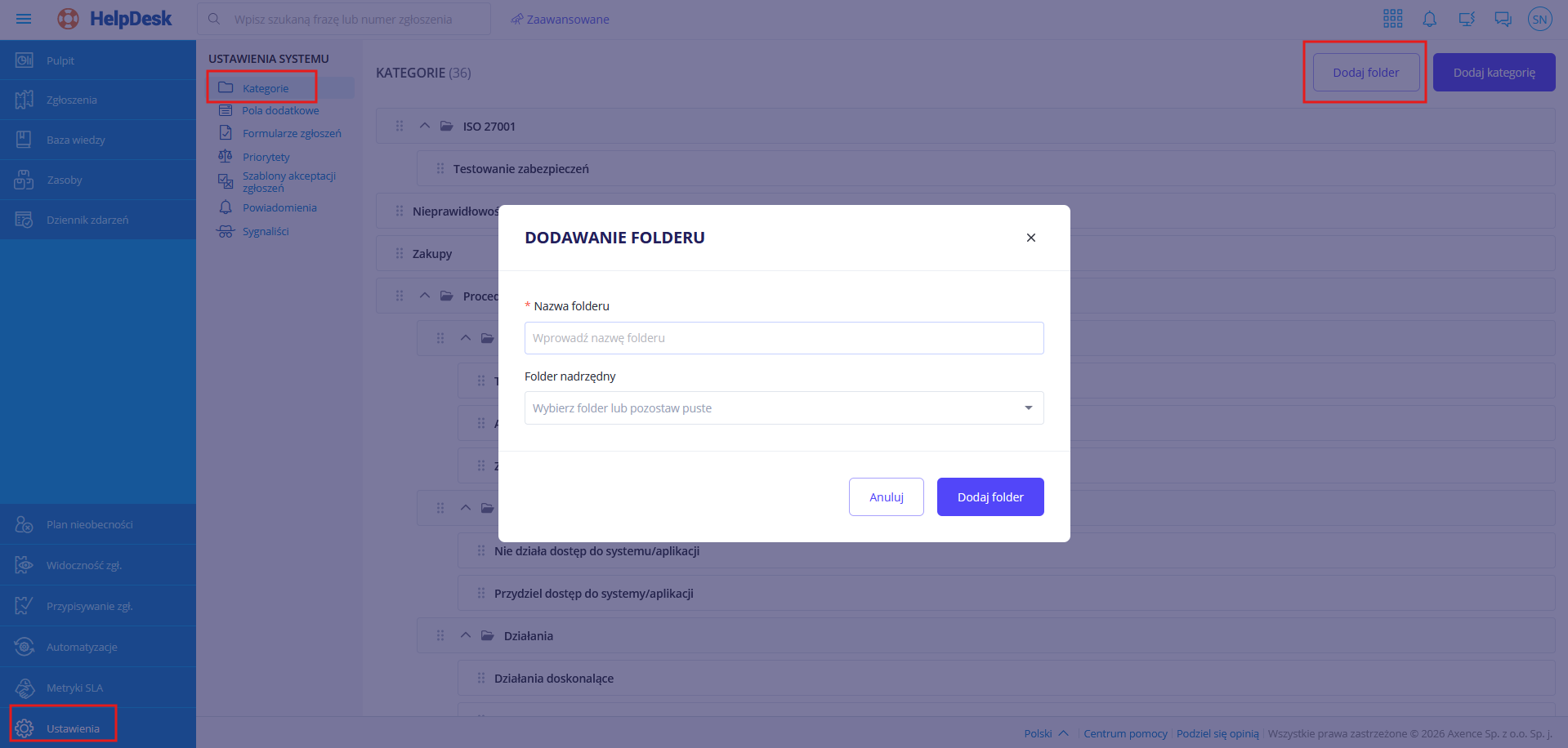
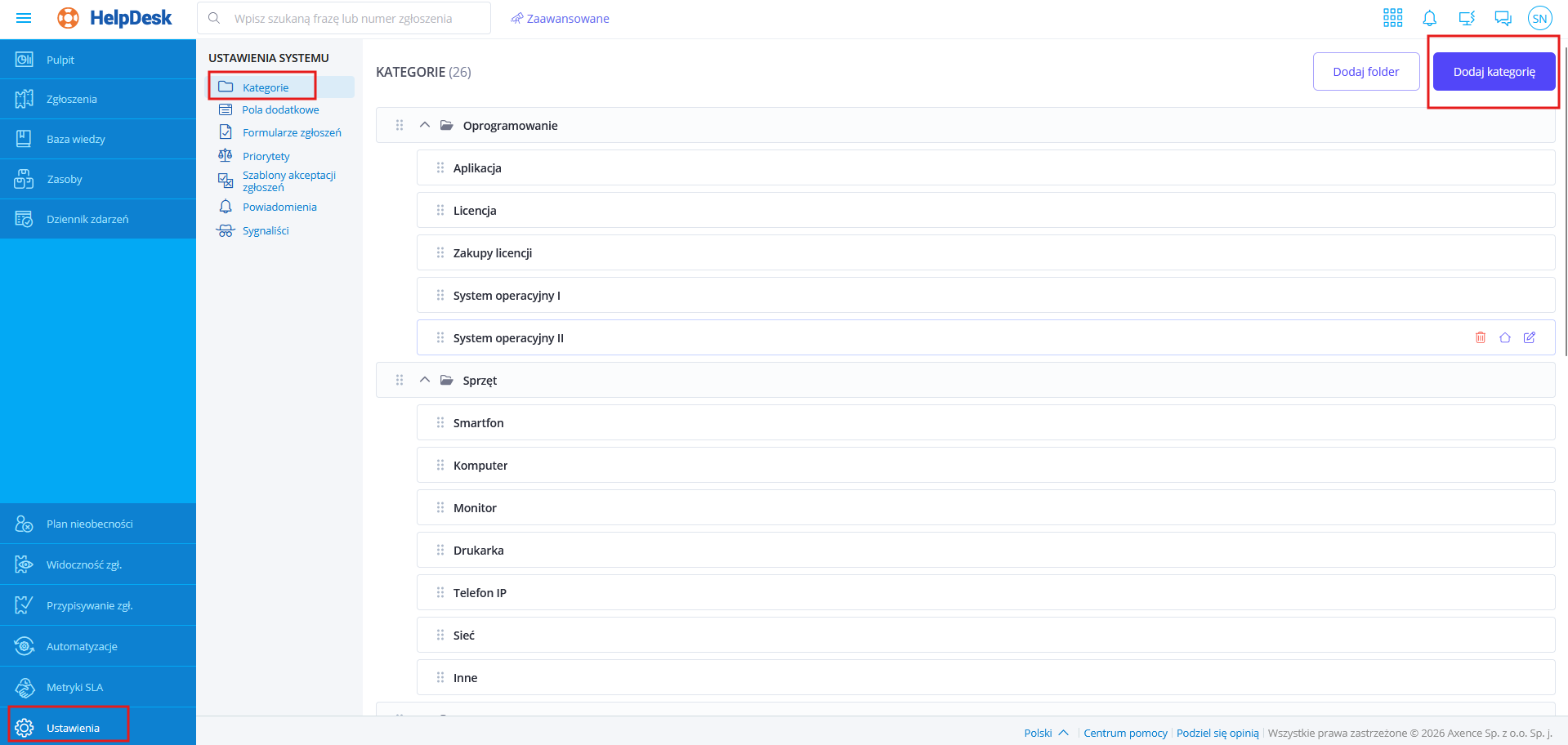
Aby zarządzać folderami, zaloguj się do modułu HelpDesk jako Administrator, przejdź do Ustawienia i wybierz sekcję Kategorie.
1.Kliknij [ Dodaj folder ]. 2.Podaj nazwę folderu. 3.Jeśli chcesz utworzyć folder wewnątrz istniejącego, wybierz z listy folder nadrzędny. 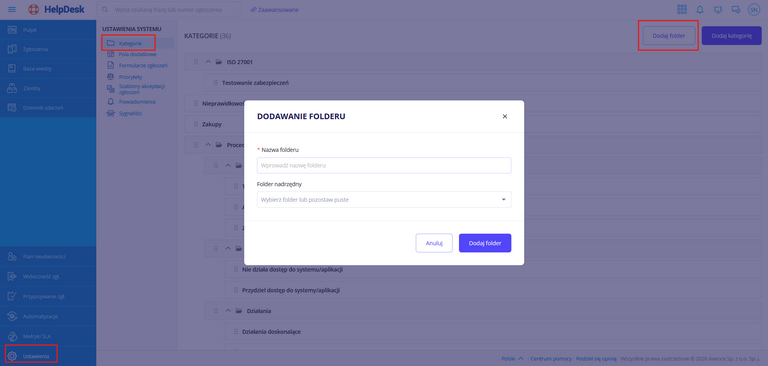
|
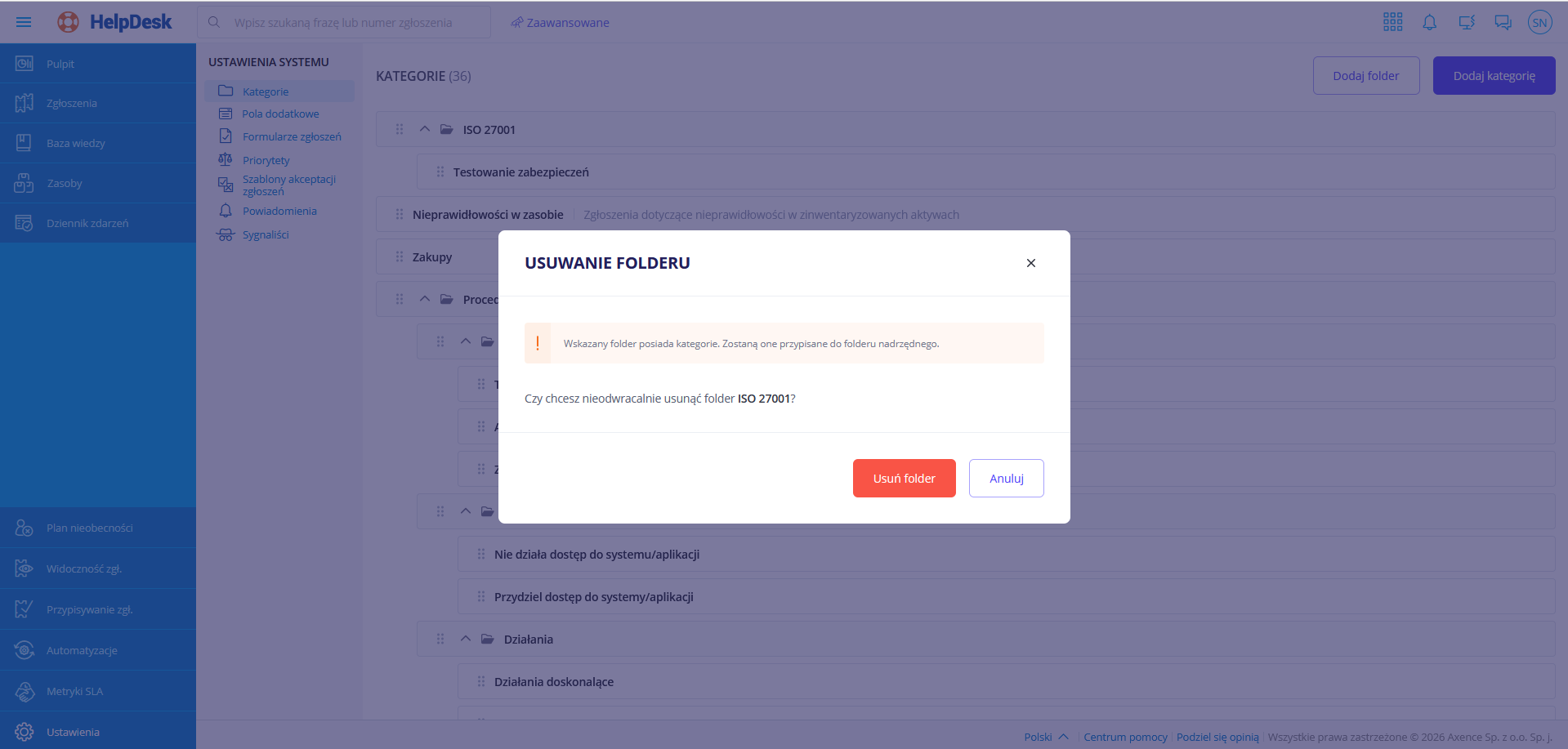
1.Wskaż kursorem folder, który chcesz usunąć. Po prawej stronie pojawią się ikony usuwania i edycji. 2.Kliknij ikonę usuwania. 
3.Kliknij [ Usuń folder ]. 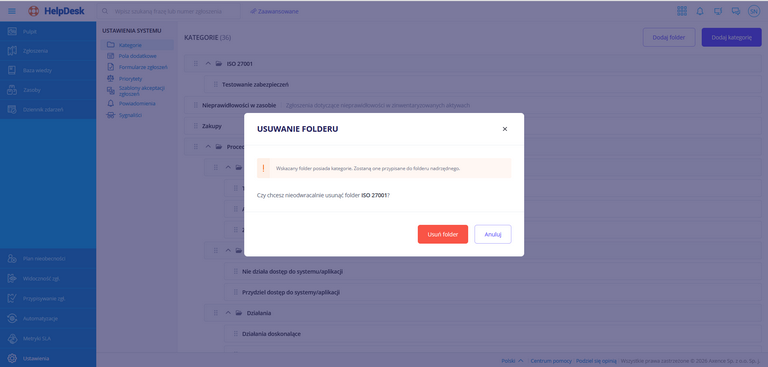
Jeśli w usuwanym folderze są inne elementy (kategorie lub podfoldery), zostaną przeniesione o poziom wyżej.
|
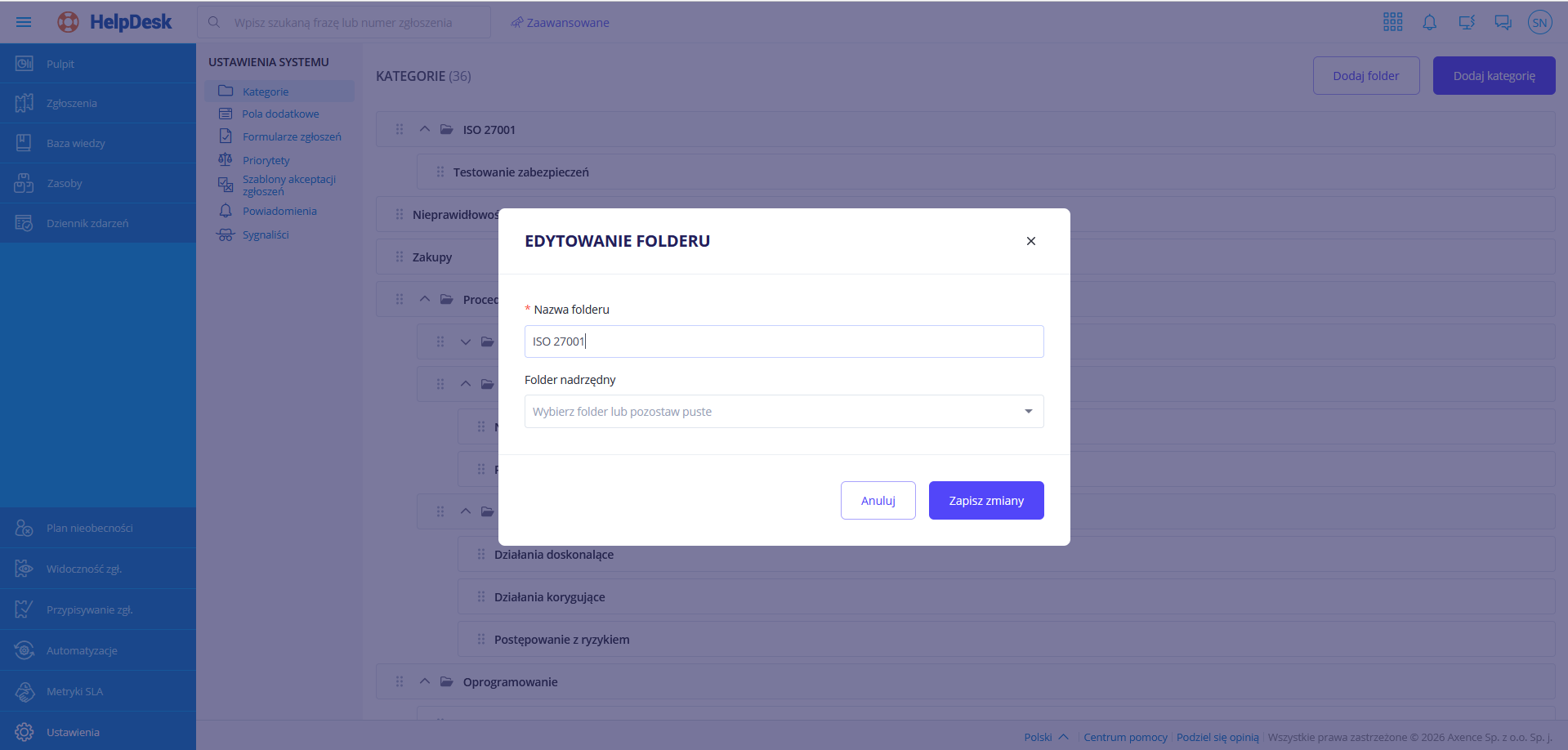
1.Wskaż kursorem folder, który chcesz edytować. Po prawej stronie pojawią się ikony usuwania i edycji. 2.Kliknij ikonę edycji. 
3.Zmień nazwę folderu lub jego położenie, wybierając inny folder nadrzędny. 4.Kliknij [ Zapisz zmiany ]. 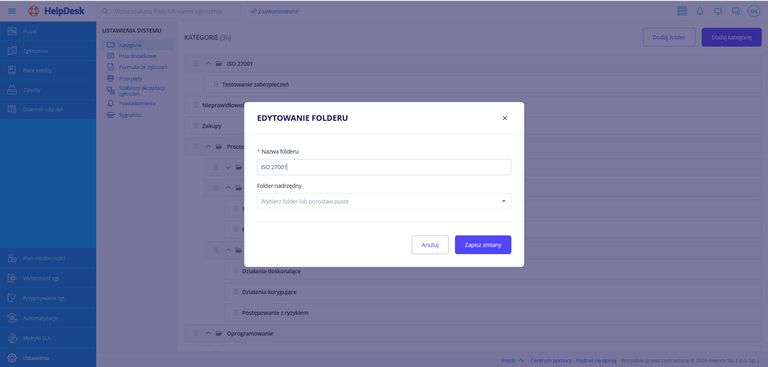
Folder nadrzędny zmienisz również przeciągając wiersz w wybrane miejsce.
|
Zarządzanie kategoriami
Aby zarządzać kategoriami, zaloguj się do modułu HelpDesk jako Administrator, przejdź do Ustawienia i wybierz sekcję Kategorie.
Pamiętaj! W module HelpDesk musi istnieć dokładnie jedna kategoria domyślna; nie można jej usunąć. Początkowo dostępna jest tylko jedna kategoria – Domyślna.
1.Kliknij [ Dodaj kategorię ]. 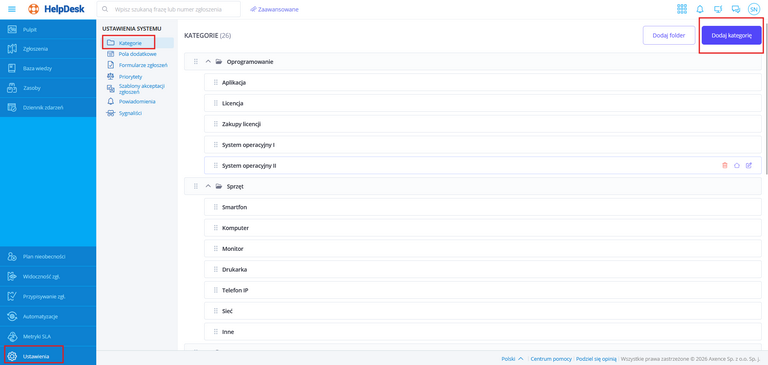
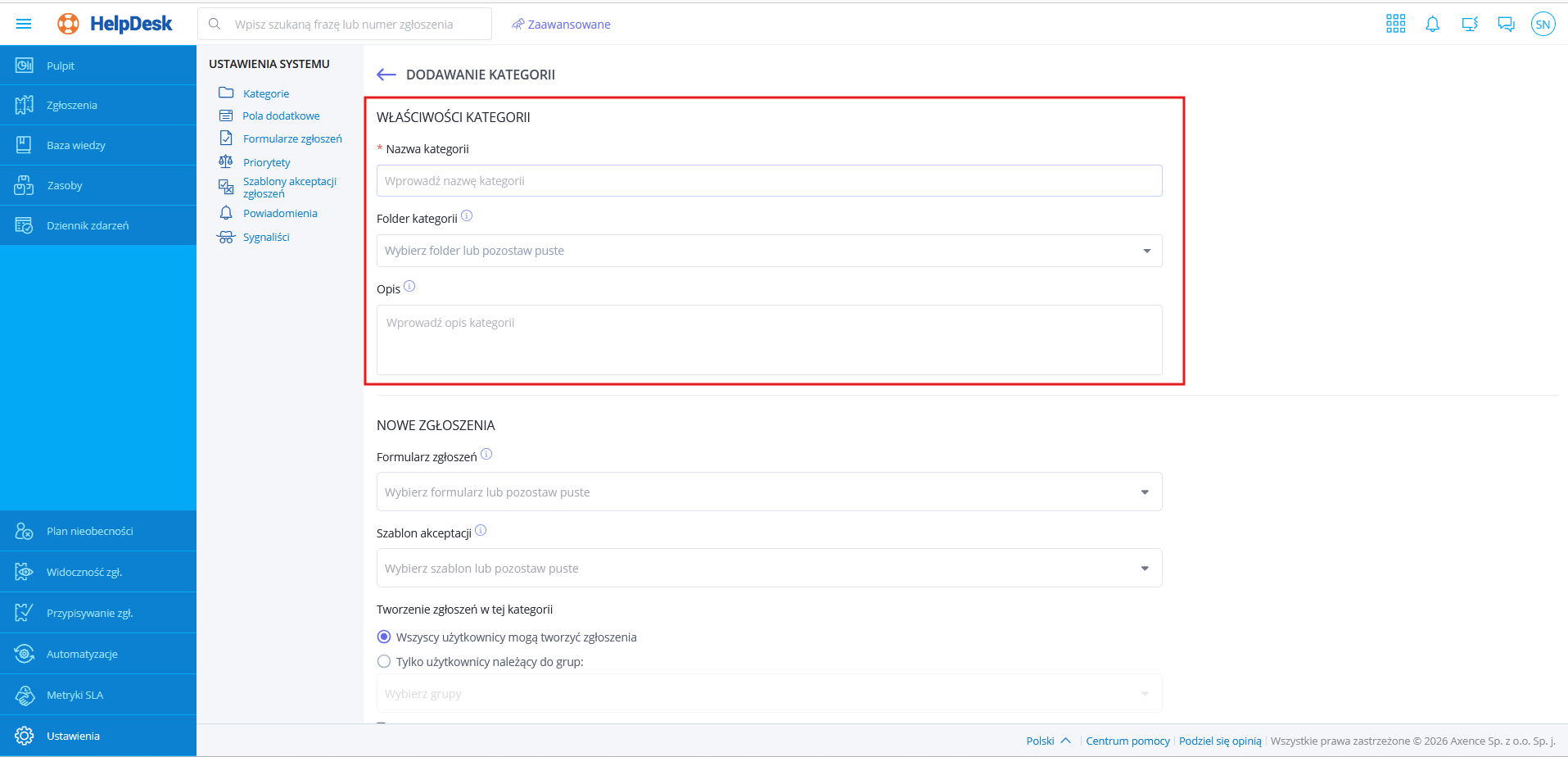
Otworzy się formularz kategorii.
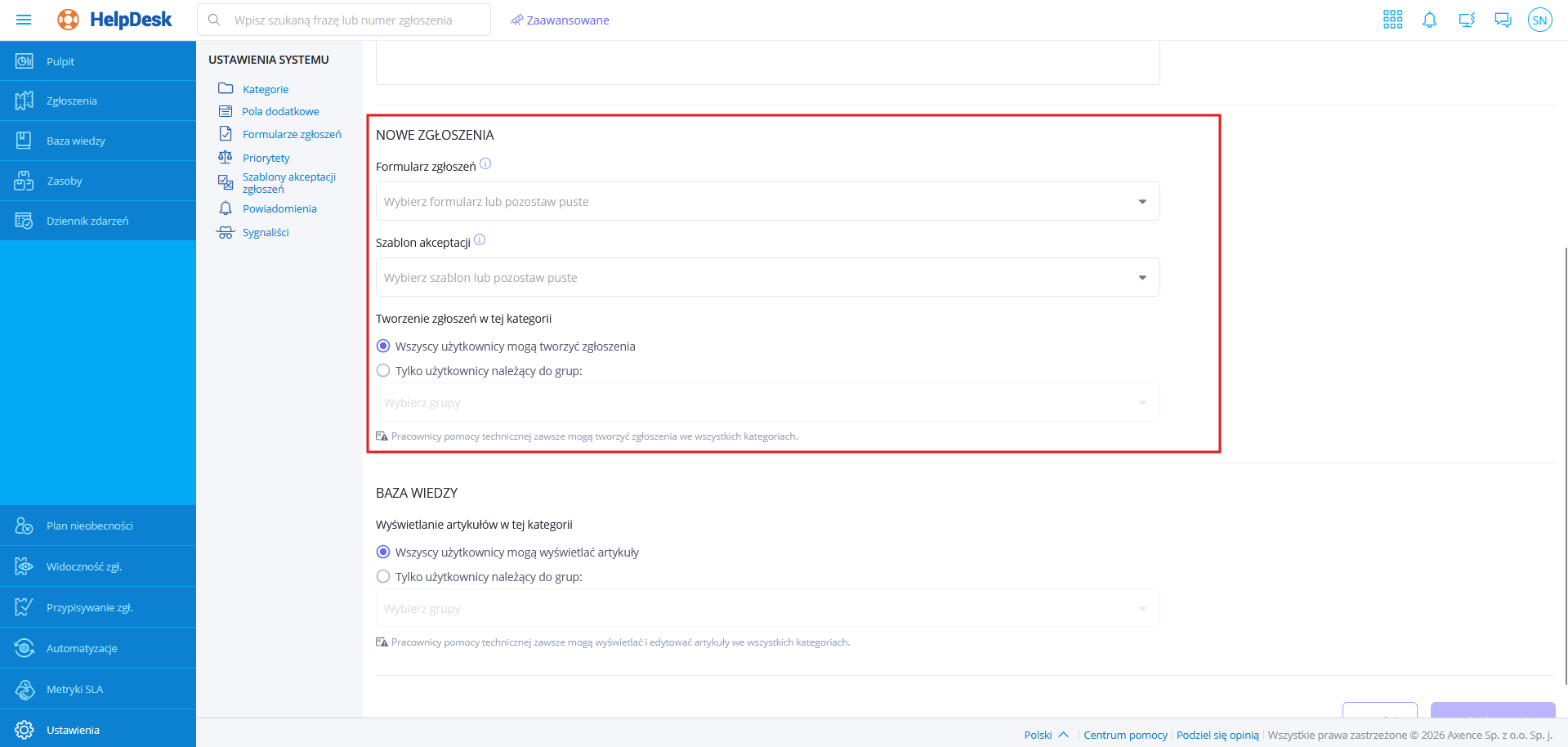
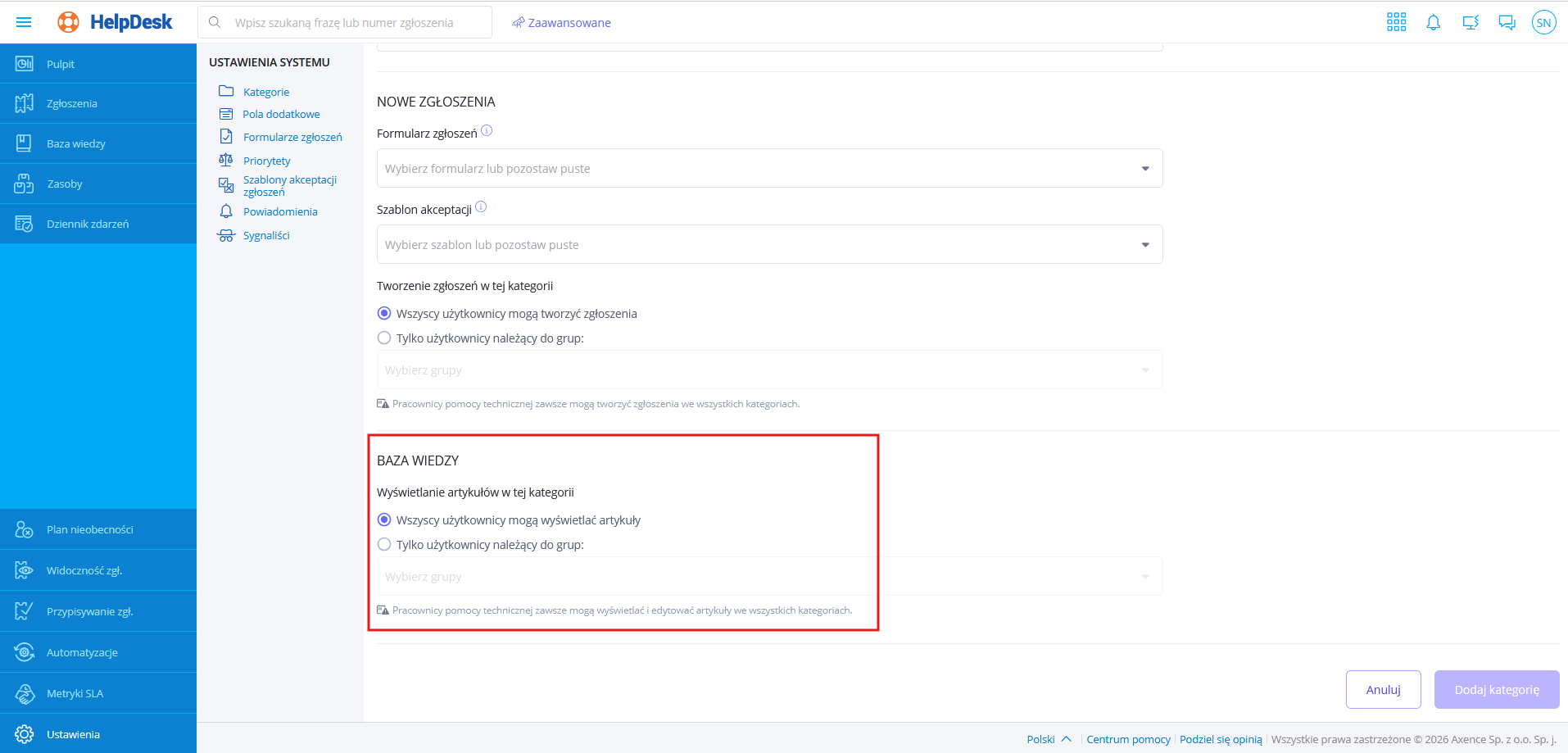
2.Wypełnij trzy sekcje formularza: oWłaściwości kategorii: nazwa kategorii (pole obowiązkowe; nazwa musi być unikalna), folder kategorii (jeśli chcesz przypisać kategorię do folderu) i opis (jeśli go wpiszesz, pojawi się na liście kategorii), 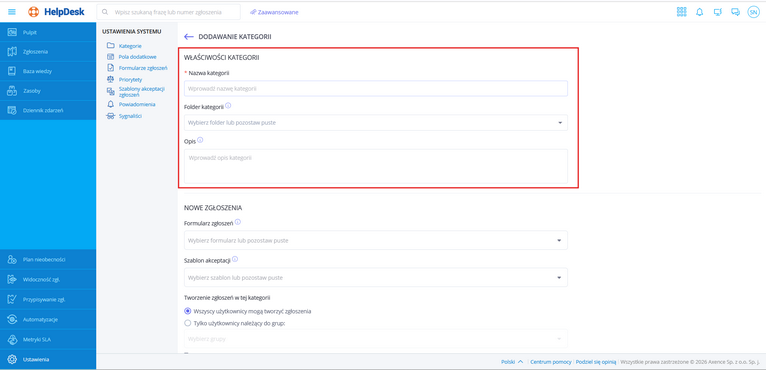
oNowe zgłoszenia: formularz zgłoszeń (jeśli zgłoszenia w tej kategorii mają mieć rozbudowany formularz, wybierz ten, który chcesz dołączyć do wersji podstawowej), szablony akceptacji (jeśli zgłoszenia w tej kategorii mają wymagać akceptacji, wybierz szablon) i tworzenie zgłoszeń (tu ograniczysz grono użytkowników, którzy mogą tworzyć zgłoszenia w tej kategorii), 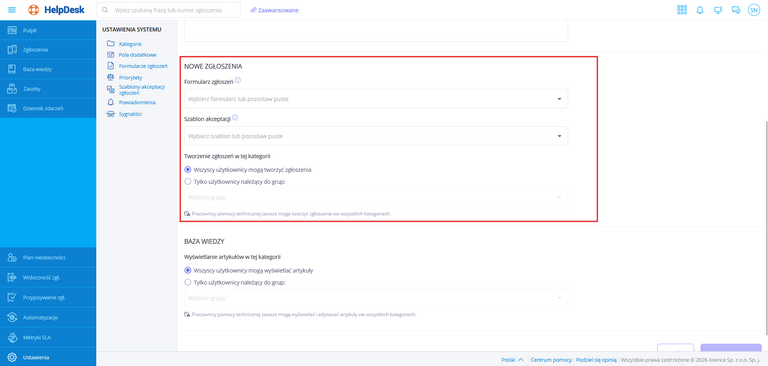
oBaza wiedzy: wyświetlanie artykułów (tu ograniczysz grono użytkowników, którzy mogą wyświetlać artykuły w tej kategorii). 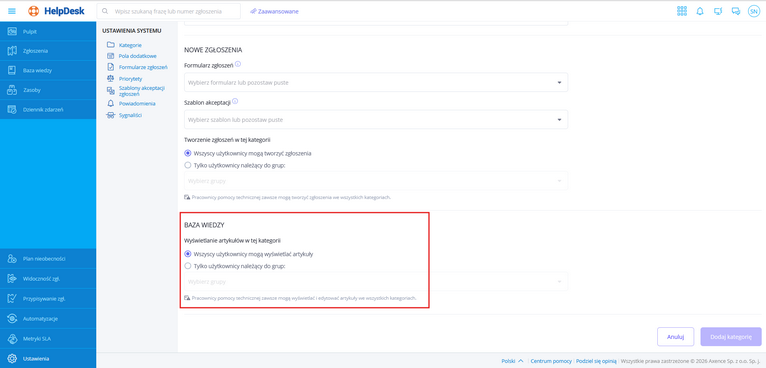
3.Kliknij [ Dodaj kategorię ] na dole formularza. Jeśli nie chcesz zapisywać kategorii, kliknij [ Anuluj ].
Pamiętaj! Pracownicy HelpDesk niezależnie od ograniczeń nałożonych na kategorię zawsze mogą:
•dodawać zgłoszenia we wszystkich kategoriach, •wyświetlać i edytować artykuły we wszystkich kategoriach. Do kategorii możesz też przypisać użytkowników z rolą Pracownik HelpDesk lub Administrator, aby zgłoszenia z tej kategorii były automatycznie do nich przekazywane. Więcej przeczytasz w temacie Przypisywanie zgłoszeń.
|
1.Wskaż kursorem kategorię, którą chcesz edytować. Po prawej stronie pojawią się ikony. 2.Kliknij ikonę edycji. Otworzy się ten sam formularz co przy tworzeniu kategorii. 
3.Wprowadź zmiany i kliknij [ Zapisz zmiany ]. |
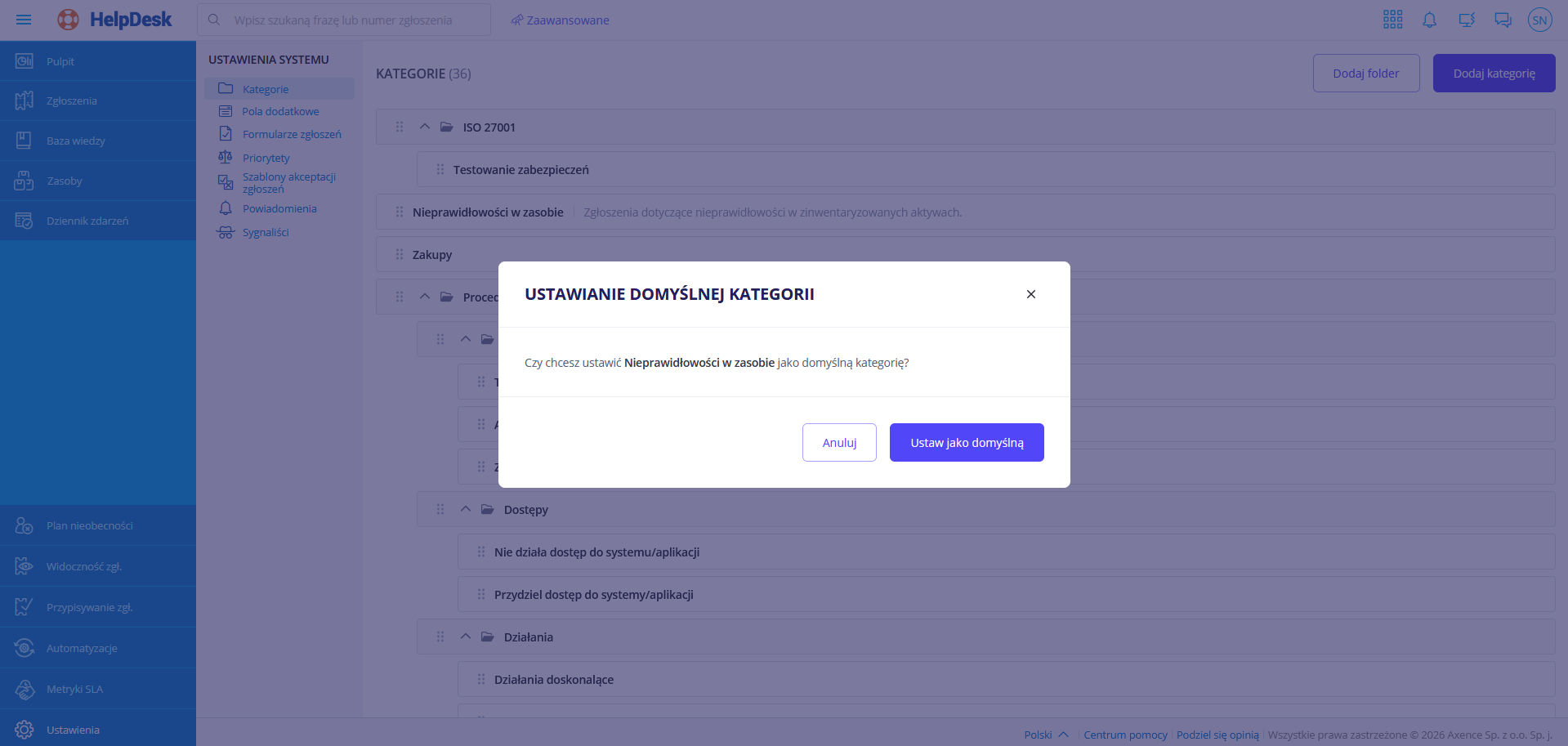
1.Wskaż kursorem kategorię, którą chcesz ustawić jako domyślną. Po prawej stronie pojawią się ikony. 2.Kliknij ikonę kategorii domyślnej. 
3.Kliknij [ Ustaw jako domyślną ]. 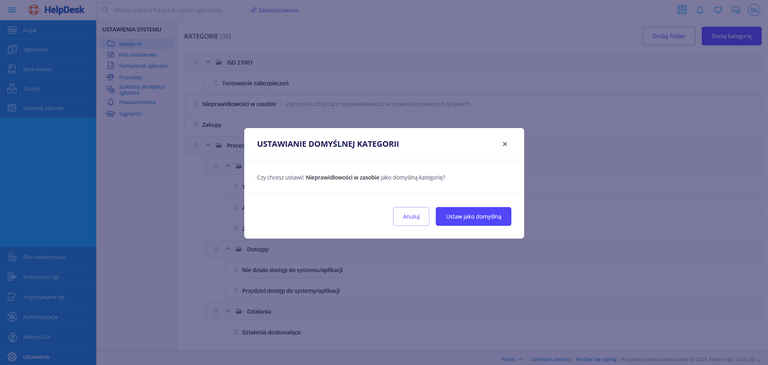
|
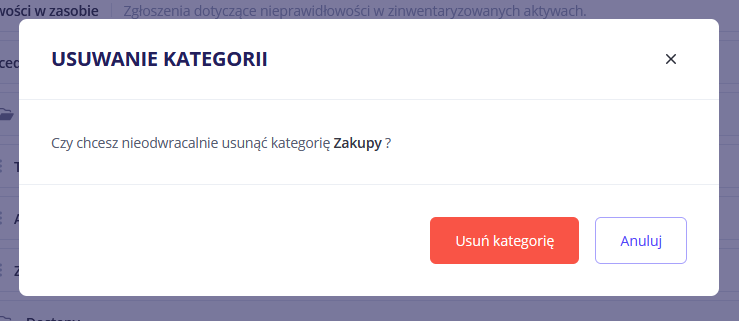
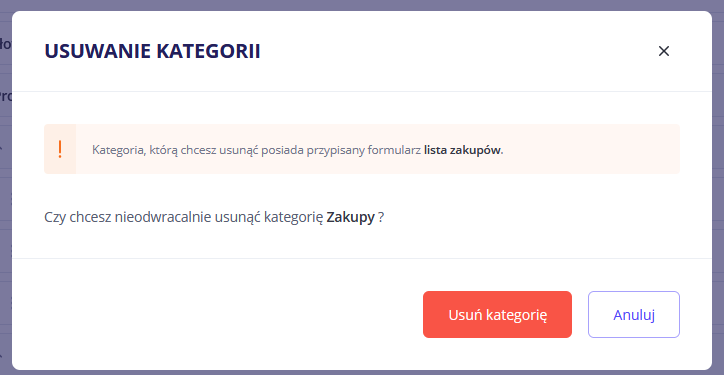
1.Wskaż kursorem kategorię, którą chcesz usunąć. Po prawej stronie pojawią się ikony. 2.Kliknij ikonę usuwania. 
3.Jeśli kategoria jest pusta, kliknij [ Usuń kategorię ]. 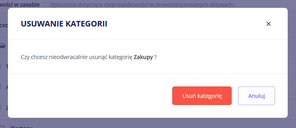
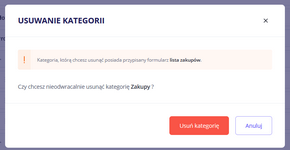
Jeśli do kategorii jest przypisany formularz, zobaczysz ostrzeżenie. Po usunięciu kategorii formularz nie będzie przypisany do żadnej kategorii.
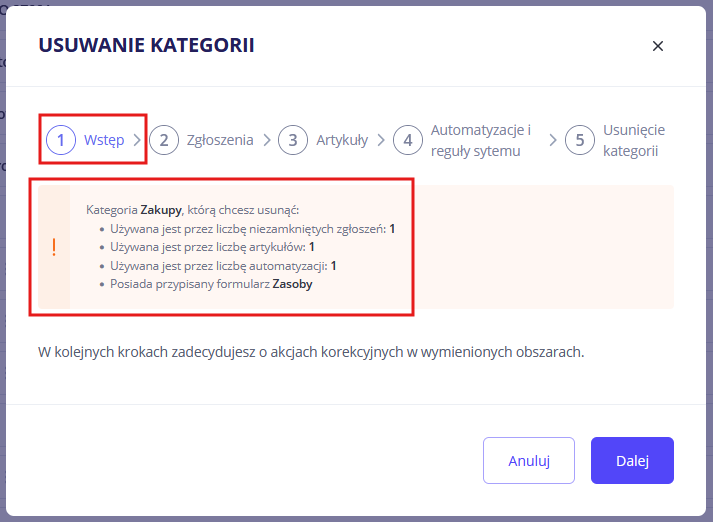
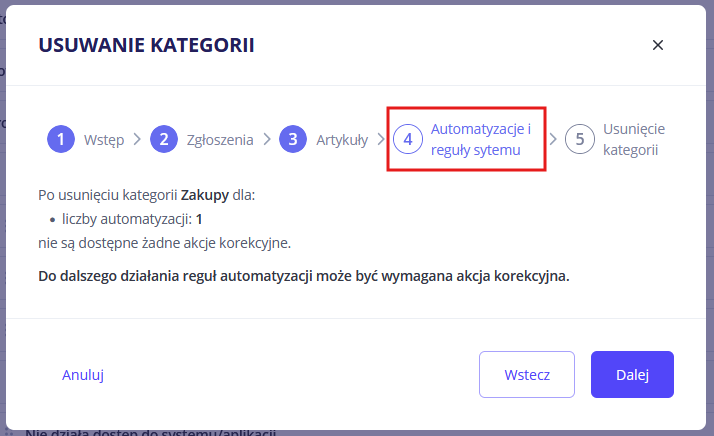
Jeśli do kategorii należą zgłoszenia, artykuły, automatyzacje lub reguły systemu, zobaczysz ich listę w pierwszym kroku. Zapoznaj się z nią i zdecyduj, czy chcesz kontynuować.
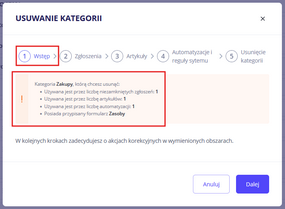
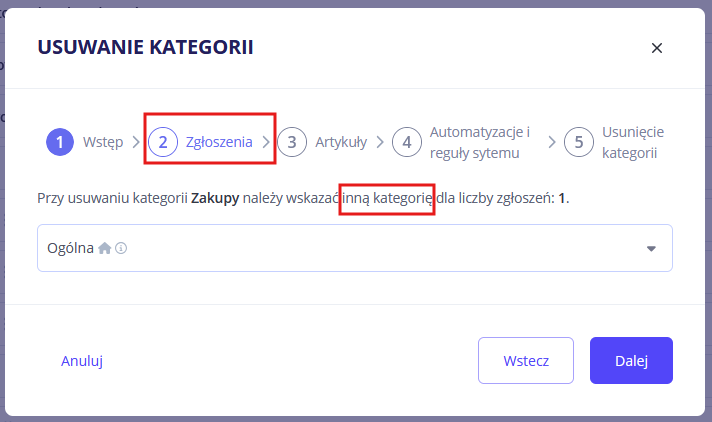
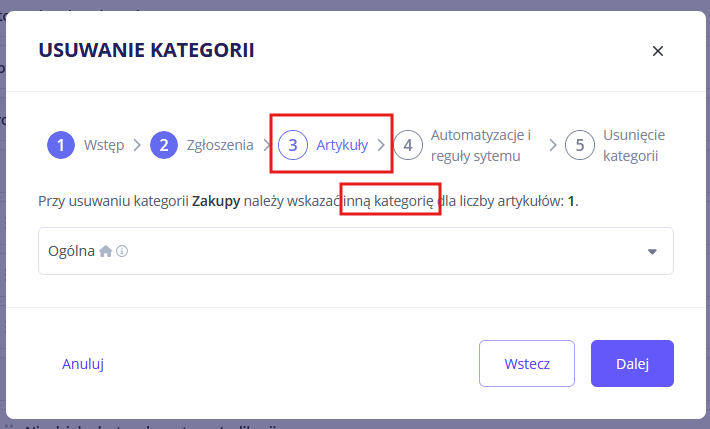
Dalsze kroki zależą od tego, jakie elementy są przypisane do kategorii: każdemu typowi odpowiada osobny krok, pomijany, jeśli elementów danego typu nie ma.
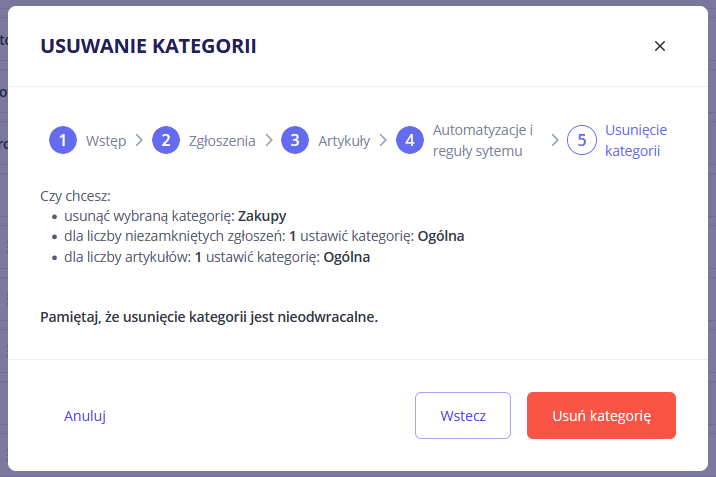
•Jeśli do kategorii należą zgłoszenia lub artykuły, wybierz dla nich nową kategorię. 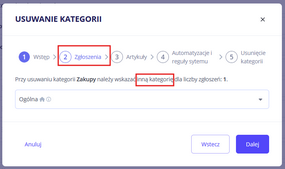
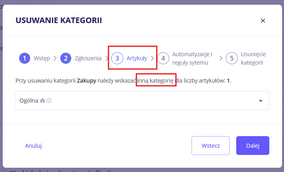
•Jeśli do kategorii należą automatyzacje, upewnij się, że usunięcie kategorii nie wpłynie na ich działanie. 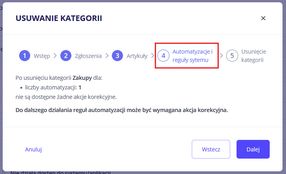
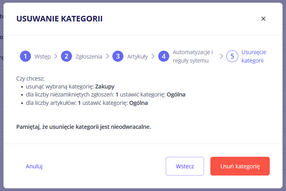
W ostatnim kroku kliknij [ Usuń kategorię ].
|
Powiązane tematy
 HelpDesk
Dodawanie zgłoszenia
Dodawanie artykułu
Sygnaliści
|