|
Ustawienia widoczności zgłoszeń pozwalają ograniczyć dostęp do zgłoszeń użytkownikom z rolą Pracownik HelpDesk.
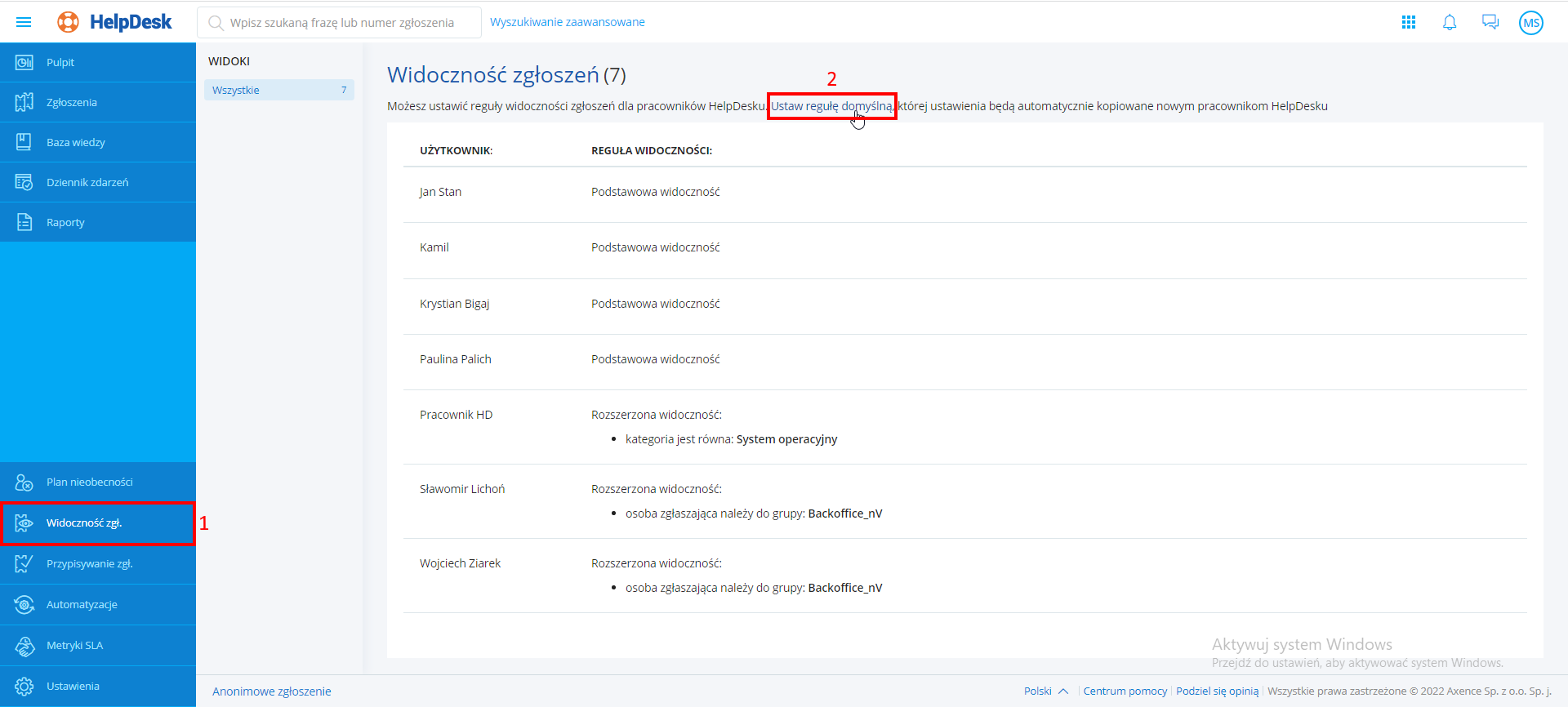
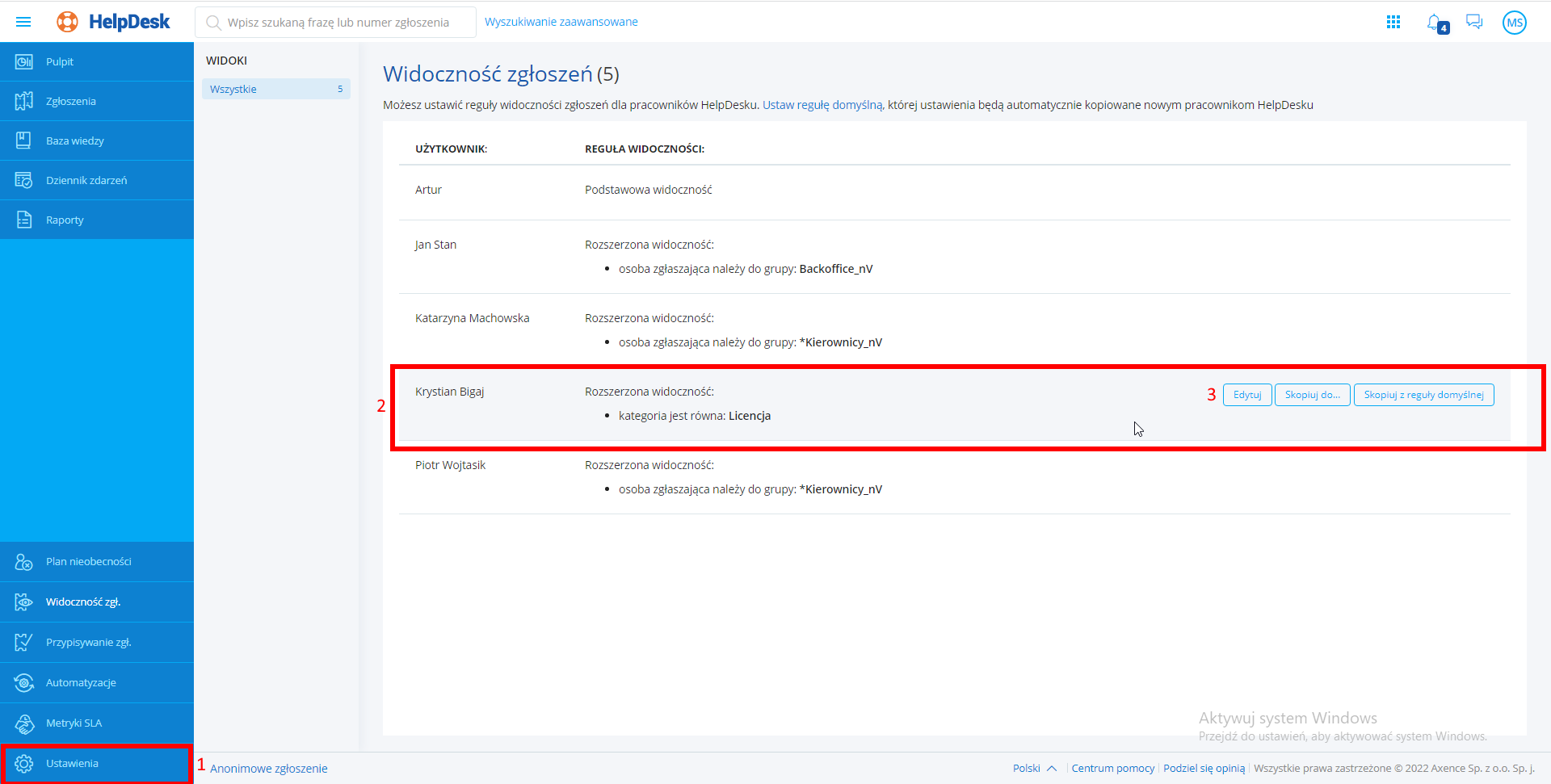
Aktualną konfigurację sprawdzisz w zakładce Widoczność zgłoszeń. Na liście widać wszystkie osoby z rolą Pracownik HelpDesk.
Ustawienia domyślne
Możesz skonfigurować domyślne uprawnienia. Otrzyma je każdy użytkownik, który po raz pierwszy dostanie rolę Pracownik HelpDesk. Jeśli zmienisz regułę domyślną, osoby, które już wcześniej miały tę rolę, nie dostaną jej zaktualizowanej wersji.
Aby edytować ustawienia domyślne, wybierz Ustaw regułę domyślną.
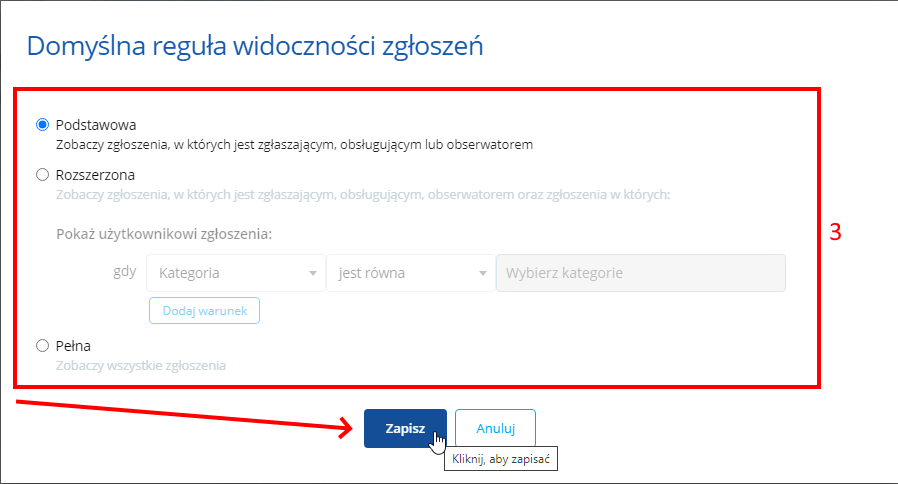
Regułę widoczności zgłoszeń możesz skonfigurować na trzy sposoby:
•Widoczność podstawowa – Pracownik HelpDesk zobaczy zgłoszenia, w których jest osobą zgłaszającą, obsługującą, akceptującą lub obserwatorem. •Widoczność pełna – Pracownik HelpDesk ma dostęp do wszystkich zgłoszeń. •Widoczność ograniczona – Pracownik HelpDesk ma dostęp do zgłoszeń, które spełniają warunki: okategoria zgłoszenia jest równa lub nie jest równa wybranej kategorii, oosoba zgłaszająca należy lub nie należy do określonej grupy. Jako Administrator określasz, czy do zadziałania reguły musi być spełniony jeden warunek, czy oba.
Zaloguj się do modułu HelpDesk jako Administrator, a następnie:
1.W menu po lewej stronie okna kliknij Widoczność zgł. 2.Kliknij link Ustaw regułę domyślną. 3.Skonfiguruj regułę widoczności i kliknij [ Zapisz ]. 

|
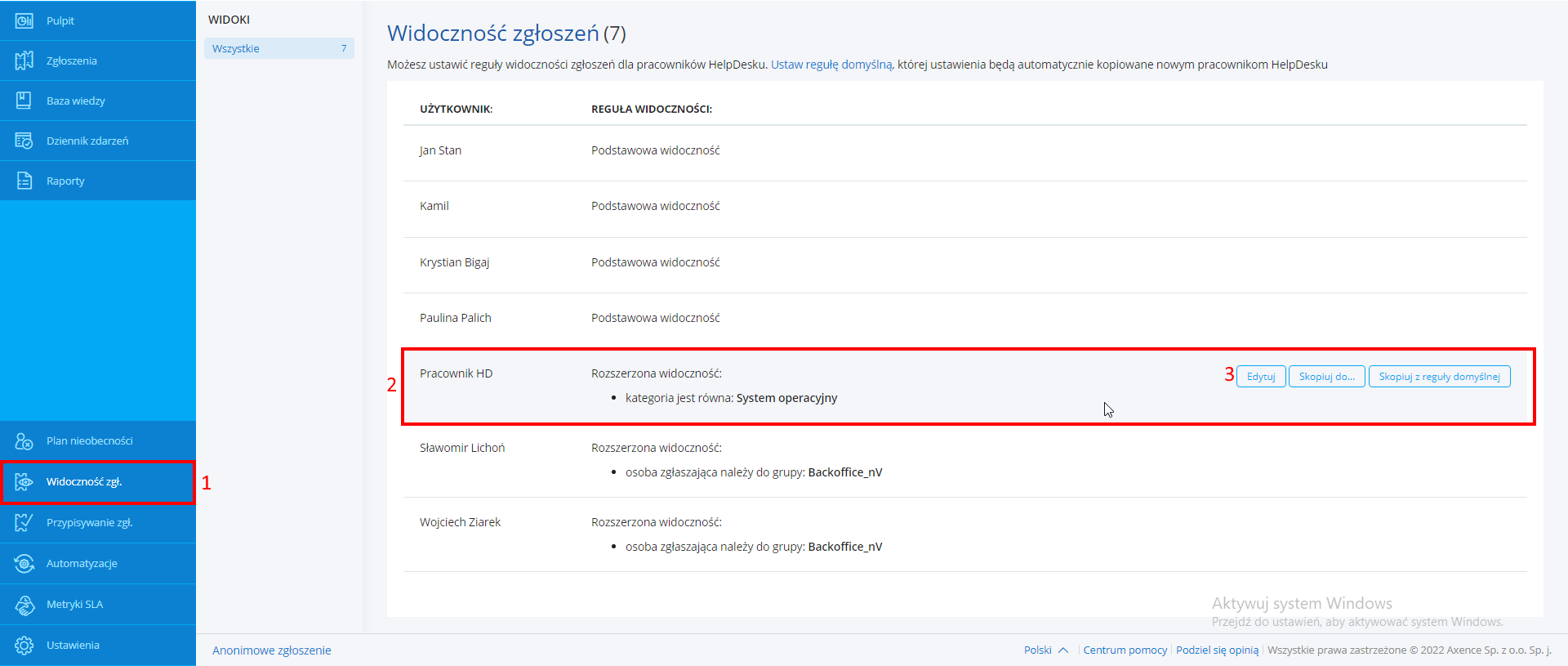
Każdą regułę widoczności możesz edytować. Zaloguj się do modułu HelpDesk jako Administrator, a następnie:
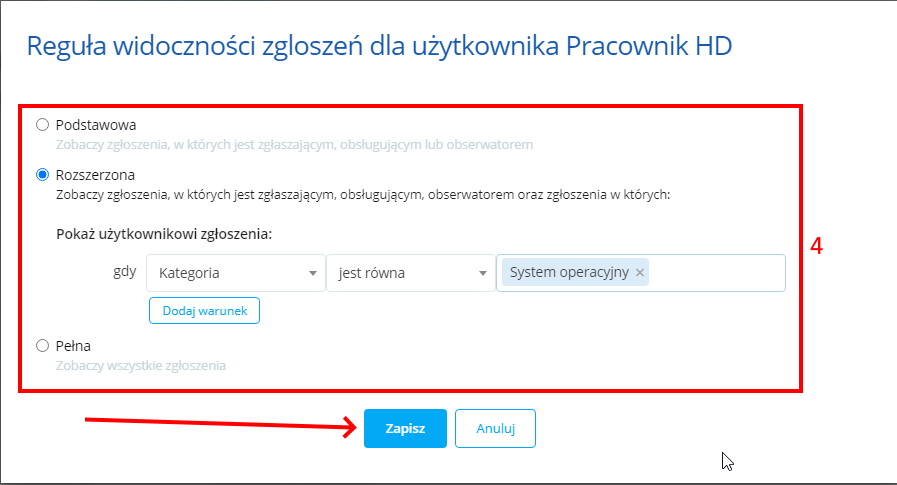
1.W menu po lewej stronie okna kliknij Widoczność zgł. 2.Wskaż kursorem Pracownika HelpDesk, którego regułę chcesz zmienić. Pojawią się przyciski [ Edytuj ], [ Skopiuj do... ] i [ Skopiuj z reguły domyślnej ]. 3.Kliknij [ Edytuj ]. 4.Skonfiguruj regułę widoczności i kliknij [ Zapisz ]. 

Reguła widoczności tego Pracownika HelpDesk zostanie zaktualizowana.
|
Regułę widoczności przypisaną Pracownikowi HelpDesk możesz skopiować innemu Pracownikowi HelpDesk:
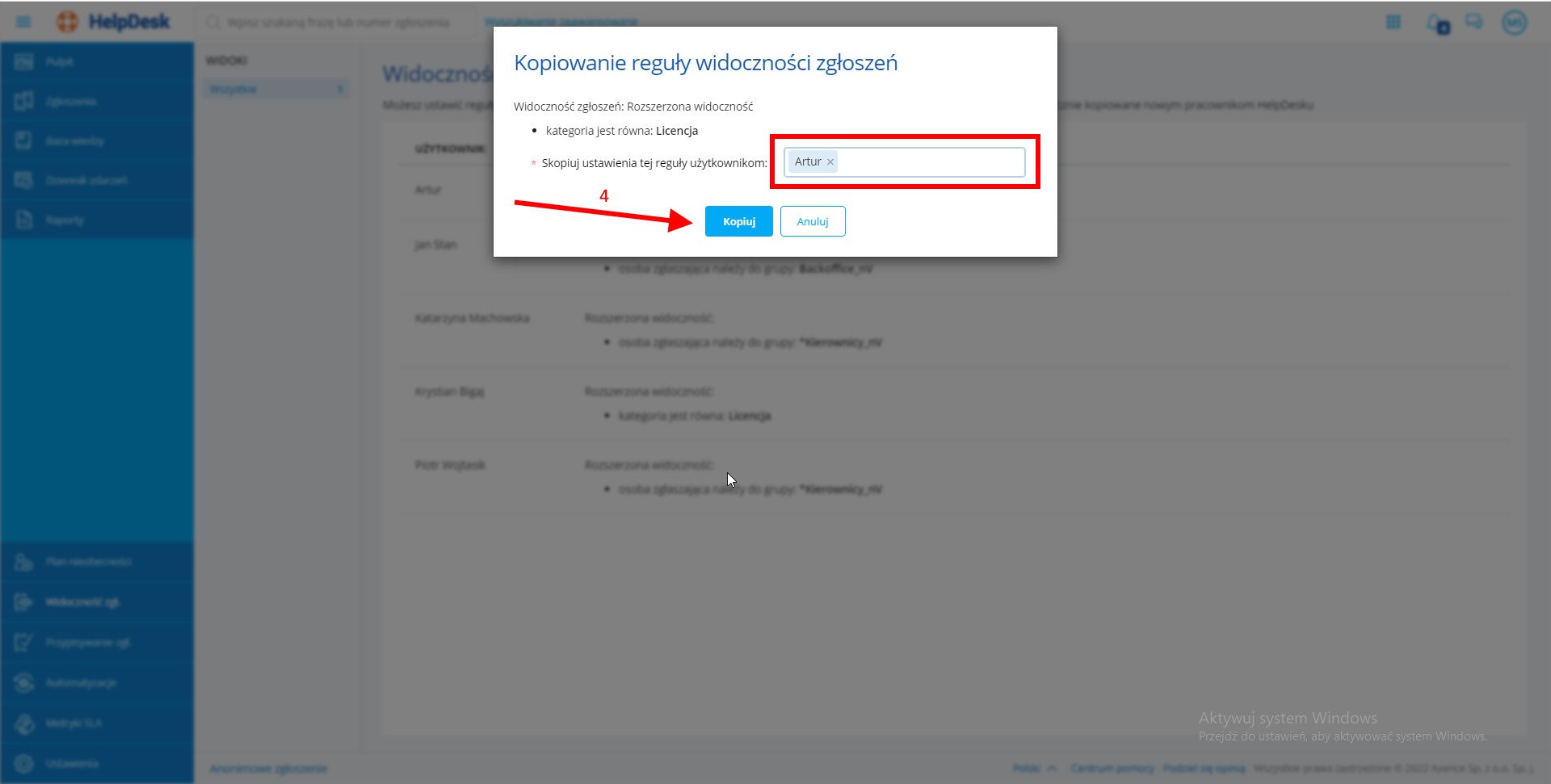
1.W menu po lewej stronie okna kliknij Widoczność zgł. 2.Wskaż kursorem Pracownika HelpDesk, którego regułę chcesz skopiować. Pojawią się przyciski [ Edytuj ], [ Skopiuj do... ] i [ Skopiuj z reguły domyślnej ]. 3.Kliknij [ Skopiuj do... ]. 4.W oknie kopiowania reguły wybierz Pracowników HelpDesk, którym ma zostać skopiowana reguła (możesz wybrać kilka osób). 5.Kliknij [ Kopiuj ]. 

|
Regułę domyślną możesz przypisać każdemu Pracownikowi HelpDesk, którego reguła widoczności się od niej różni:
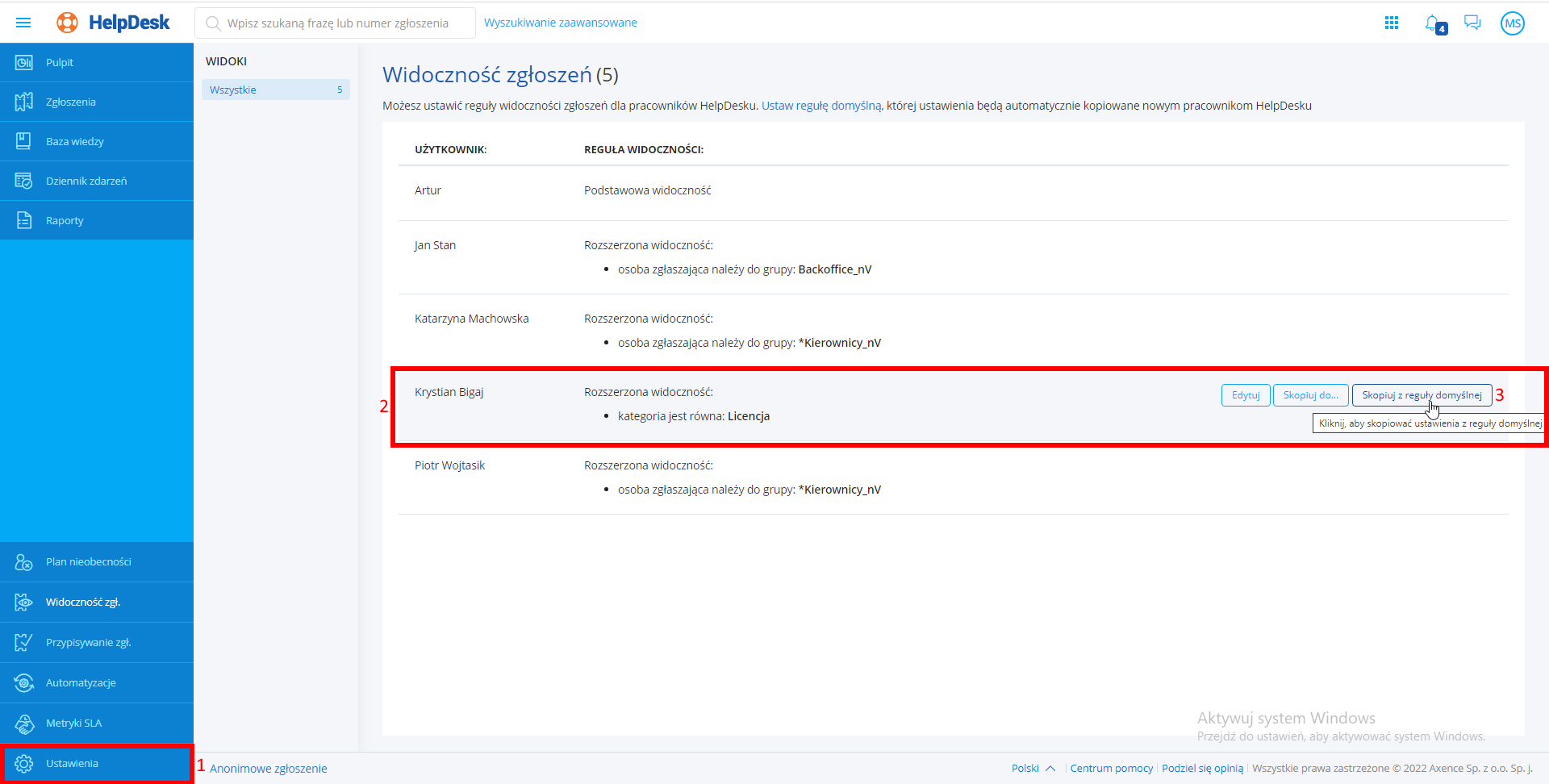
1.W menu po lewej stronie okna kliknij Widoczność zgł. 2.Wskaż kursorem Pracownika HelpDesk. Pojawią się przyciski [ Edytuj ], [ Skopiuj do... ] i [ Skopiuj z reguły domyślnej ]. 3.Kliknij [ Skopiuj z reguły domyślnej ]. 
Jeśli reguła domyślna i reguła Pracownika HelpDesk są identyczne, przycisk [ Skopiuj z reguły domyślnej ] jest nieaktywny.
|
|