Dodawanie nagłówka strony


Dodawanie nagłówka strony |
|
|
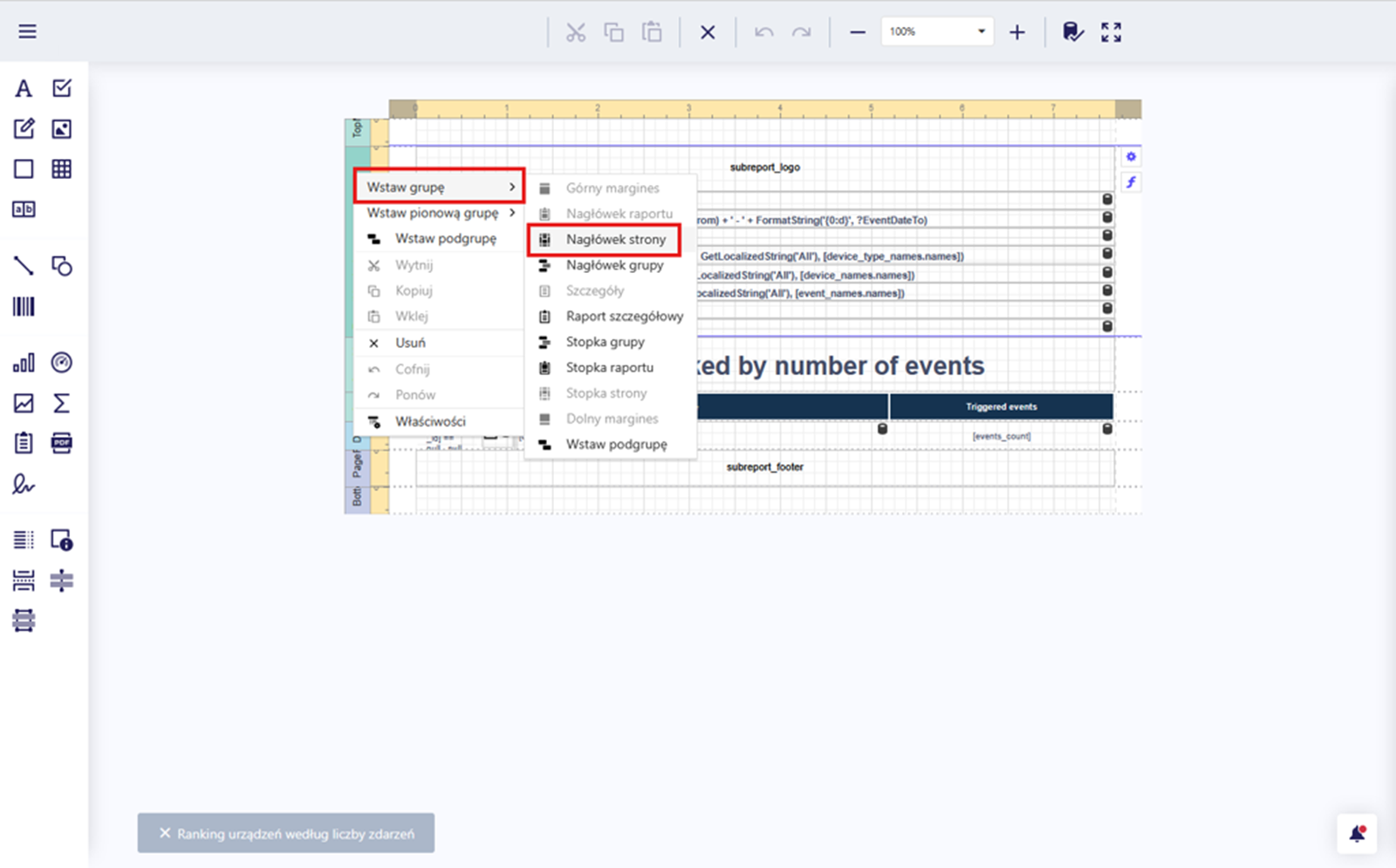
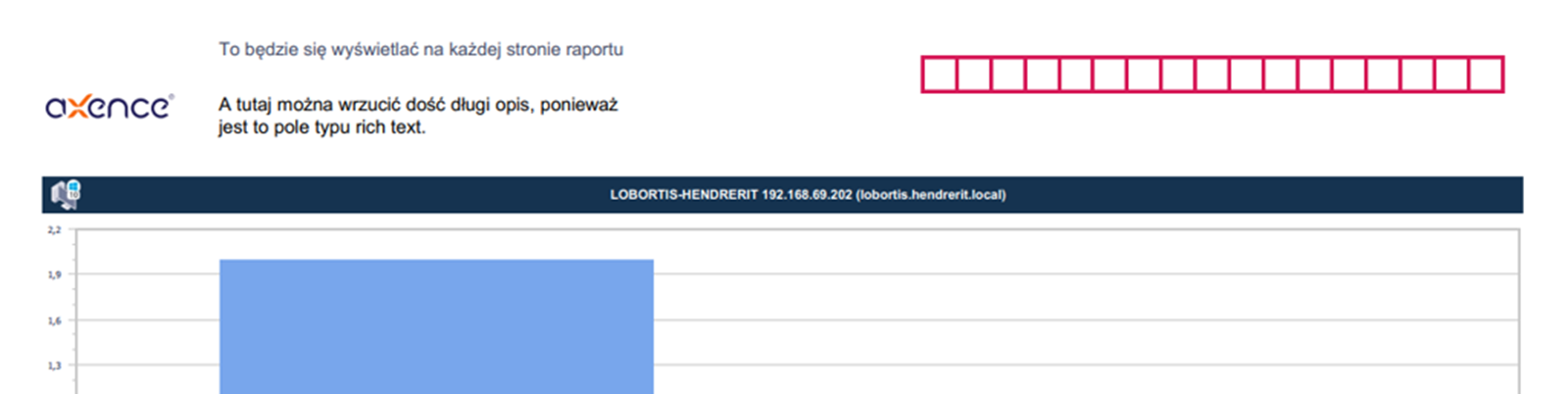
Do raportu dodasz sekcję powtarzaną na każdej stronie. Sekcja ma zawierać obraz, tekst główny i poboczny oraz pola do ręcznego uzupełnienia, widoczne w wygenerowanym pliku PDF. 1.Kliknij prawym przyciskiem myszy dowolny element raportu i z menu kontekstowego wybierz Wybierz grupę > Nagłówek strony.
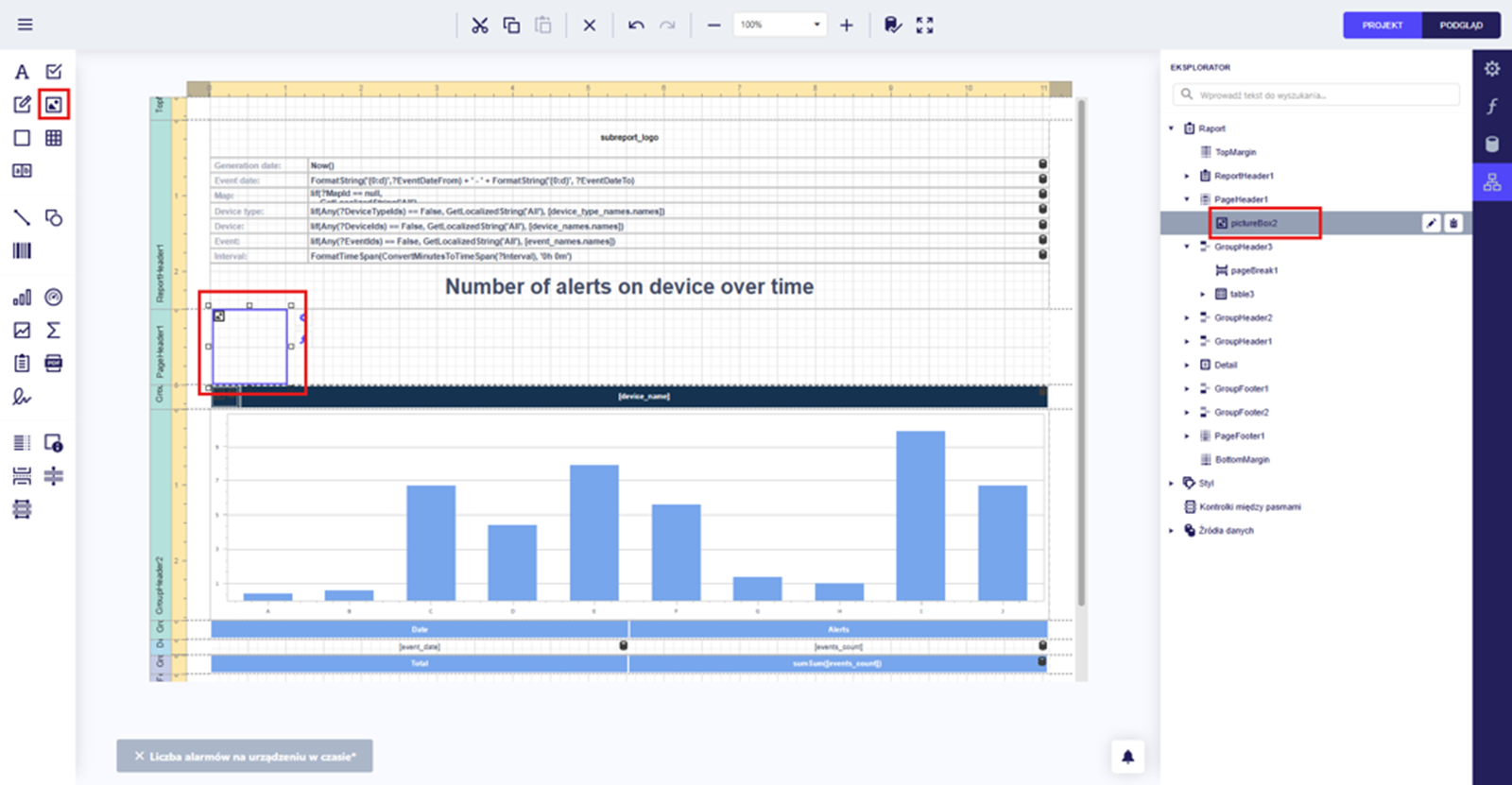
2.Przeciągnij do nowego obszaru ikonę Pole obrazu.
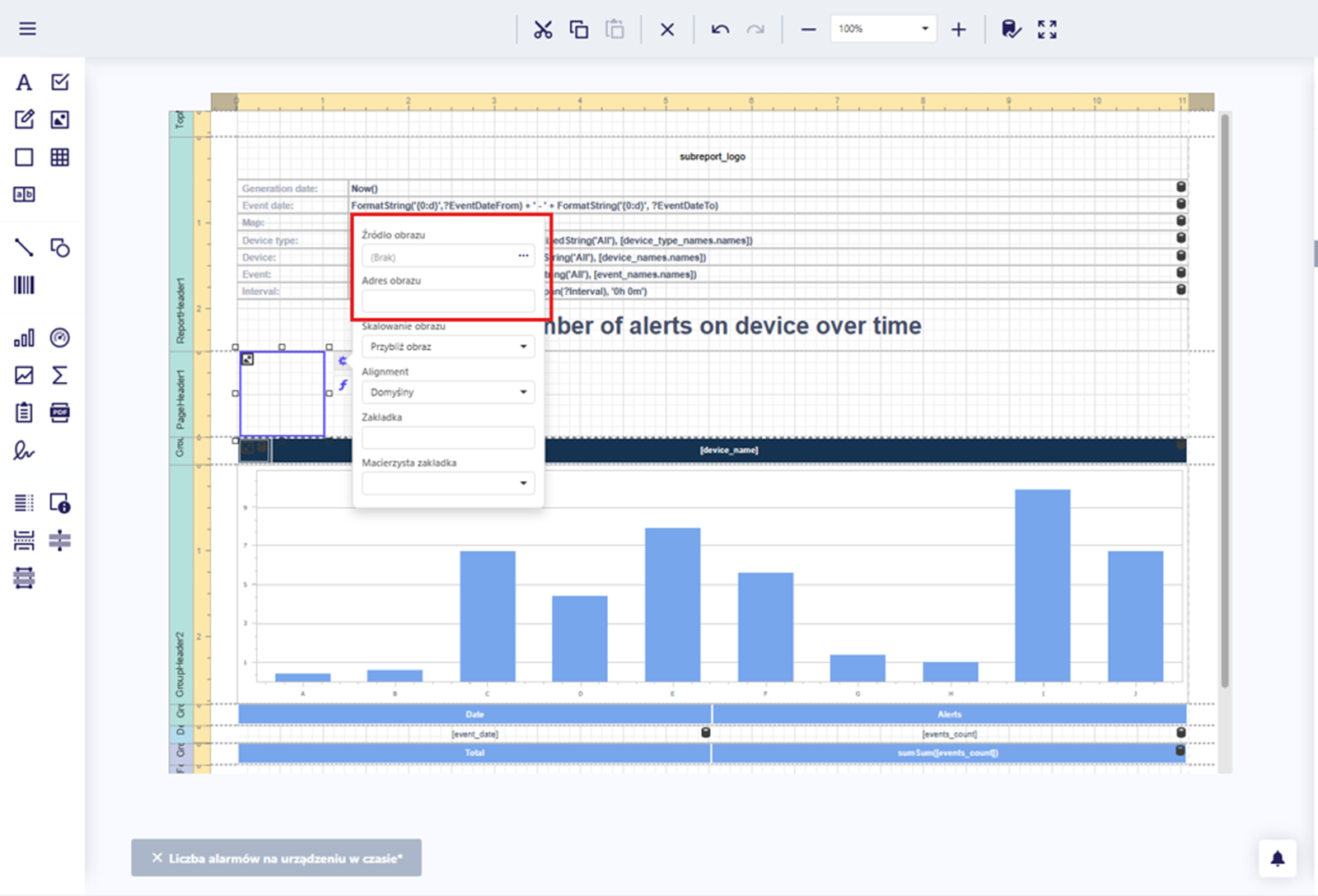
3.W ustawieniach pola obrazu wybierz plik albo podaj jego adres URL.
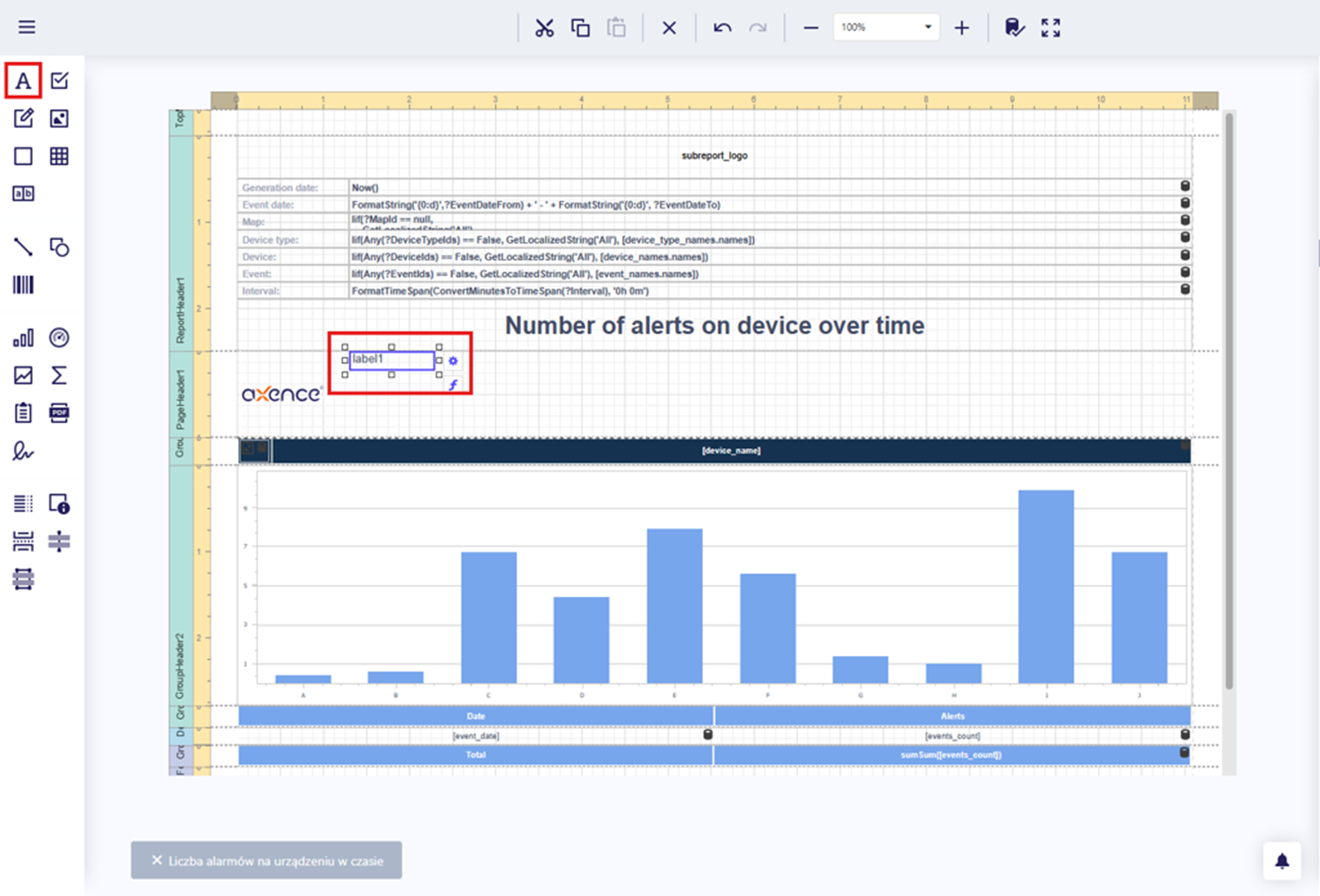
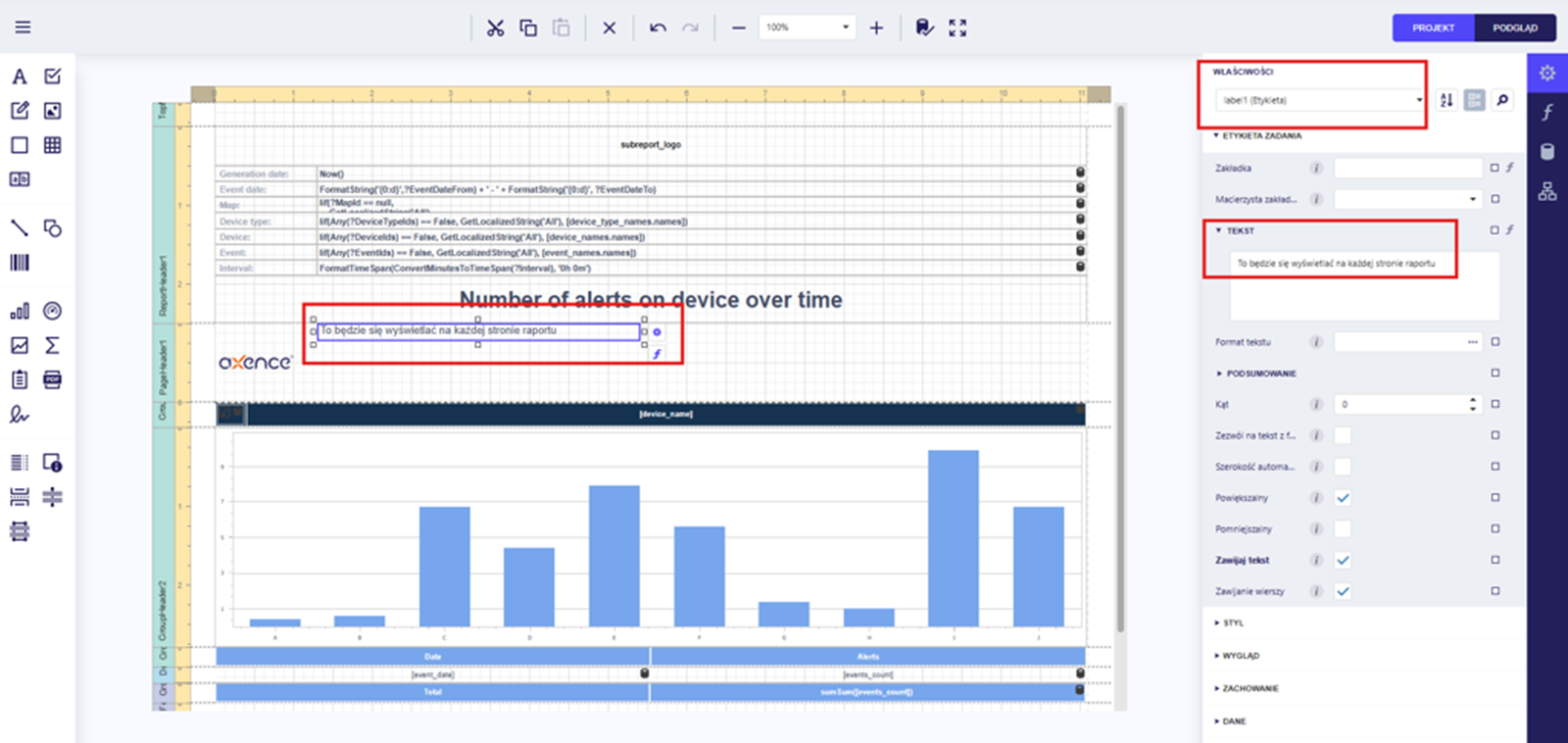
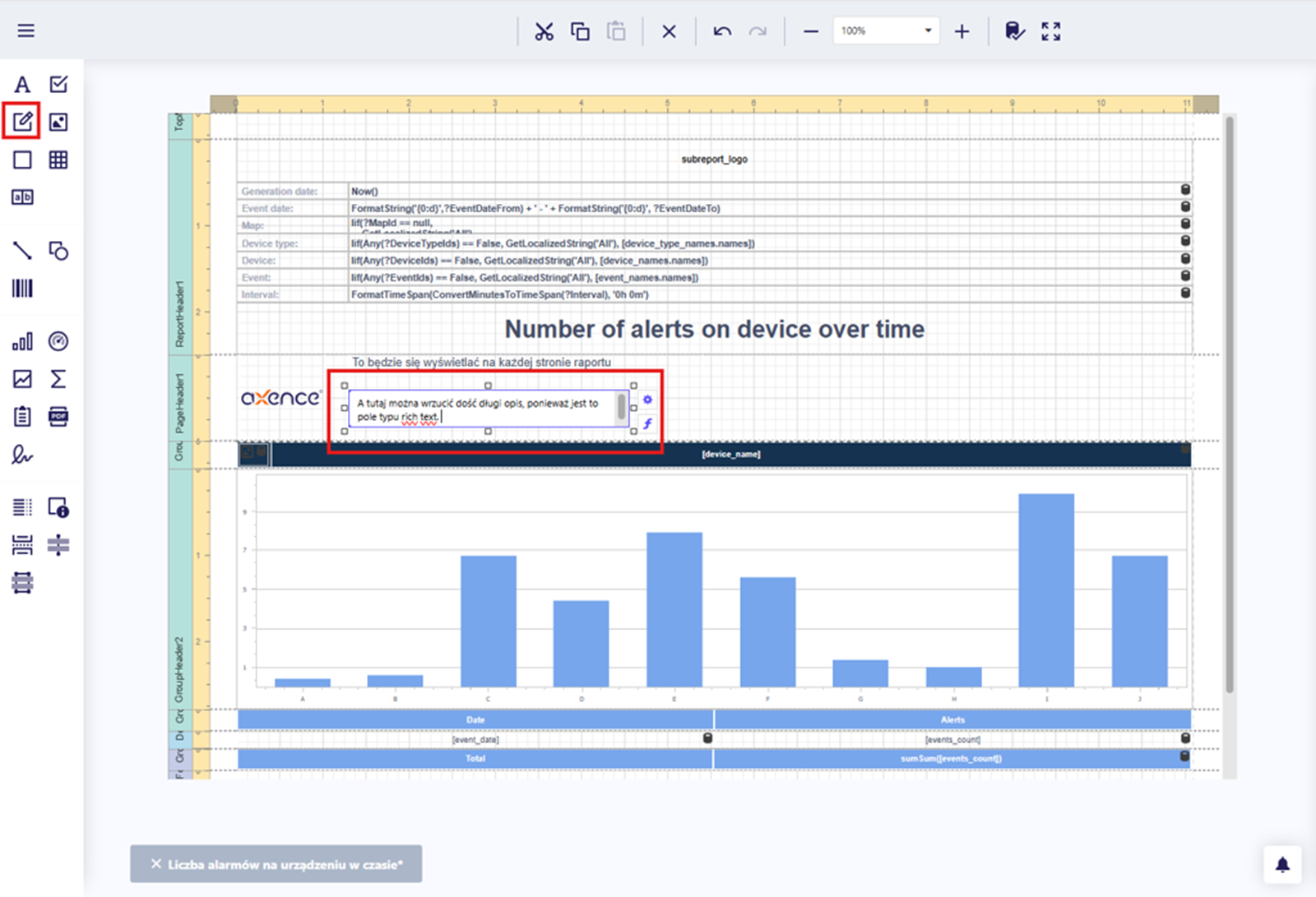
4.Jeśli trzeba, dostosuj rozmiar obrazu. 5.Przeciągnij ikonę Etykieta, żeby wstawić tekst główny, i ikonę Tekst formatowany, żeby wstawić tekst poboczny. Dostosuj teksty i w razie potrzeby dodaj ich wersje językowe (zob. temat Wersje językowe raportów).
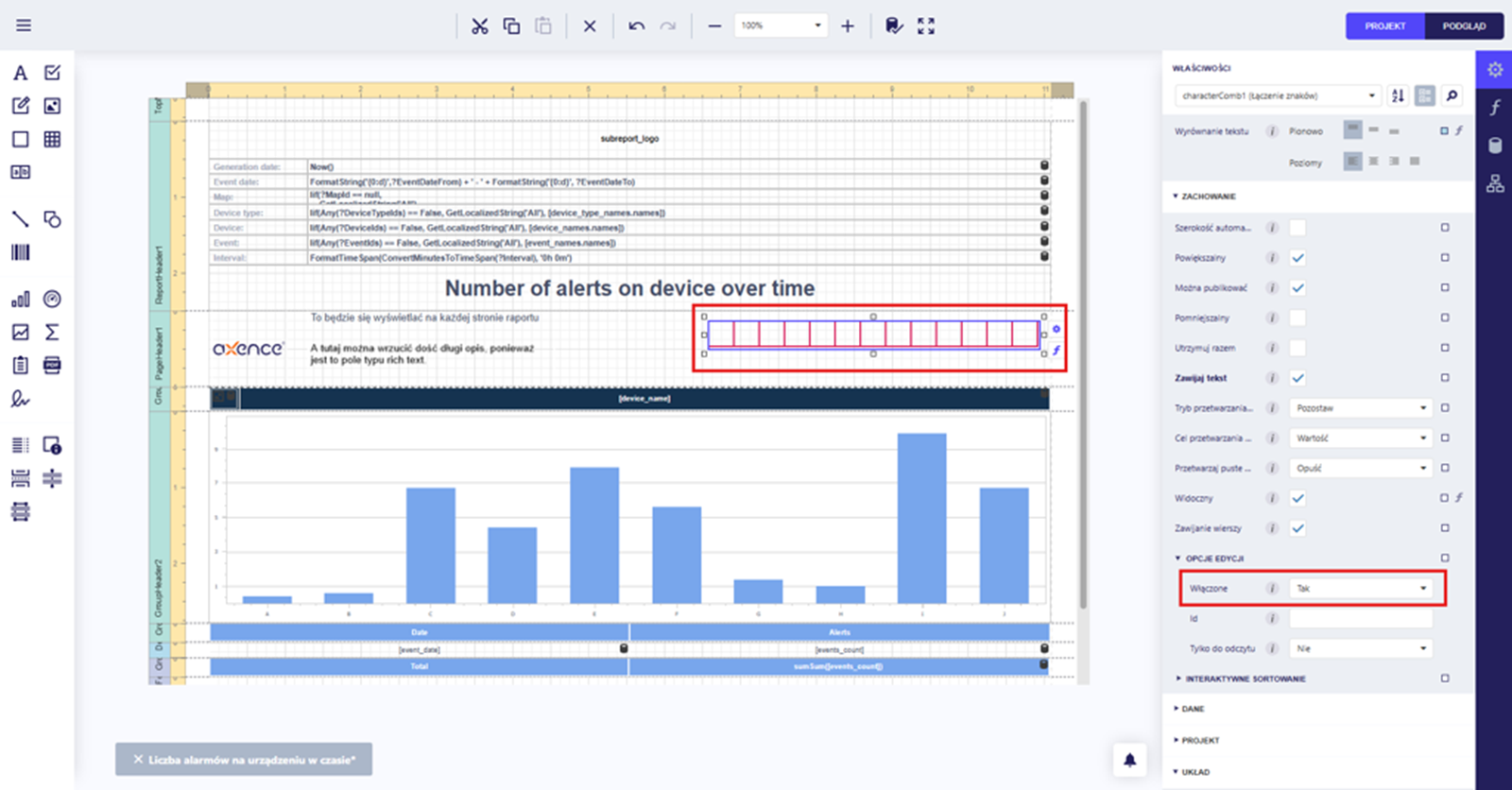
6.Przeciągnij ikonę Łączenie znaków, żeby wstawić pole z wydzielonymi komórkami, i dostosuj jego wygląd.
7.Włącz edycję pola, żeby móc je uzupełniać w szczegółach raportu.
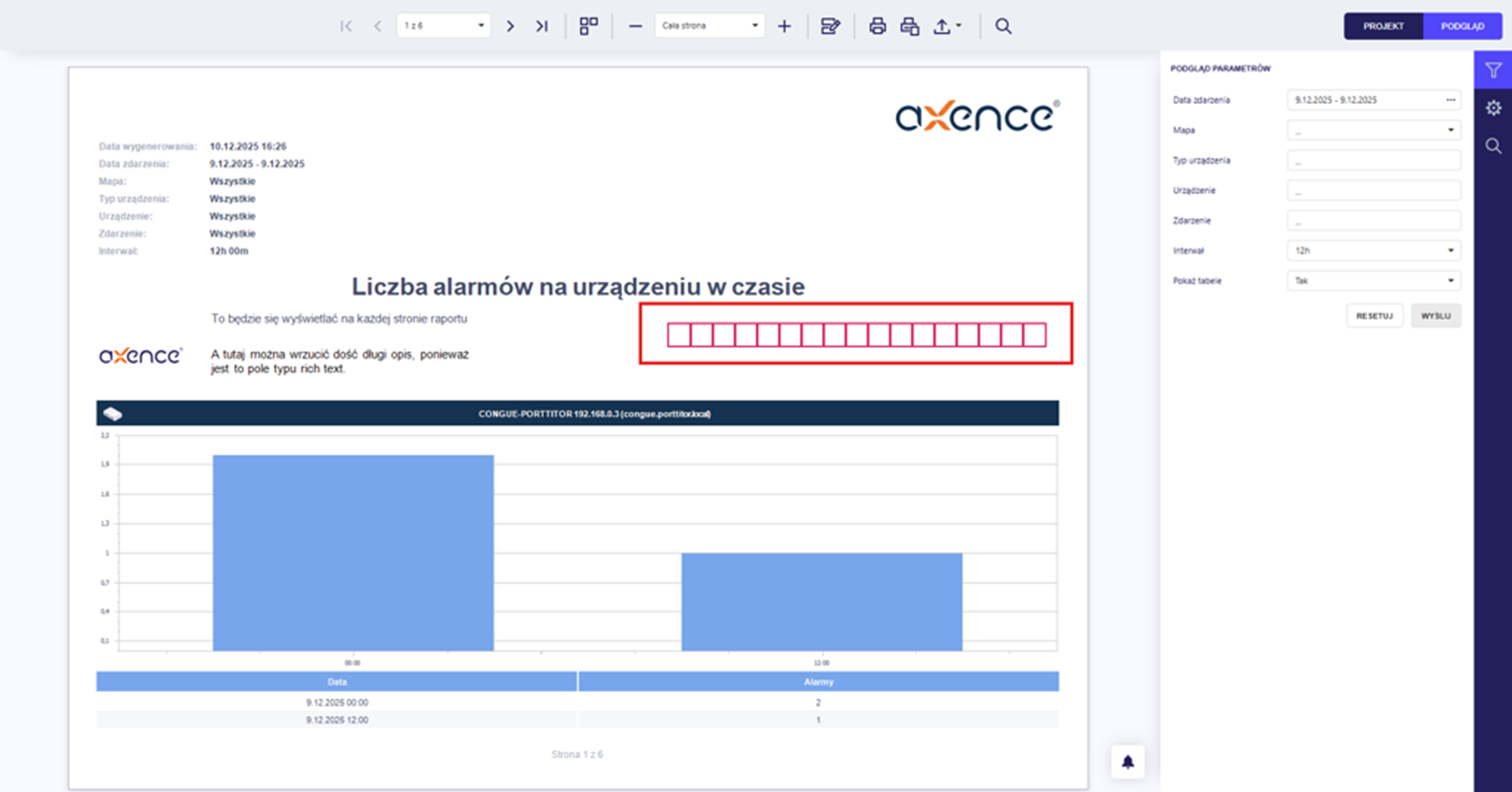
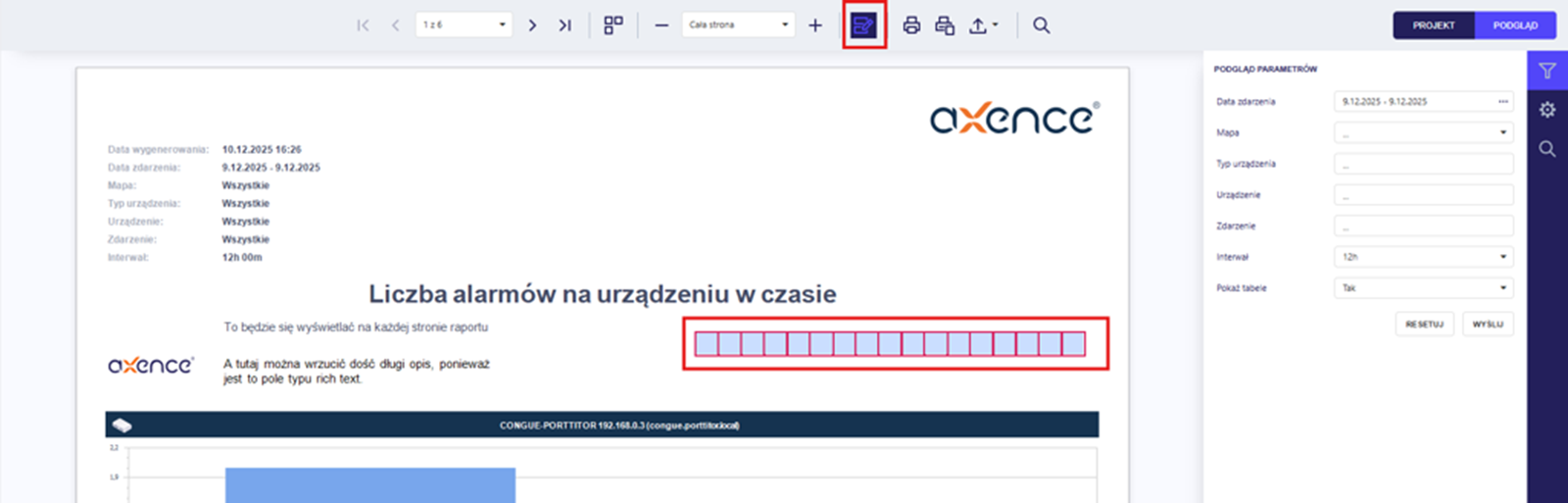
8.Przejdź do trybu Podgląd i na pasku narzędzi kliknij Podświetl pola edycji – dodane kratki zostaną podświetlone.
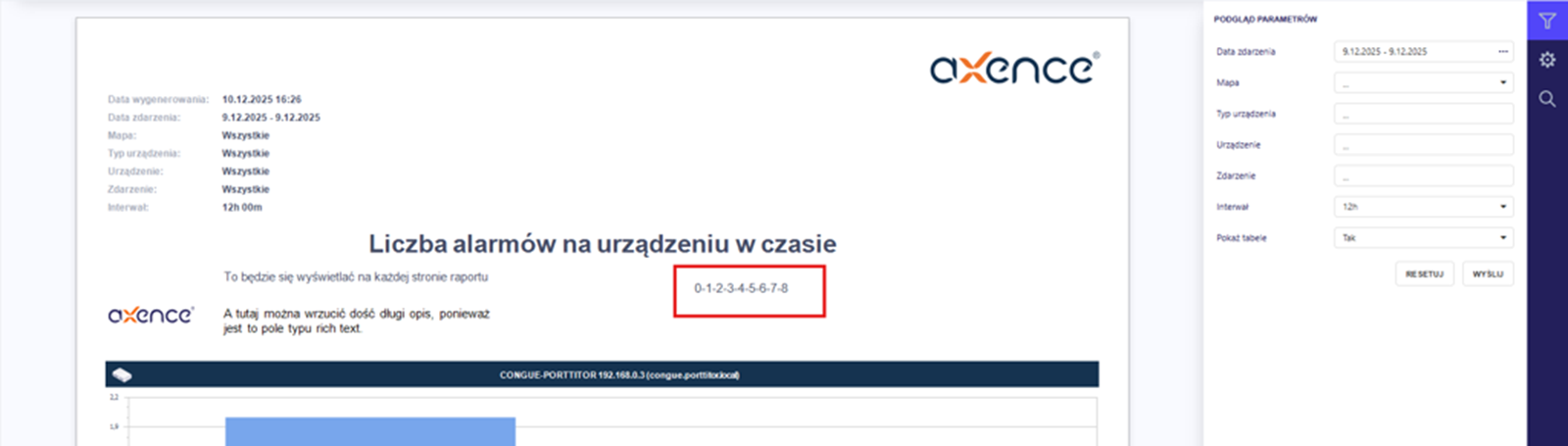
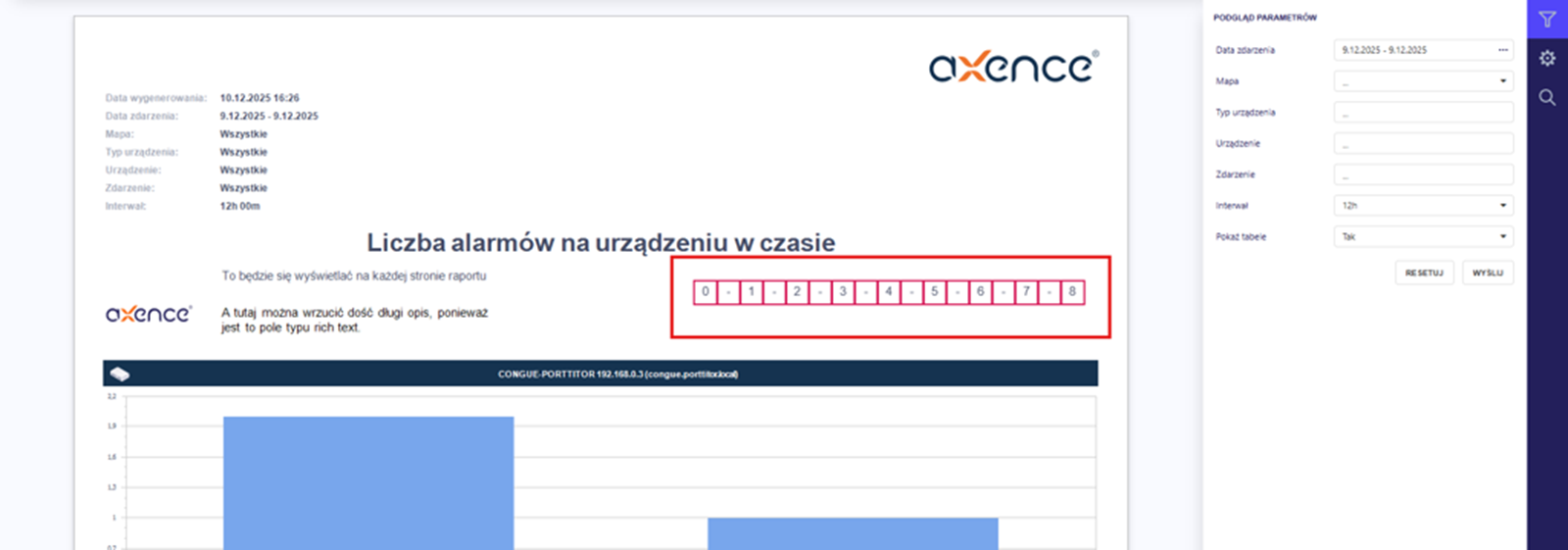
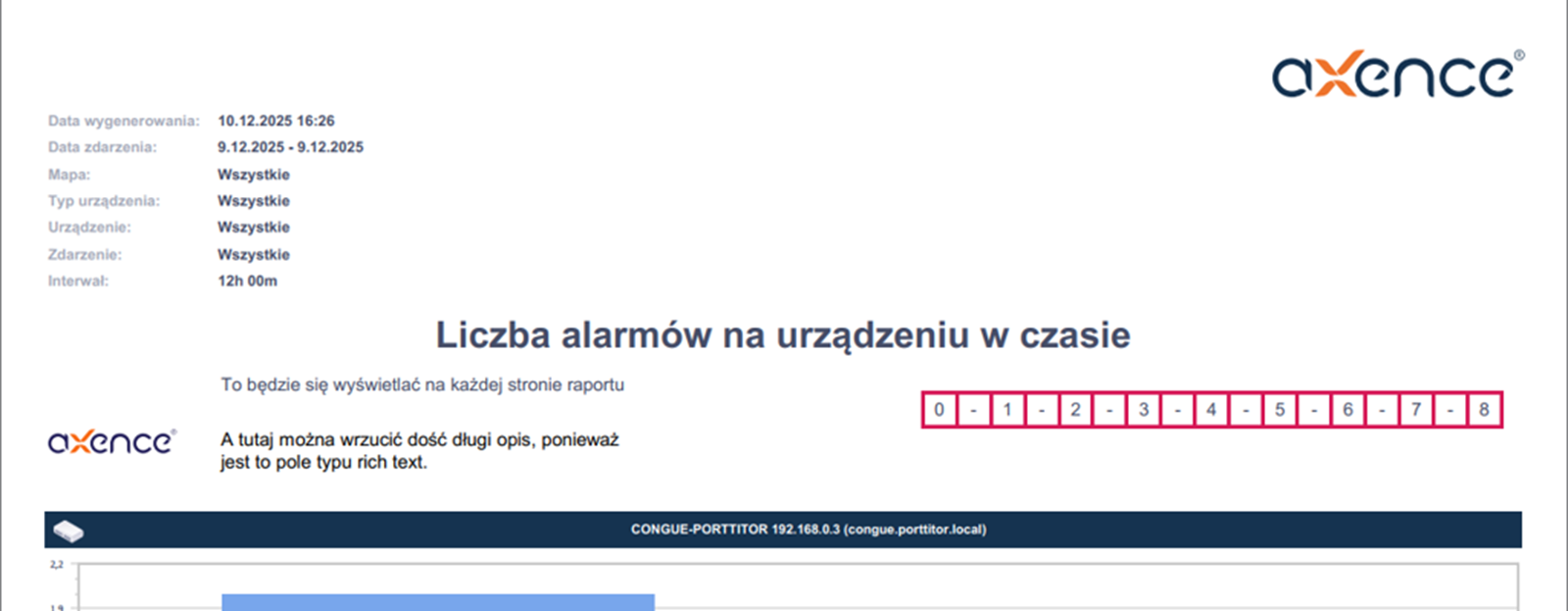
Jeśli uzupełnisz edytowalne pole na pierwszej stronie, to po eksporcie raportu do pliku PDF dane będą tylko na pierwszej stronie, a na kolejnych zostaną puste kratki.
Wróć do tematu Edycja raportów wbudowanych. |