Edycja raportów wbudowanych


Edycja raportów wbudowanych |
|
|
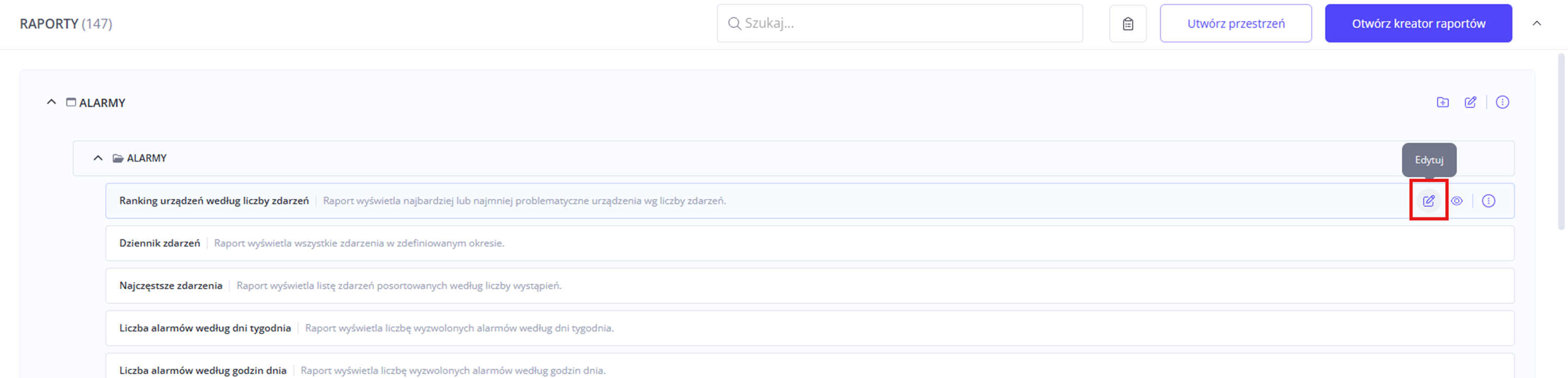
Każdy raport możesz modyfikować. Aby edytować raport, na liście raportów kliknij Edytuj w wierszu raportu.
Zmieniony raport możesz zapisać jako nowy – istniejący raport zostanie wtedy bez zmian. Jeśli zapiszesz zmiany w istniejącym raporcie, nowa wersja zastąpi starą.
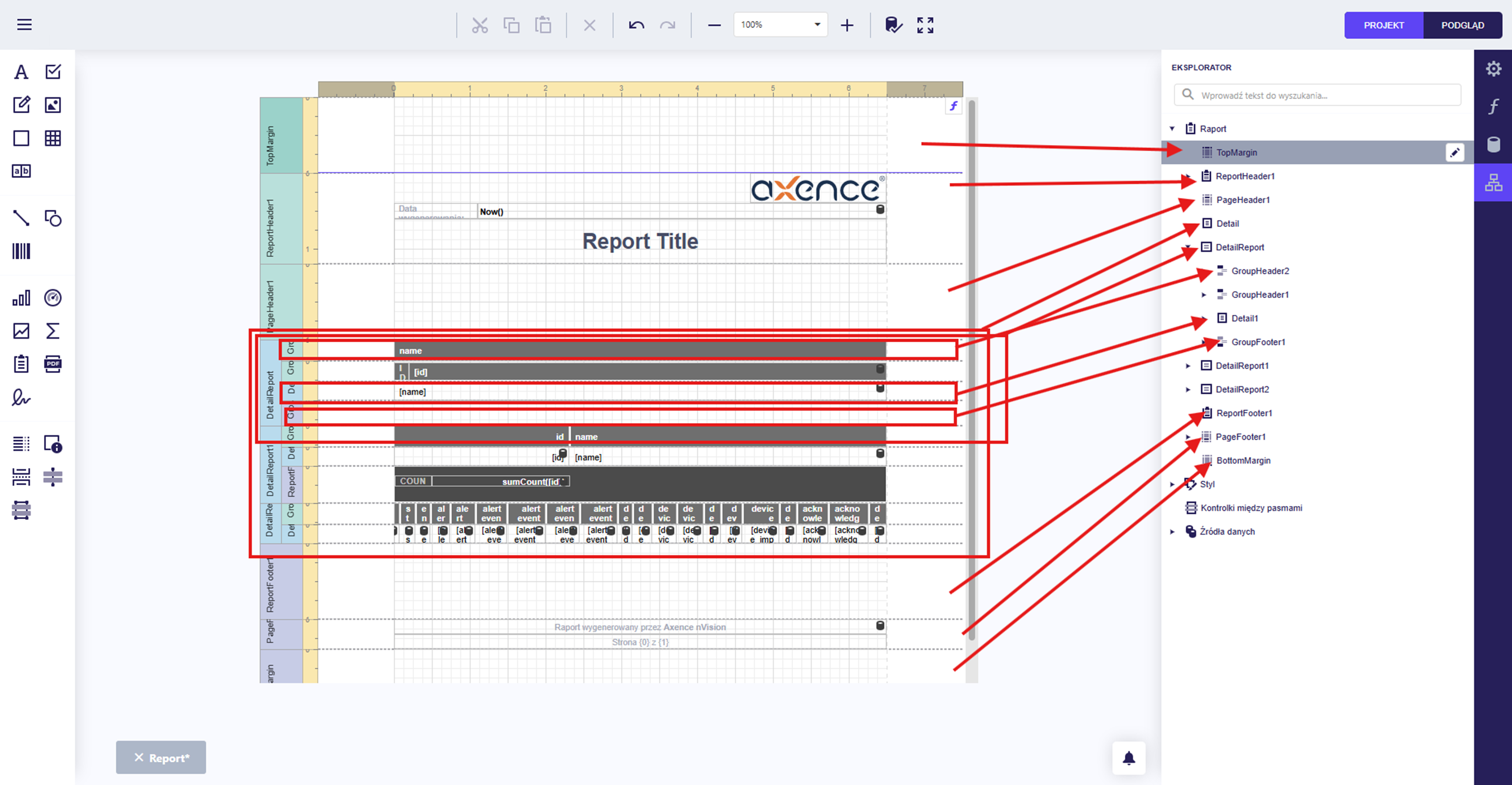
Pamiętaj! Raport wbudowany zapisany po zmianach pod tą samą nazwą nie będzie aktualizowany w kolejnych wersjach Axence nVision®. Bezpieczniej jest zapisywać zmienione raporty jako nowe. Oryginalną wersję nadpisanego raportu możesz w każdej chwili przywrócić – zob. temat Przywracanie raportów wbudowanych. Struktura raportuRaport składa się z części pokazanych w tabeli.
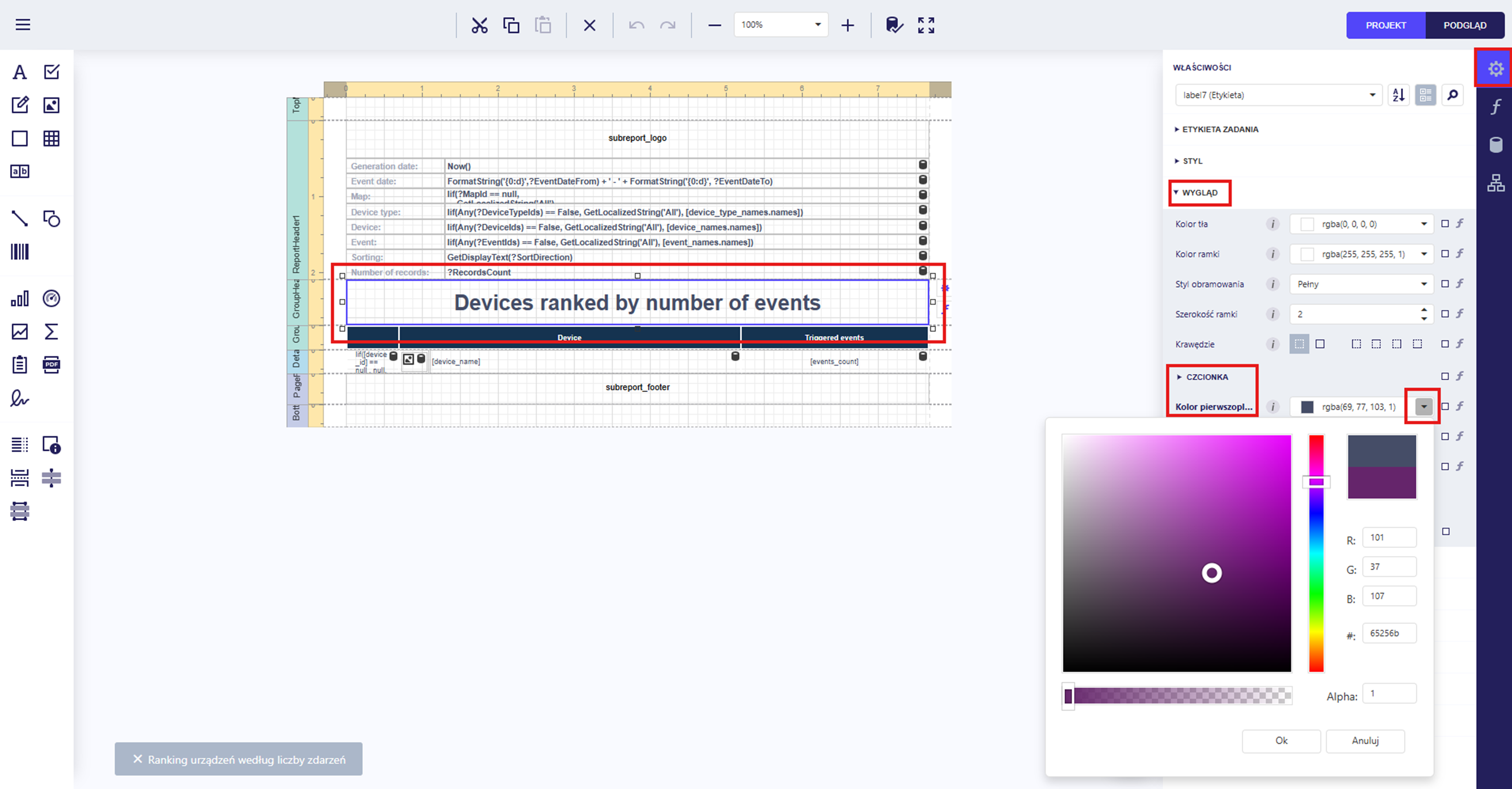
Każdą część raportu możesz edytować: zmieniać jej rozmiar, czcionkę, kolor tła, układ itd. Zmiana wyglądu raportuZaznacz element, który chcesz zmienić, i w panelu po prawej stronie, na zakładce Ustawienia, wybierz sekcję Wygląd. Na przykład: •kolor tytułu raportu zmienisz w sekcji Wygląd > Czcionka, ustawiając kolor pierwszoplanowy,
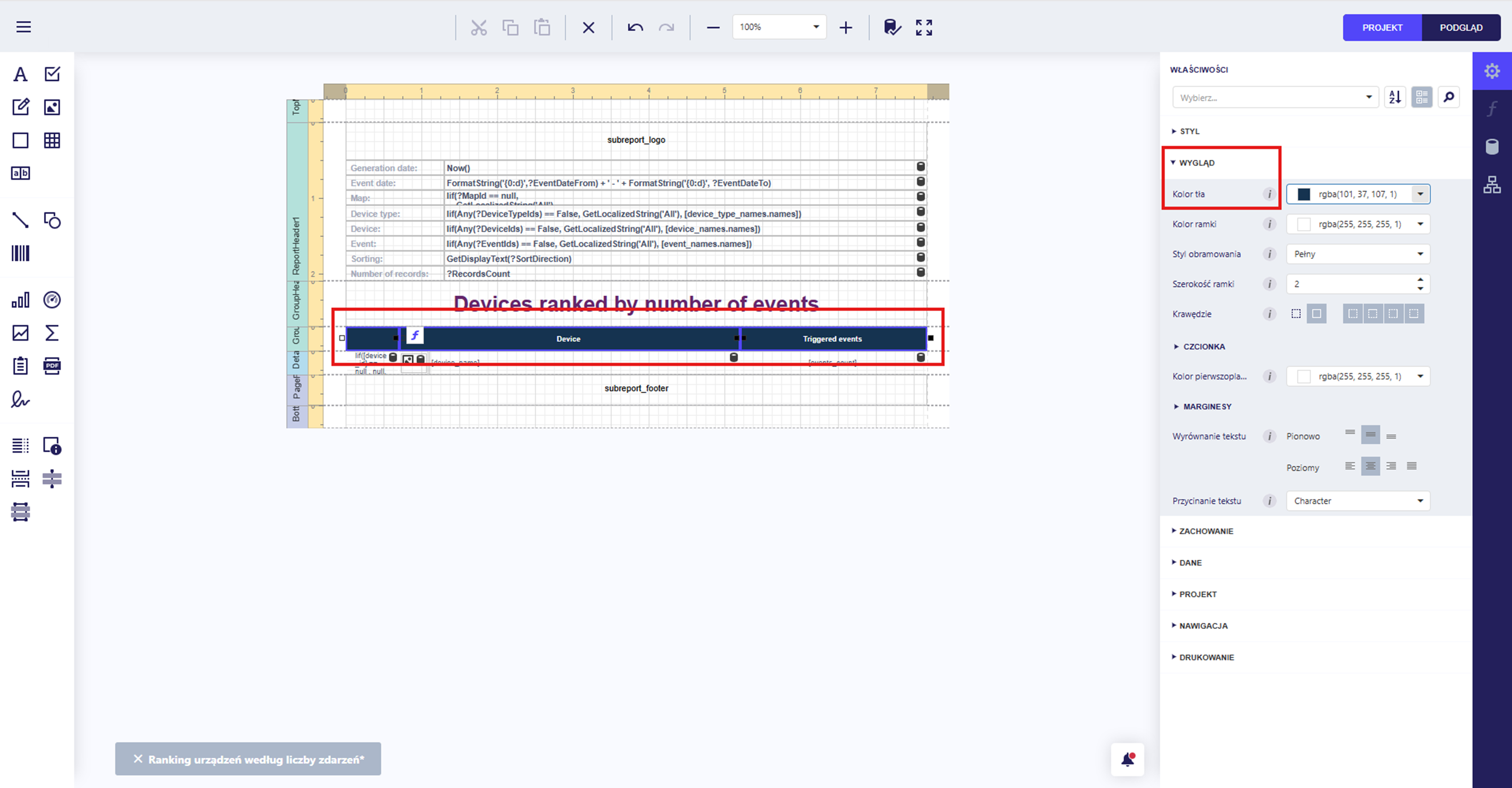
•kolor nagłówków tabeli zmienisz w sekcji Wygląd, ustawiając kolor tła.
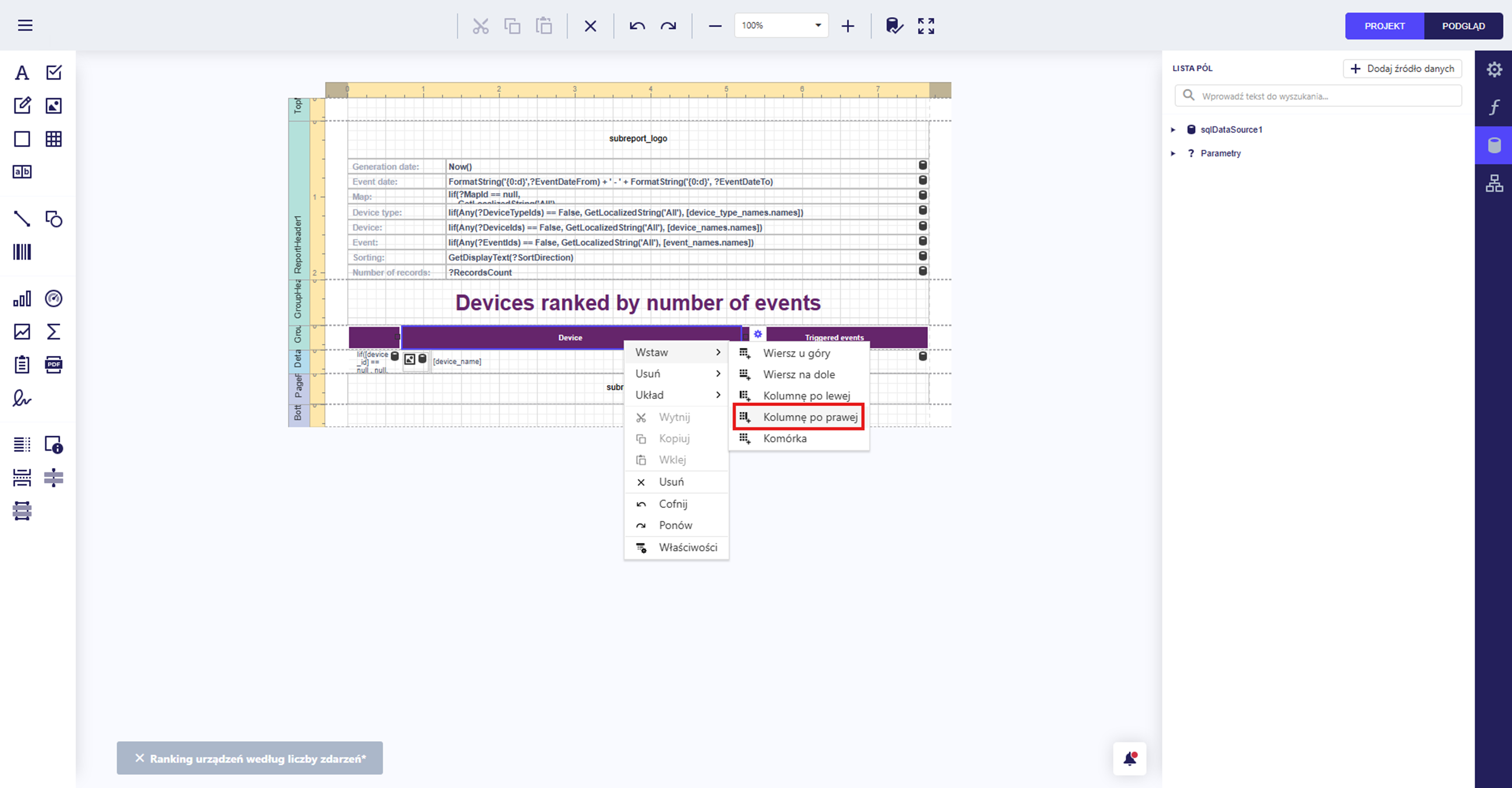
Dodawanie kolumnyAby dodać kolumnę do tabeli raportu: 1.Zaznacz kolumnę, obok której chcesz dodać nową. 2.Kliknij ją prawym przyciskiem myszy i z menu kontekstowego wybierz Wstaw > Kolumnę po prawej.
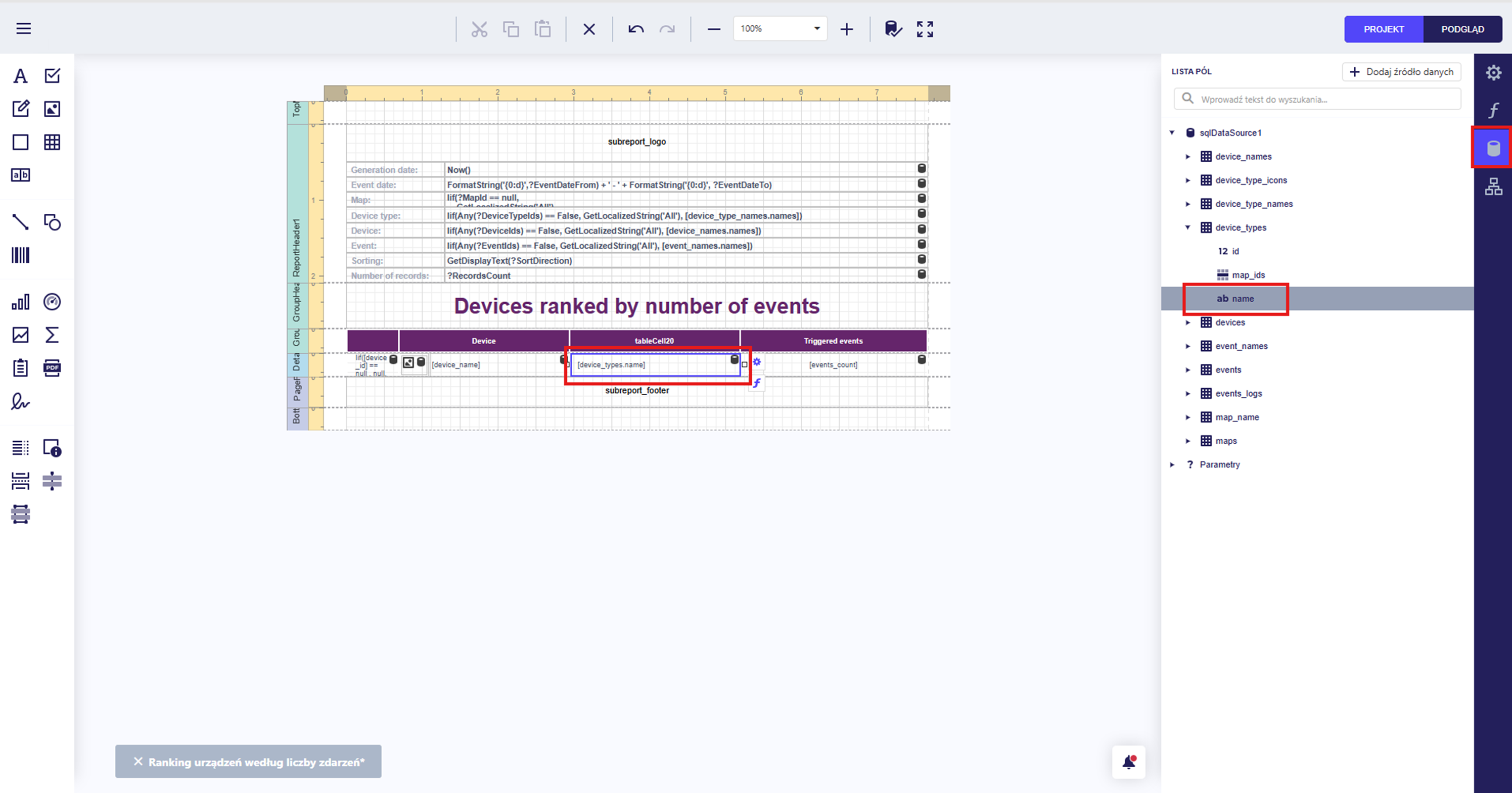
3.Zaznacz komórkę nowej kolumny. Korzystając ze struktury danych na zakładce Dane w panelu po prawej stronie, wpisz w nawiasach kwadratowych dane do wyświetlenia, w formacie [nazwa_tabeli.nazwa_kolumny].
4.Zaznacz komórkę w nagłówku tabeli i w panelu po prawej stronie, na zakładce Ustawienia, w sekcji Komórka tablicy zadania > Tekst wpisz nazwę kolumny.
Dodawanie elementów do raportuKolejne tematy opisują krok po kroku, jak dodać do raportu nowe elementy. Tworzą jedną całość – możesz je czytać po kolei, a na końcu każdego tematu jest odnośnik do następnego: 1.Dodawanie parametru – parametr z minimalną liczbą zdarzeń w raporcie Ranking urządzeń według liczby zdarzeń. 2.Dodawanie wykresu – wykres słupkowy w tym samym raporcie. 3.Dodawanie spisu treści – spis treści w raporcie Szczegóły zasobów. 4.Dodawanie nagłówka strony – sekcja z obrazem, tekstem i polami do uzupełnienia, powtarzana na każdej stronie. |