Dodawanie spisu treści


Dodawanie spisu treści |
|
|
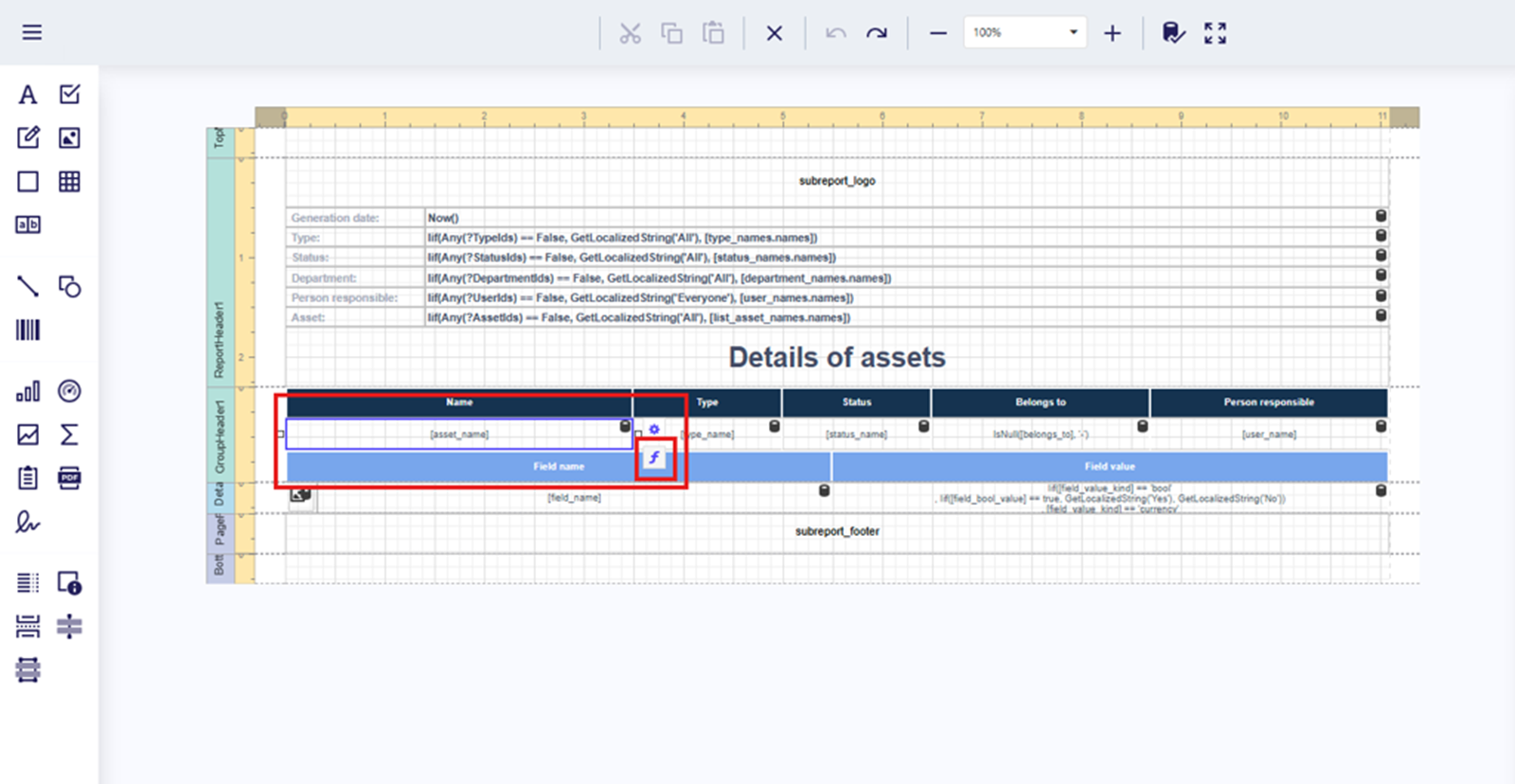
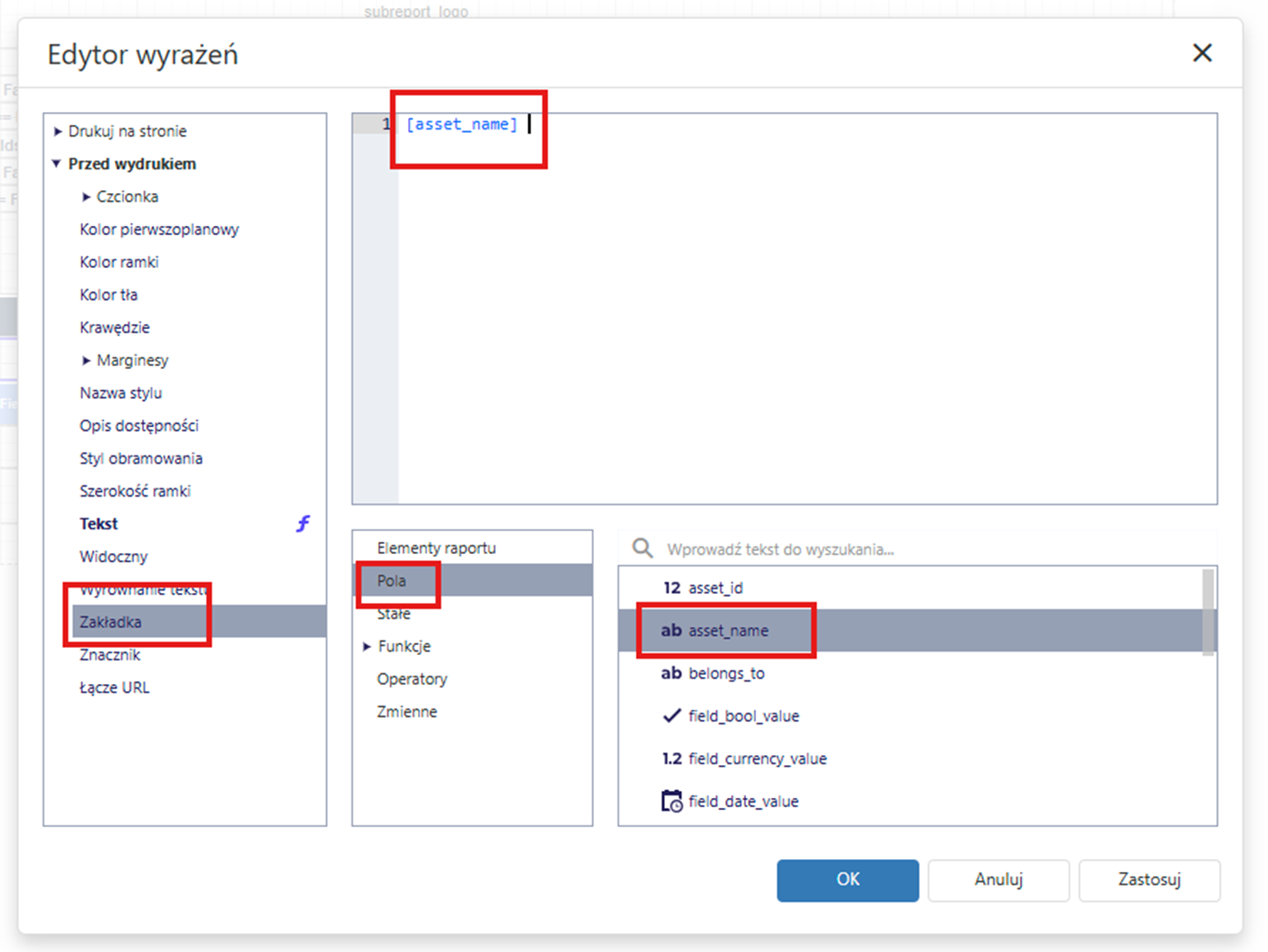
Do raportu Szczegóły zasobów dodasz spis treści. 1.Utwórz zakładkę w polu z nazwą zasobu: otwórz edytor wyrażeń i uzupełnij odpowiednie pole.
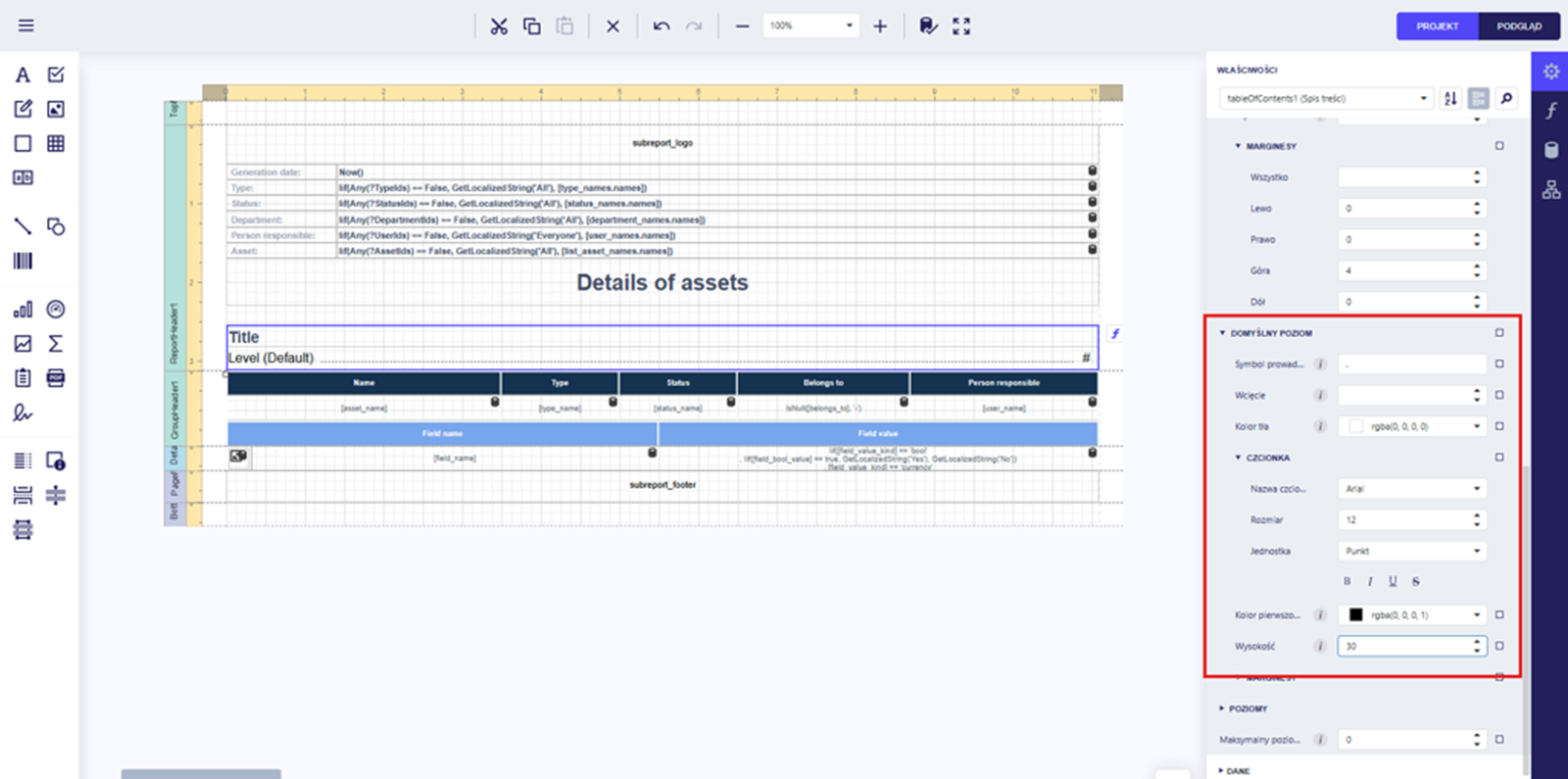
2.Przeciągnij ikonę spisu treści do nagłówka raportu.
3.Zaznacz pole spisu treści i dostosuj jego styl.
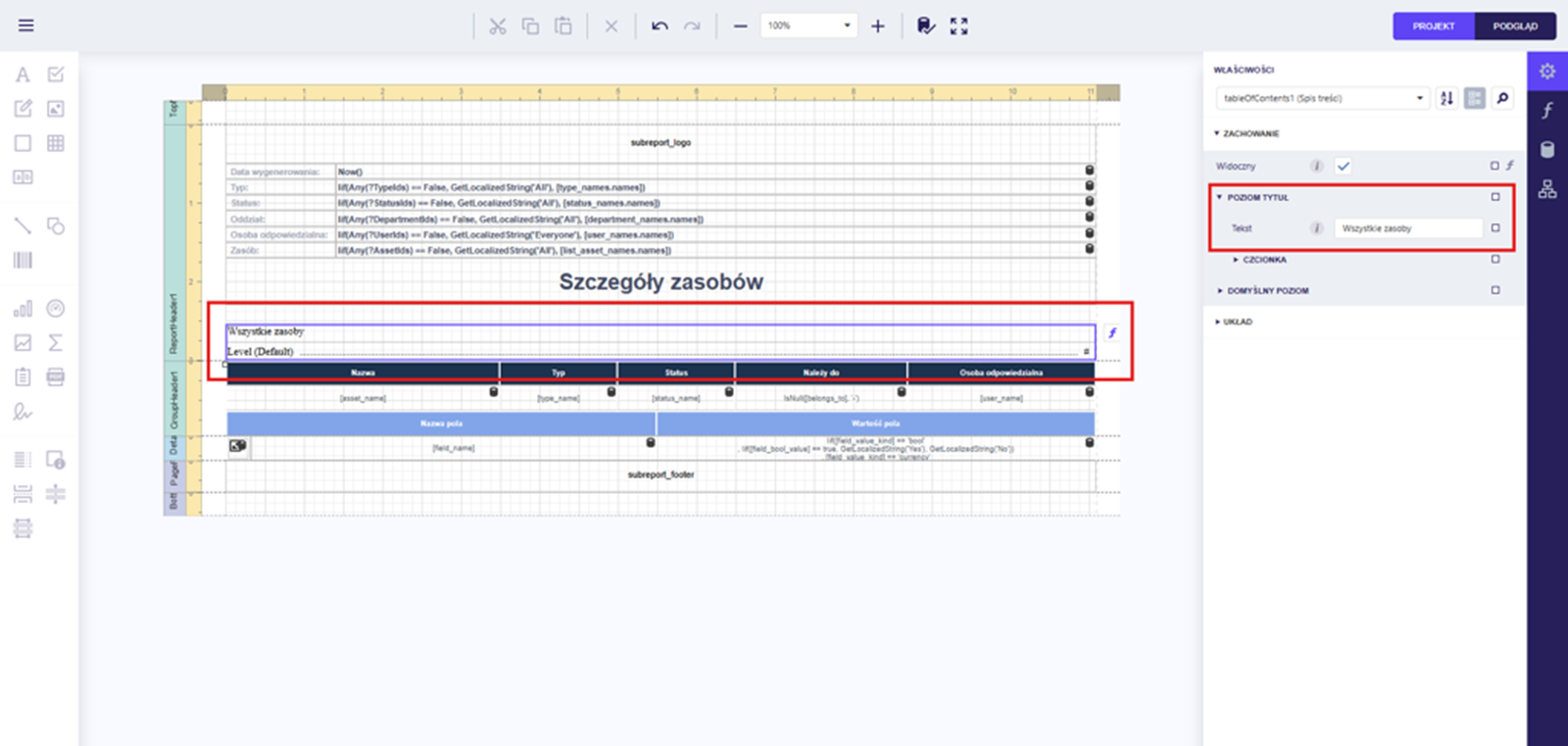
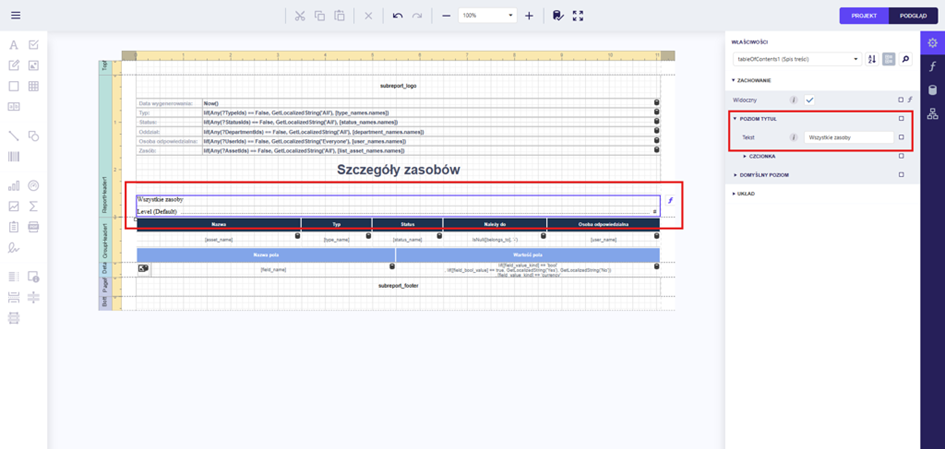
4.Ustaw tytuł spisu treści.
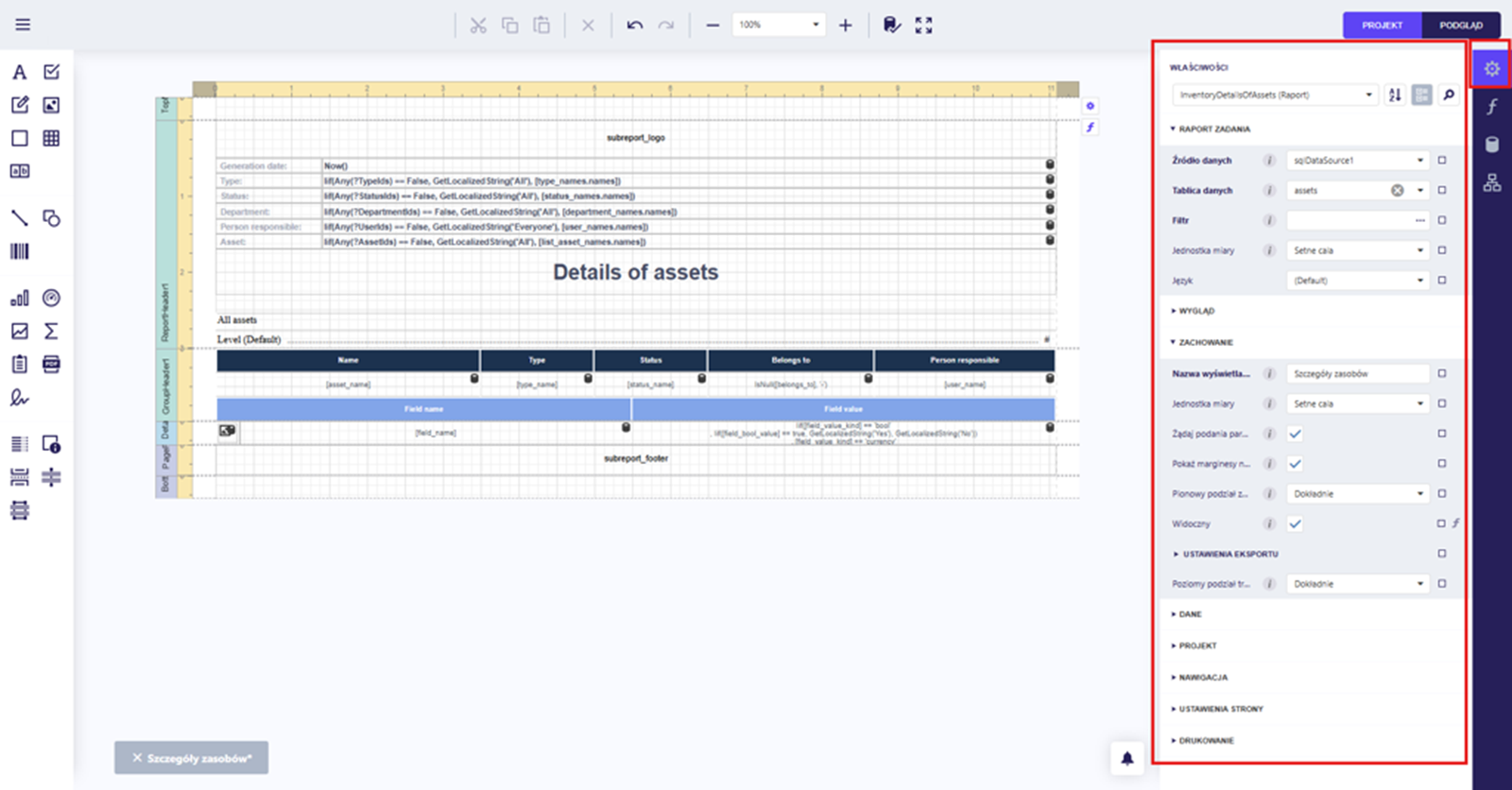
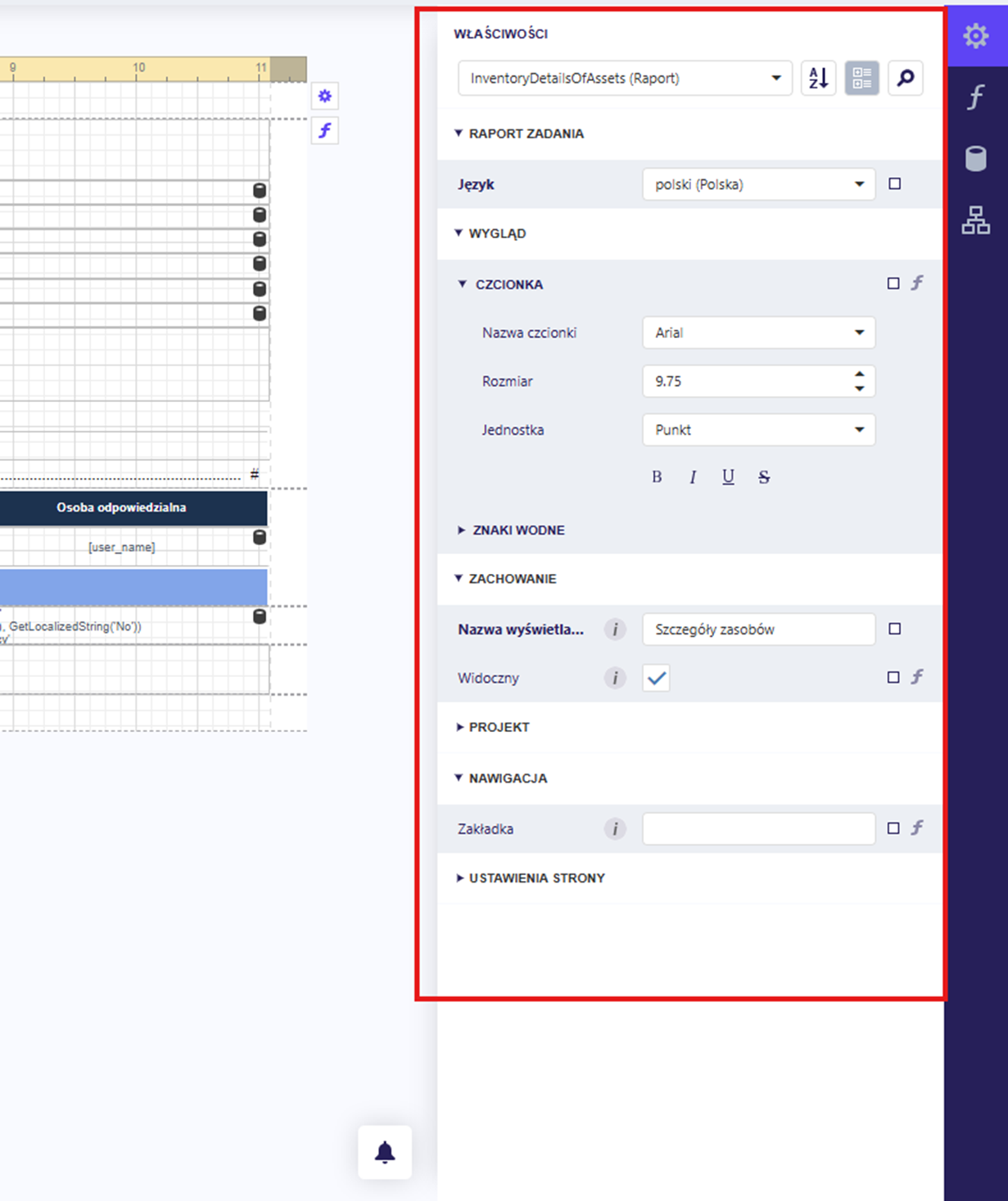
5.Dostosuj wersję językową (zob. temat Wersje językowe raportów): 1.Kliknij obszar główny wokół projektu raportu – w panelu otworzy się sekcja Ustawienia. 2.Wybierz język, w którym chcesz wyświetlać raport. 3.Dostosuj ogólne właściwości raportu dla tego języka. 4.Kliknij obszar spisu treści w projekcie raportu i podaj tytuł dla wybranego języka. 5.Wyjdź z trybu edycji językowej: kliknij obszar główny i w ustawieniach przywróć język domyślny.
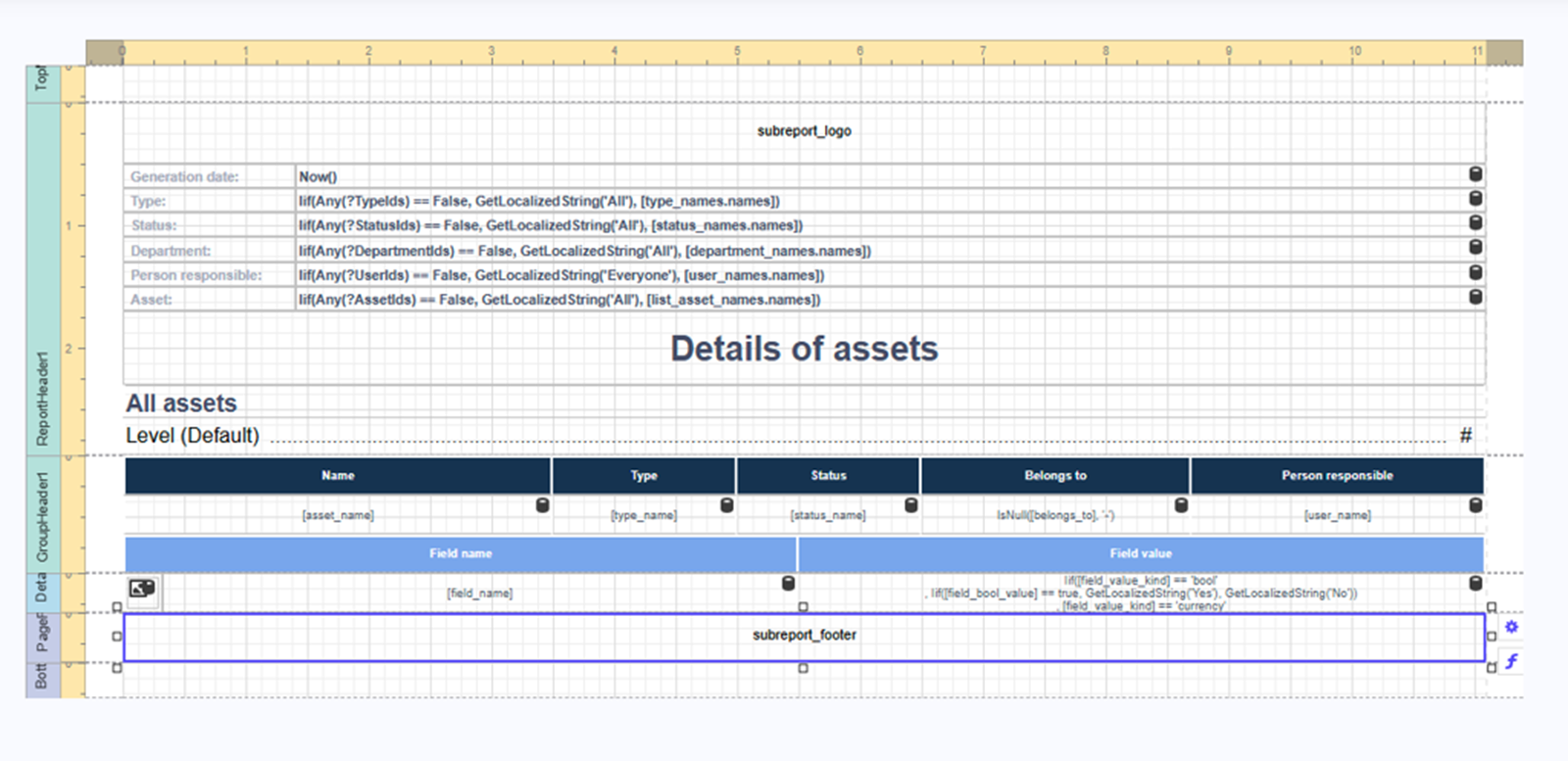
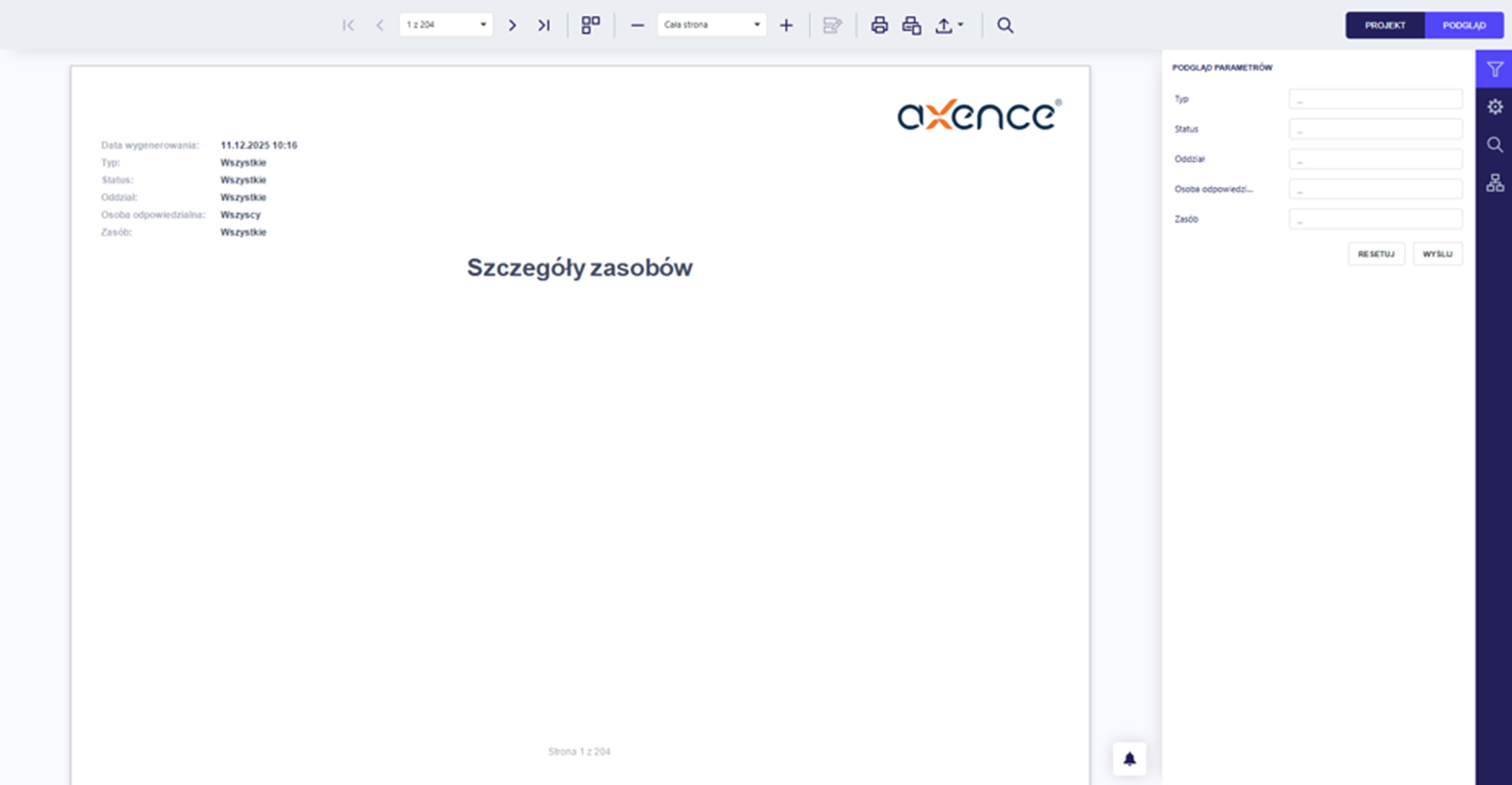
6.Sprawdź podgląd raportu.
Dalej: Dodawanie nagłówka strony. |