Raport z niestandardowym zapytaniem SQL


Raport z niestandardowym zapytaniem SQL |
|
|
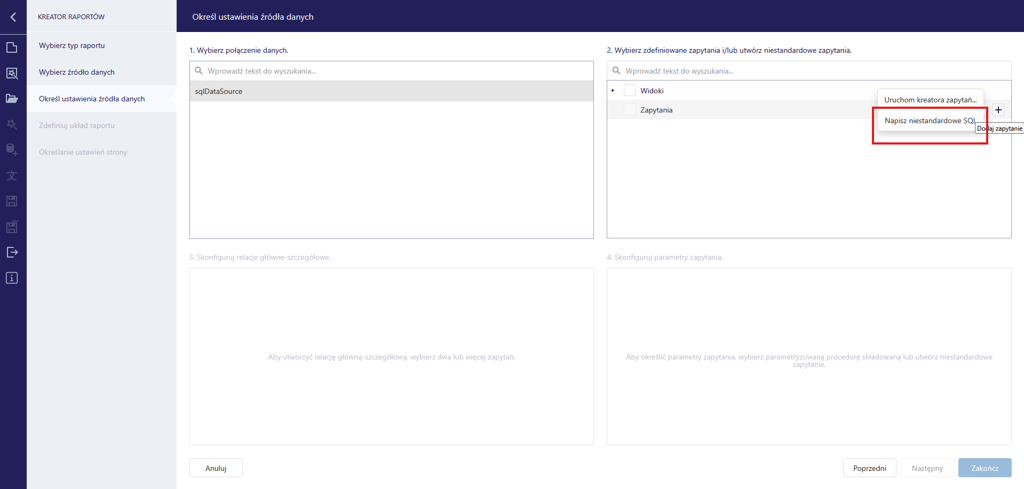
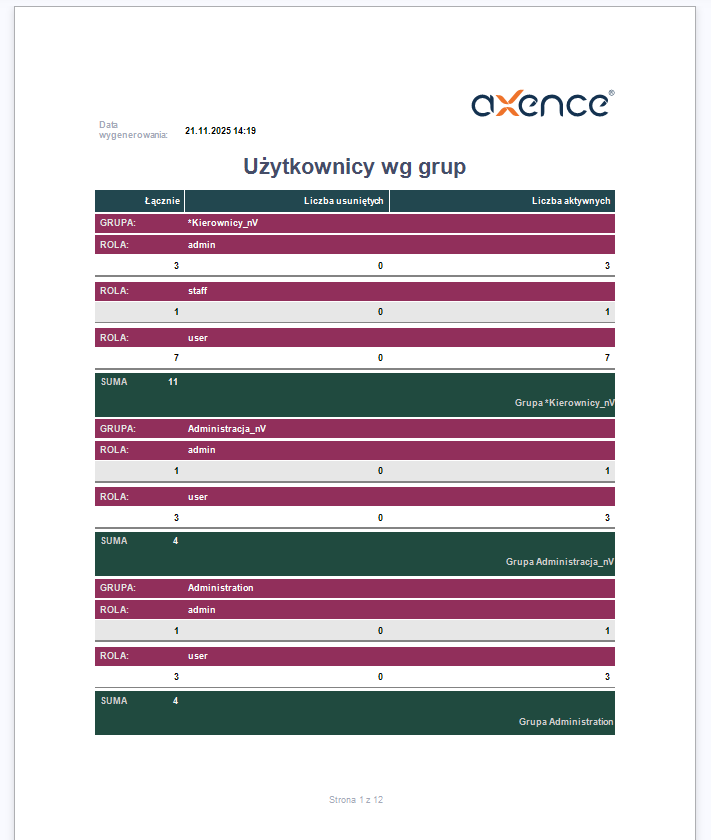
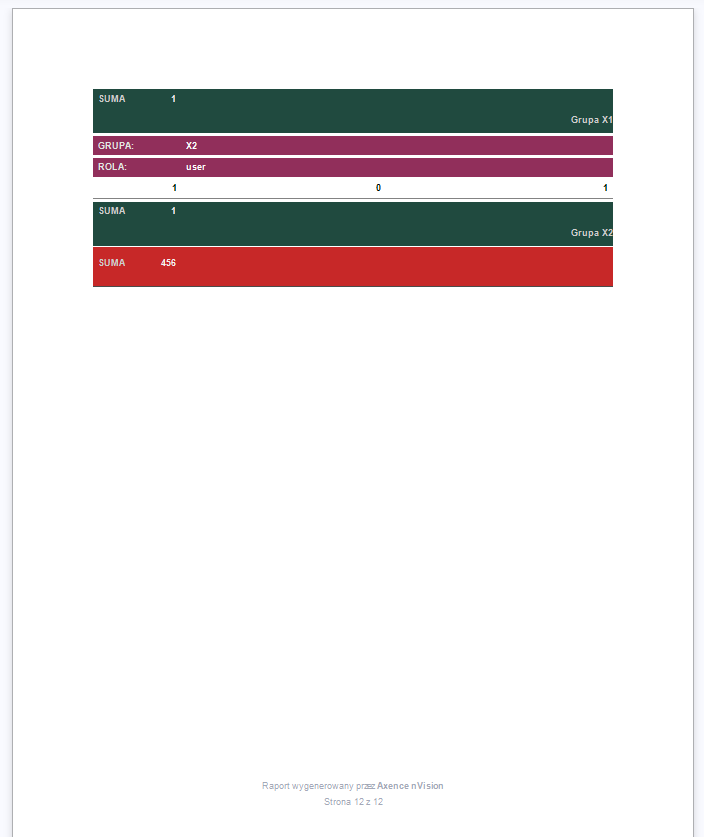
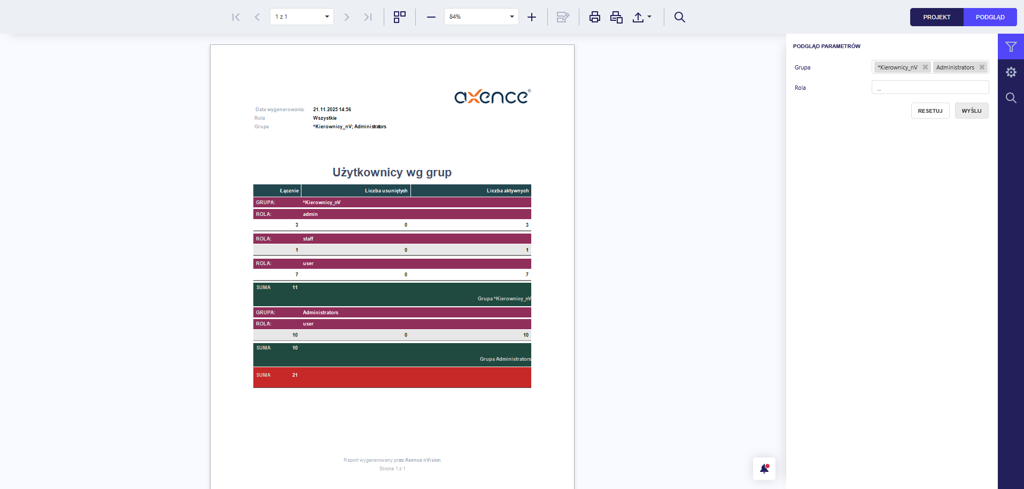
Utworzysz zestawienie, jak często role występują w grupach użytkowników – łącznie oraz w podziale na konta aktywowane i usunięte. Raport ma dwa parametry wielokrotnego wyboru: grupa i rola. 1.Wybierz typ raportu i źródło danych: oW kreatorze raportów wybierz Raport tabelaryczny. oPrzejdź do ustawień źródła danych. oWybierz Niestandardowe zapytanie SQL.
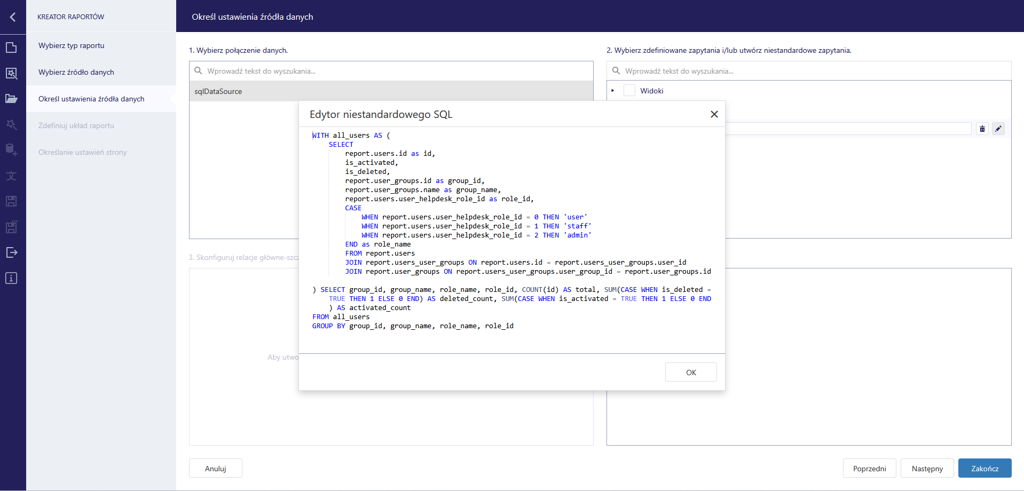
2.Wstaw zapytanie SQL do edytora:
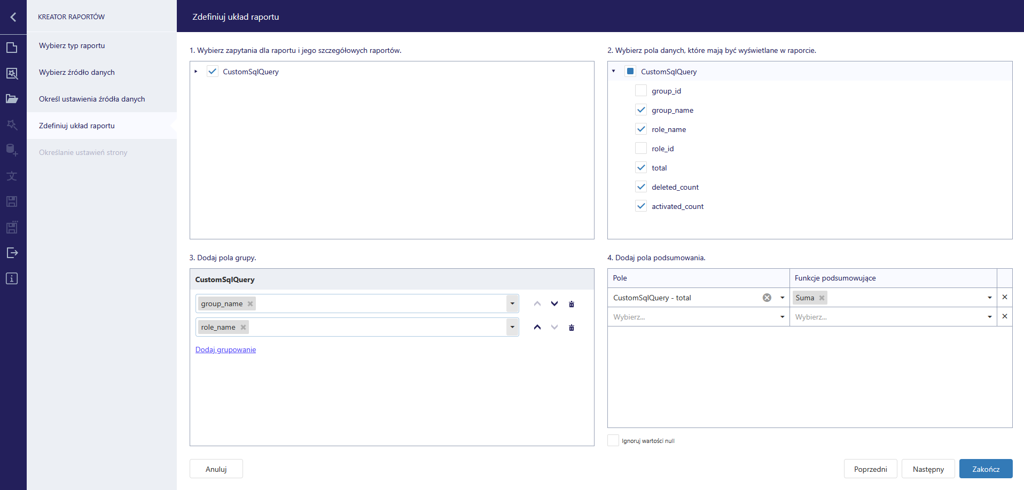
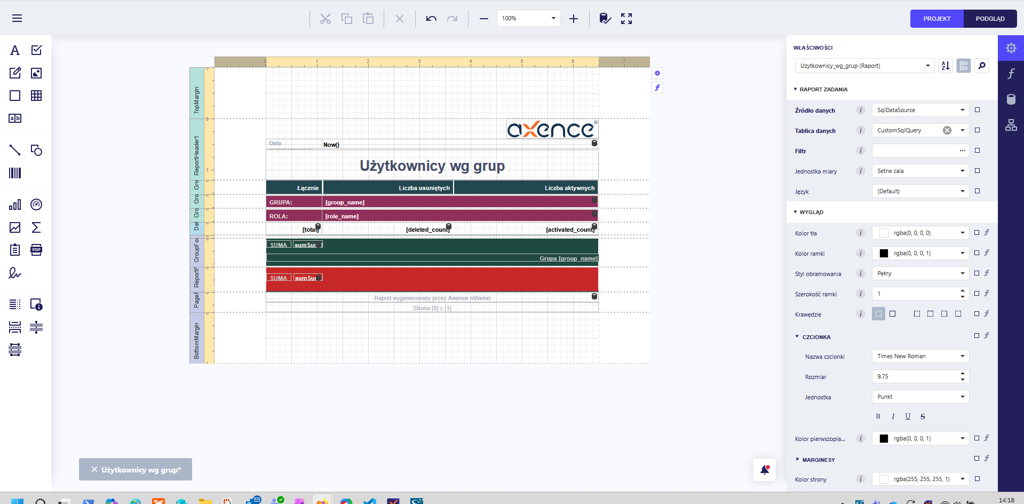
3.Wybierz pola raportu: wyświetlane, grupujące i podsumowania.
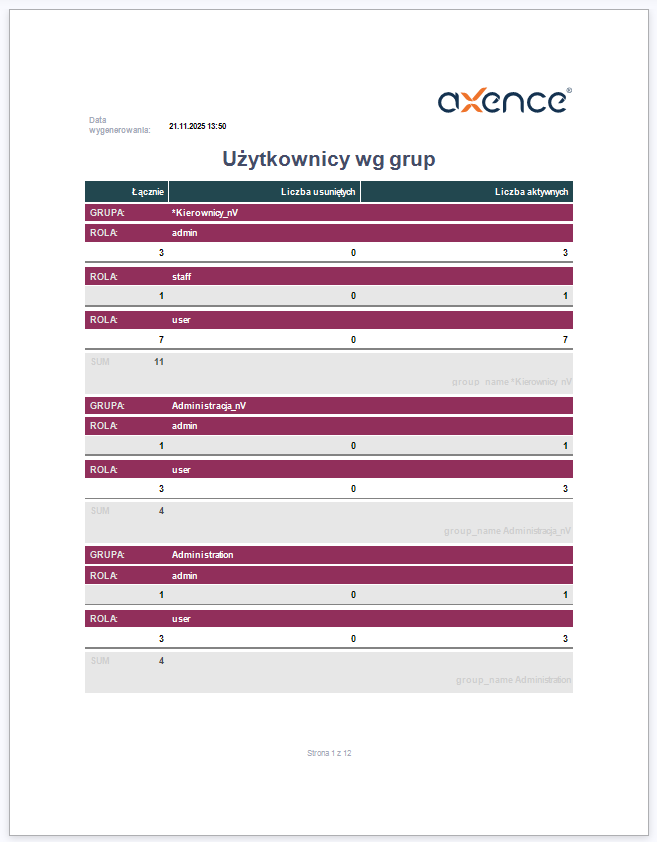
4.Uzupełnij tytuł raportu, zapisz zmiany i sprawdź podgląd raportu.
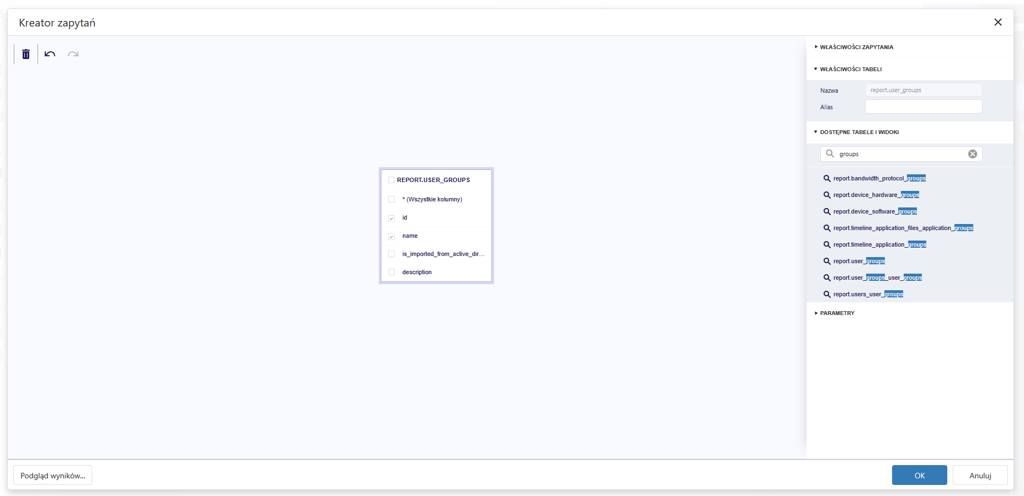
5.Przygotuj dane do list wyboru w parametrach: w panelu bocznym dodaj zestaw danych z tabelami user_groups i user_helpdesk_roles.
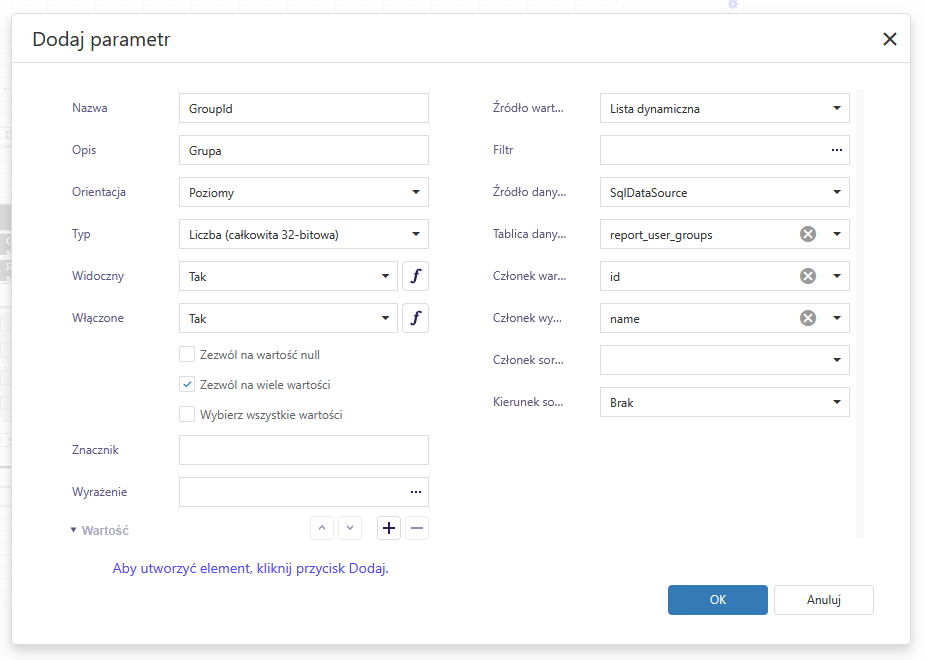
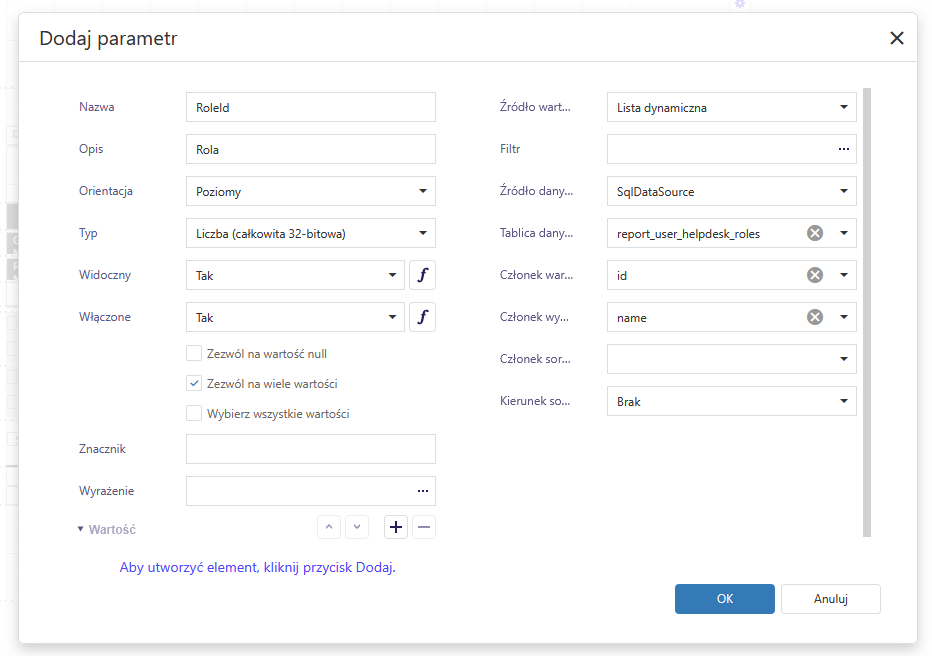
6.Dodaj dwa parametry raportu – grupa i rola – z opcjami: wielokrotny wybór, bez wartości null, bez wartości domyślnej.
7.Do podstawowego zapytania SQL dodaj warunki (po ostatnim wyrażeniu JOIN):
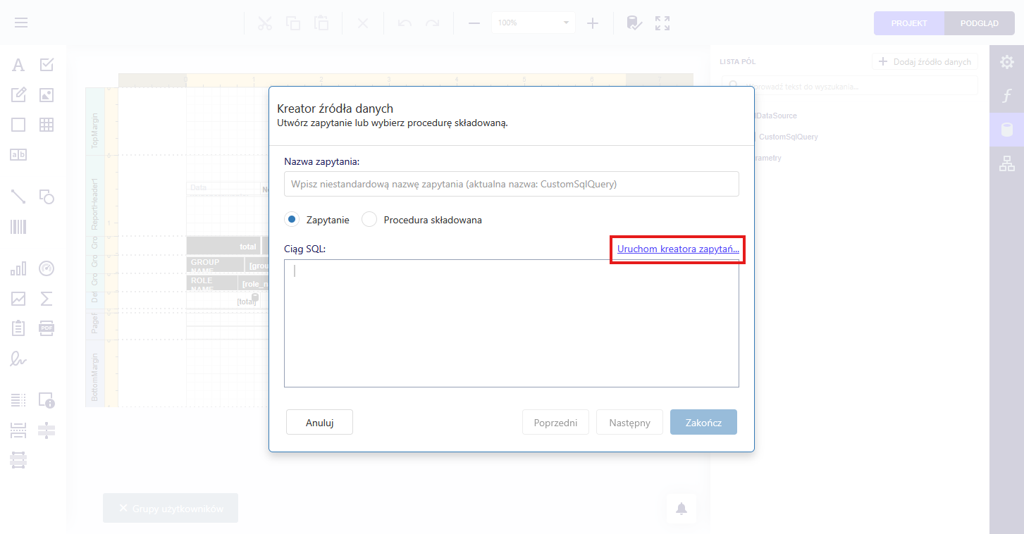
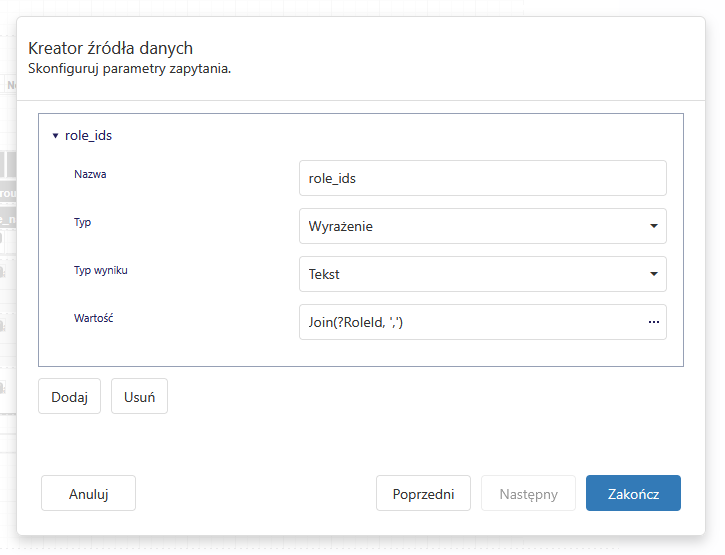
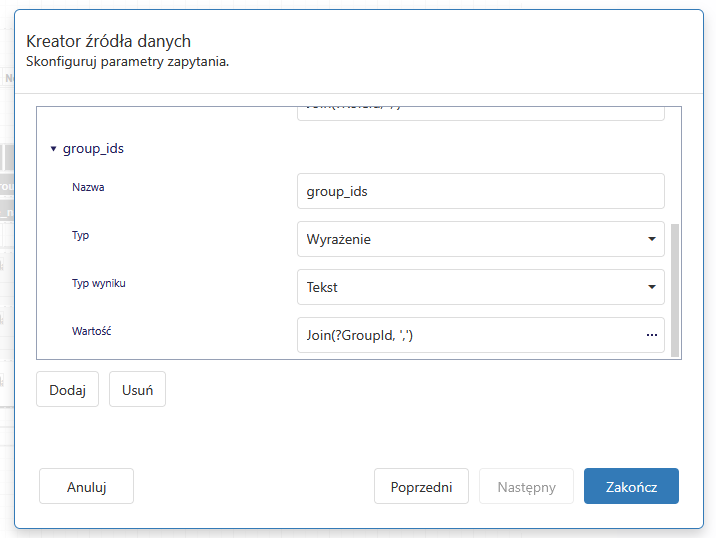
W warunkach: •@role_ids i @group_ids to wartości parametrów zapytania, •pusty parametr oznacza wybór wszystkich wartości, •funkcja string_to_array dzieli wartości na listę liczb, •funkcja any() sprawdza dopasowanie do listy. 8.W oknie Kreator źródła danych utwórz parametry zapytania: orole_ids – typ Wyrażenie, wynik: tekst powstały z połączenia wartości parametru raportu RoleId (funkcja join), ogroup_ids – analogicznie.
9.Dostosuj wygląd: zmień nazwy kolumn, kolory i czcionki.
10.Popraw pola podsumowań: usuń zbędne wartości i zmień format na czytelny. Sprawdź efekt.
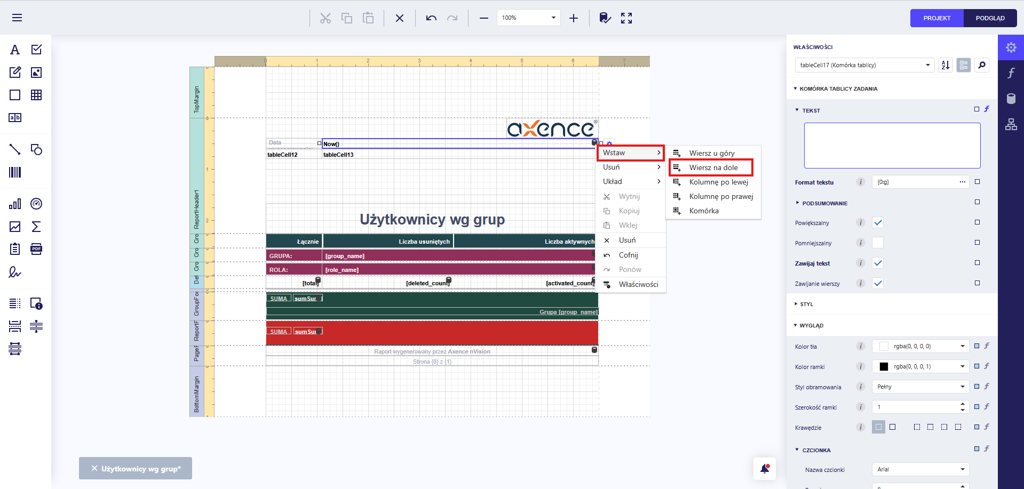
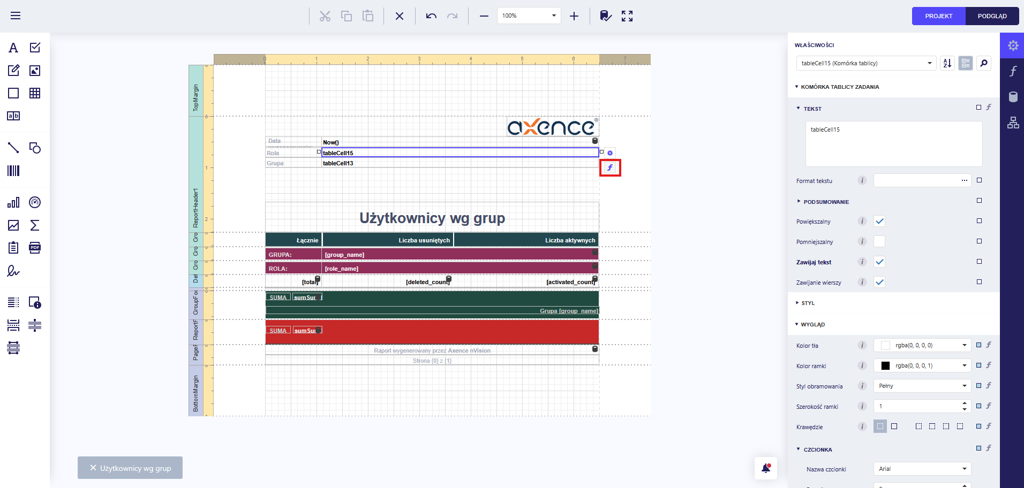
11.Dodaj wiersze na wartości parametrów: kliknij komórkę tabeli prawym przyciskiem myszy i dodaj wiersze z menu kontekstowego.
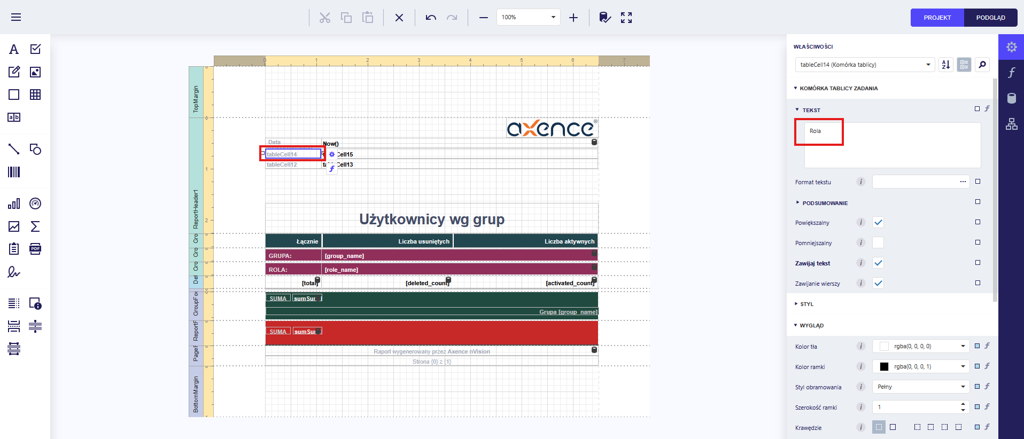
12.Wpisz nazwy parametrów i wyrównaj formatowanie czcionki.
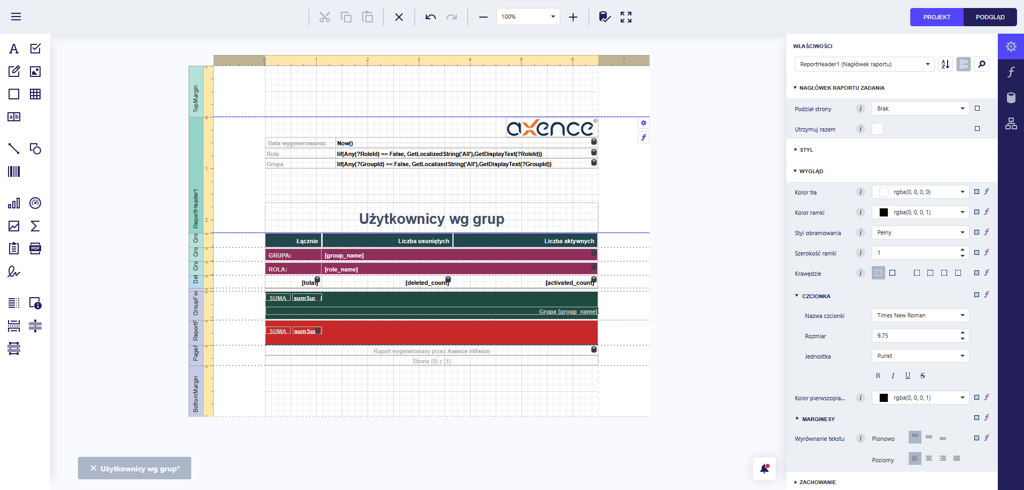
13.Wyświetl wartości parametrów: kliknij ikonę funkcji i w edytorze dodaj wyrażenie Iif(Any(?RoleId) == False, GetLocalizedString('All'), GetDisplayText(?RoleId)). Analogicznie dodaj wyrażenie dla drugiego parametru.
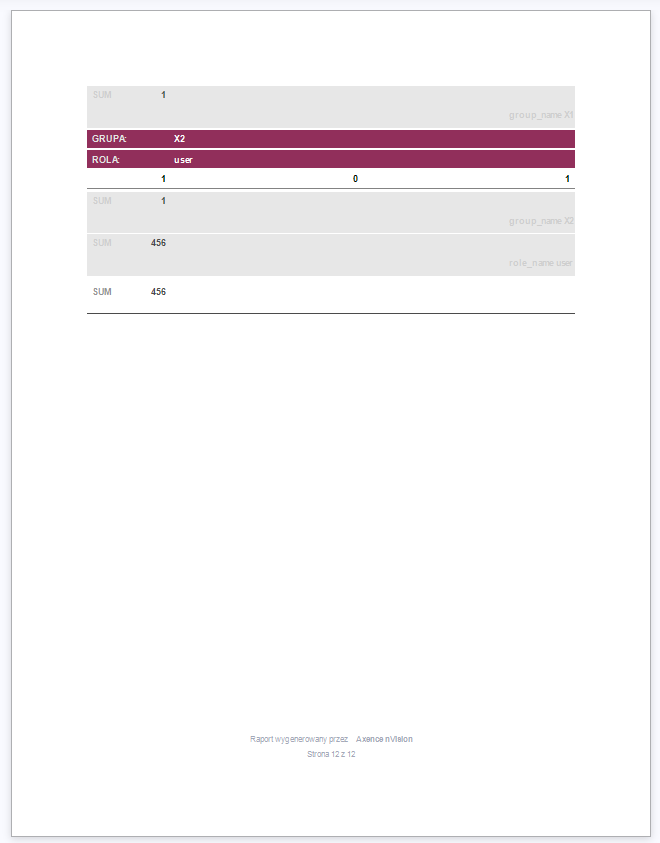
14.Sprawdź efekt.
Wróć do tematu Tworzenie raportu w kreatorze. |