Dodawanie parametru w kreatorze zapytań


Dodawanie parametru w kreatorze zapytań |
|
|
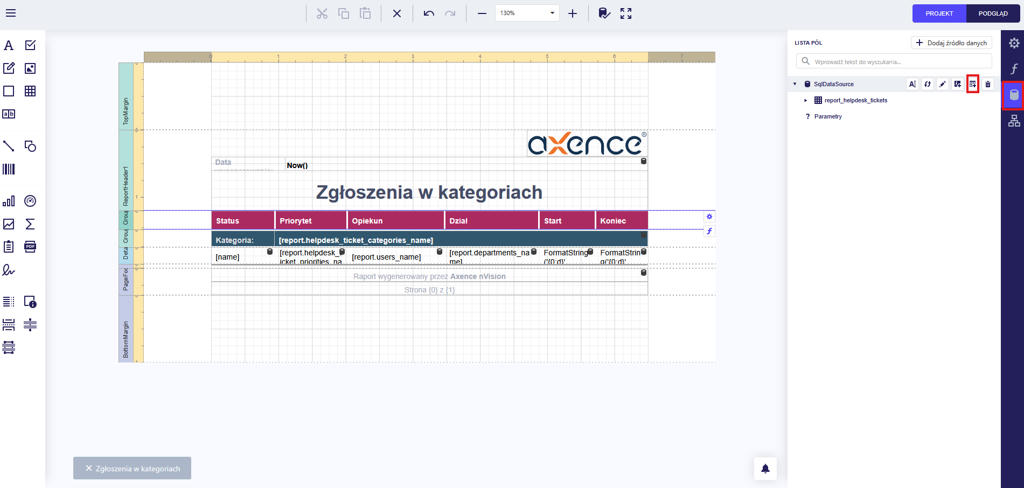
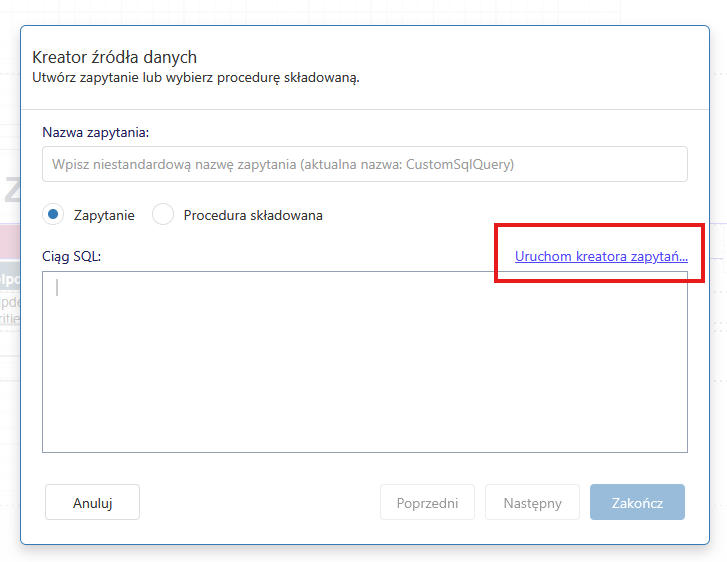
Parametrem jest dział, którego dotyczy zgłoszenie. 1.Utwórz listę działów: 1.W panelu bocznym dodaj nowy zestaw danych i kliknij Dodaj zapytanie. 2.Uruchom kreator zapytań. 3.Przeciągnij tabelę reports.departments do głównej części kreatora. 4.Wybierz kolumny id i name. 5.Kliknij [ OK ], a potem [ Zakończ ].
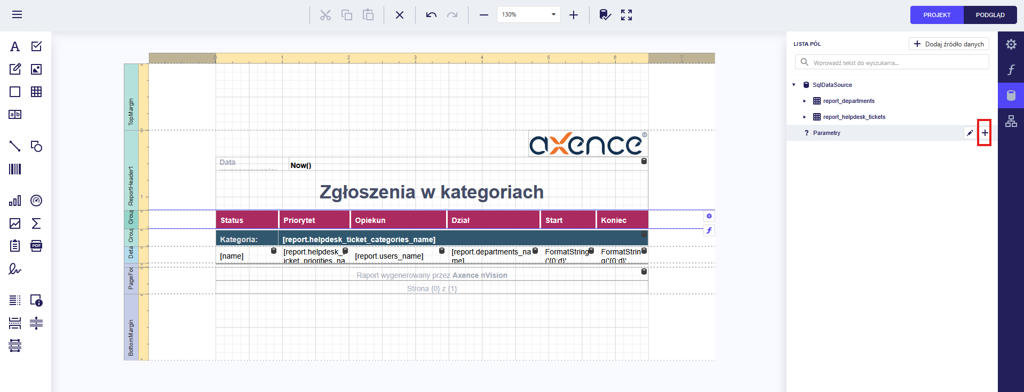
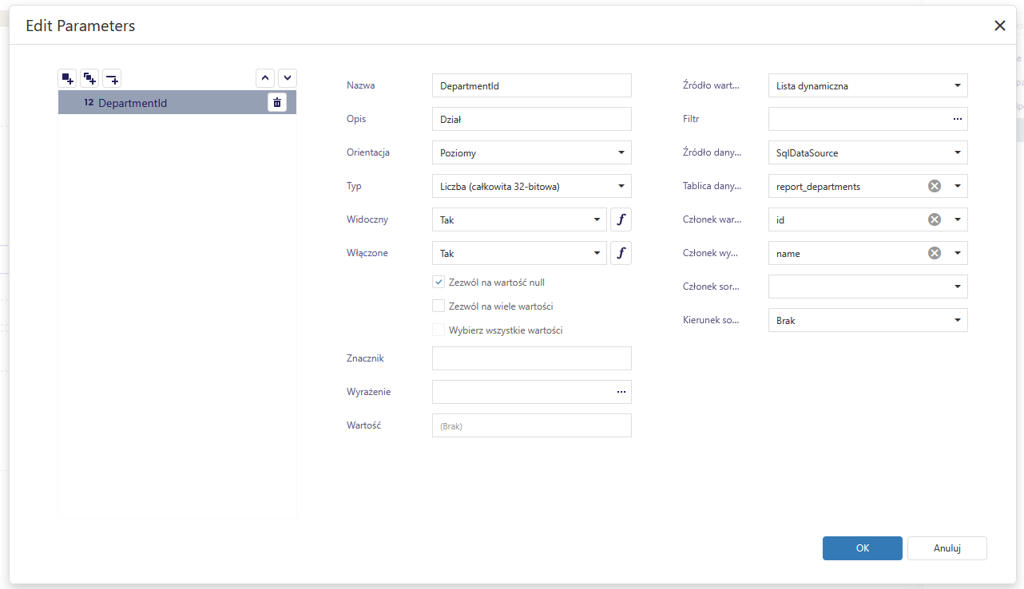
2.Dodaj parametr raportu: 1.W panelu bocznym, w sekcji Parametry, kliknij +. 2.Wypełnij formularz: ▪Nazwa – nazwa używana w zapytaniu, ▪Opis – opis widoczny w raporcie, ▪Typ – liczba (32-bitowa), ▪Zezwól na wartość null – zaznaczone, ▪Wartość – pusta (usuń wartość), ▪Źródło wartości – lista dynamiczna, ▪Źródło danych – dostępne źródło, ▪Tablica danych – report_departments, ▪Członek wartości – id, ▪Członek wyświetlania – name. 3.Zatwierdź formularz.
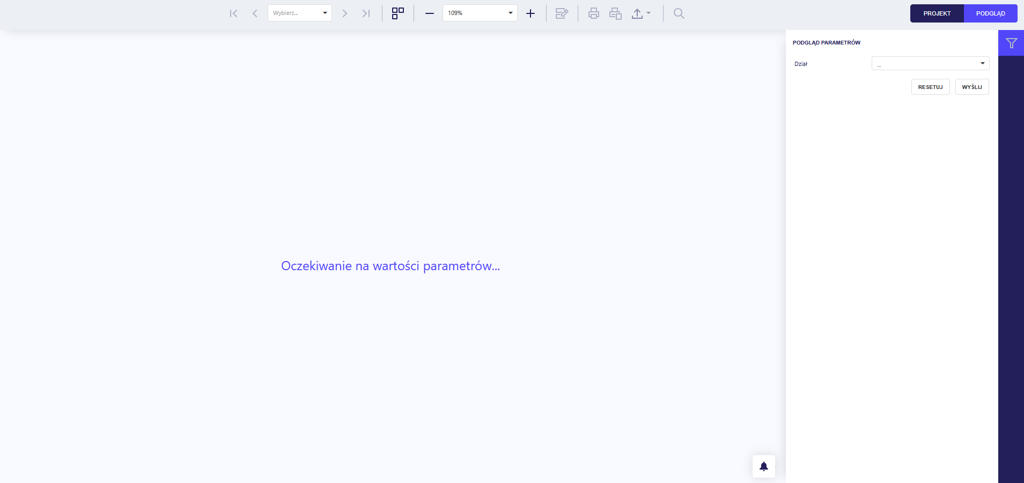
3.Otwórz zakładkę z podglądem raportu. Raport wymaga teraz wyboru działu przed wygenerowaniem.
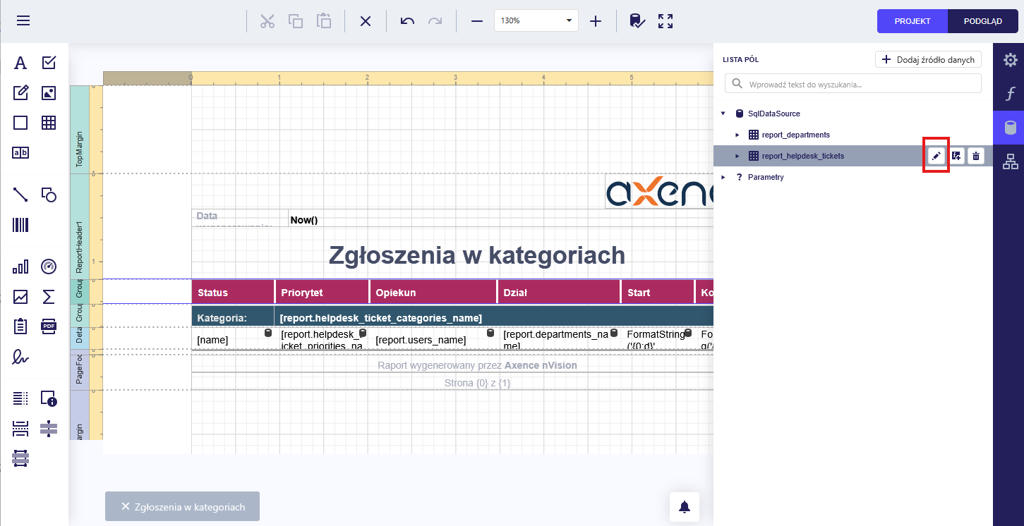
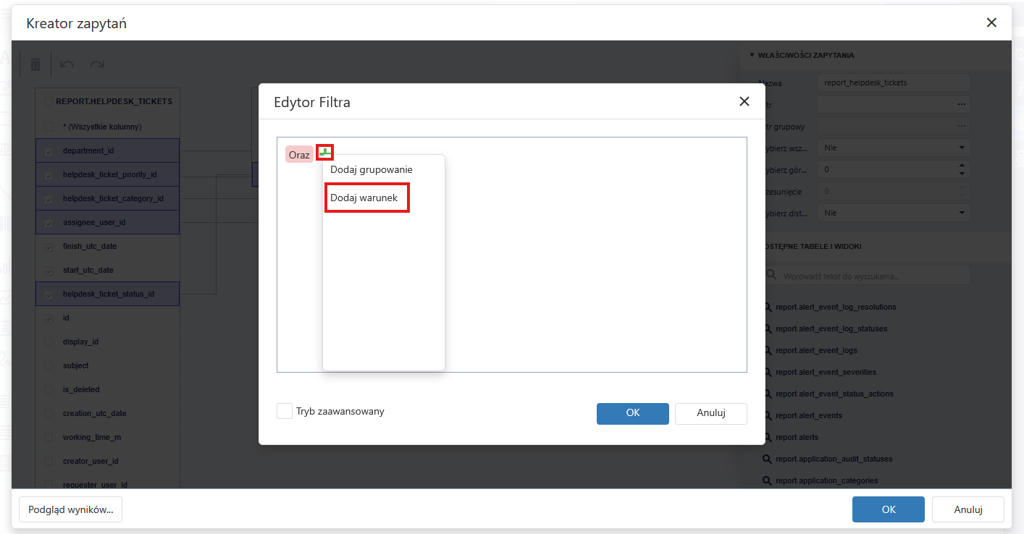
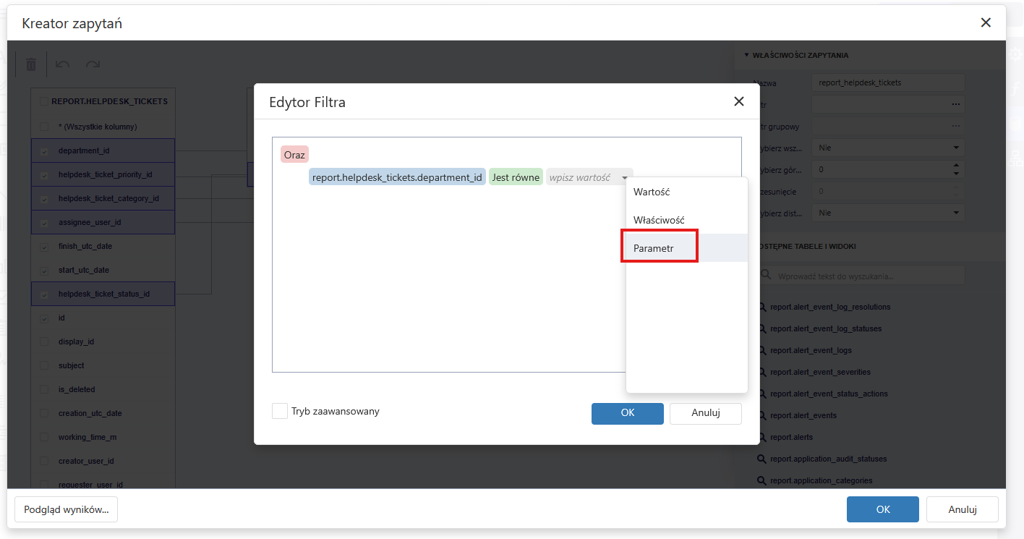
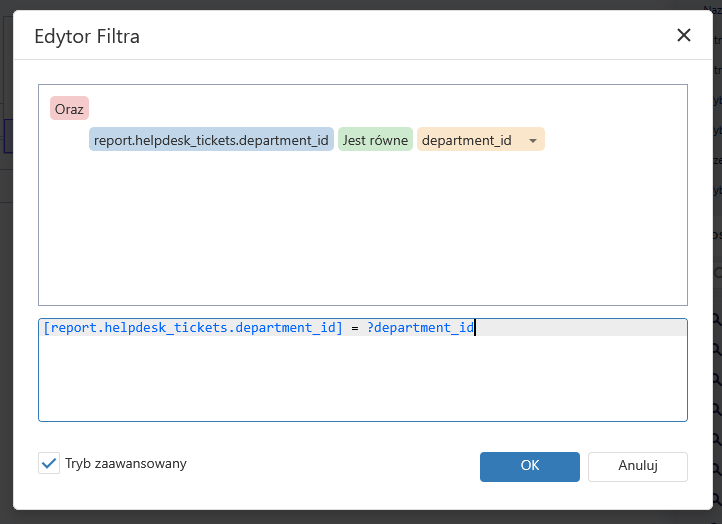
4.Powiąż parametr z zapytaniem: 1.Wróć do projektu raportu. 2.W panelu bocznym wybierz edycję pierwszego zapytania. 3.Uruchom kreator zapytań. 4.W panelu bocznym otwórz Właściwości zapytania. 5.Kliknij wielokropek w polu filtra. 6.Dodaj warunek department_id = ?department_id. 7.Zatwierdź filtr i zapytanie, żeby wrócić do okna Kreator źródła danych.
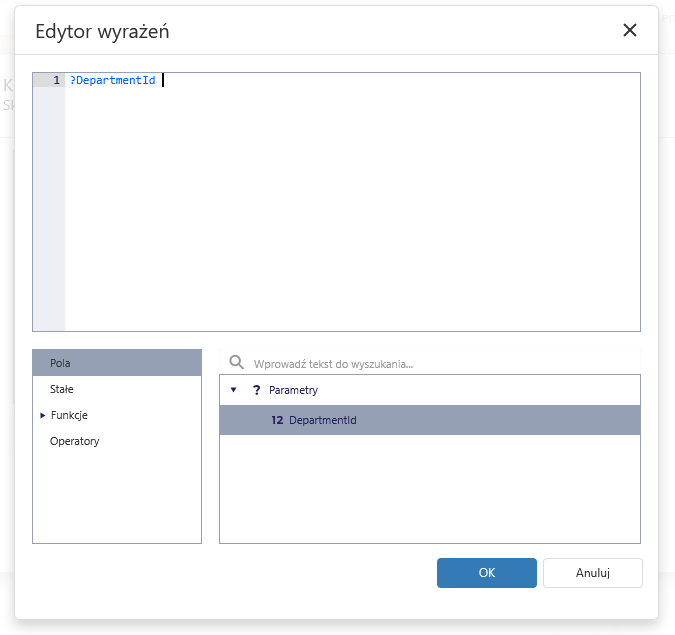
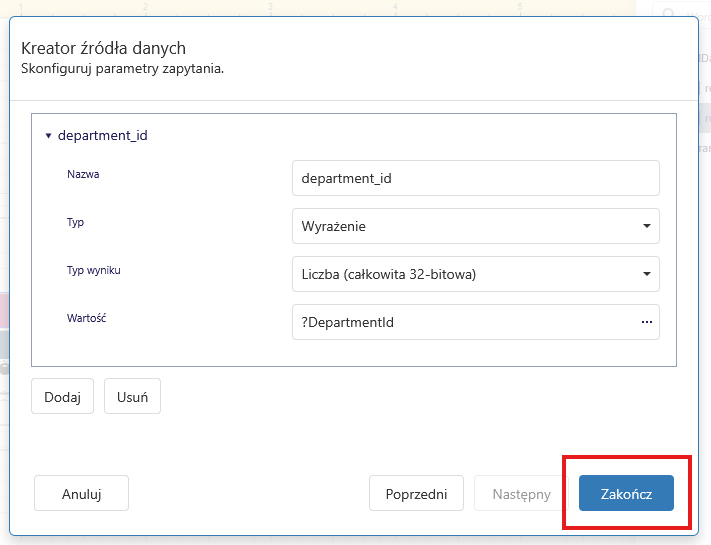
5.Ustaw parametr zapytania: 1.W oknie Kreator źródła danych kliknij [ Następny ]. 2.Rozwiń parametr department_id. 3.Zmień typ parametru na Wyrażenie. 4.Ustaw typ wyniku na Liczba (32-bitowa). 5.Usuń wartość 0. 6.Kliknij wielokropek i dwukrotnie kliknij nazwę parametru raportu. 7.Zatwierdź wybór i zakończ.
6.Zapisz raport (Ctrl+S). |