Dostosowanie wyglądu raportu


Dostosowanie wyglądu raportu |
|
|
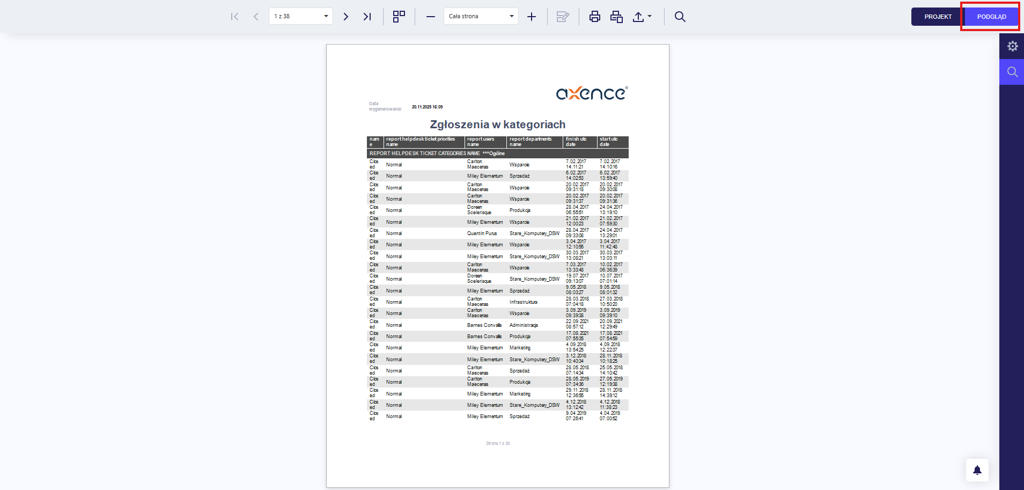
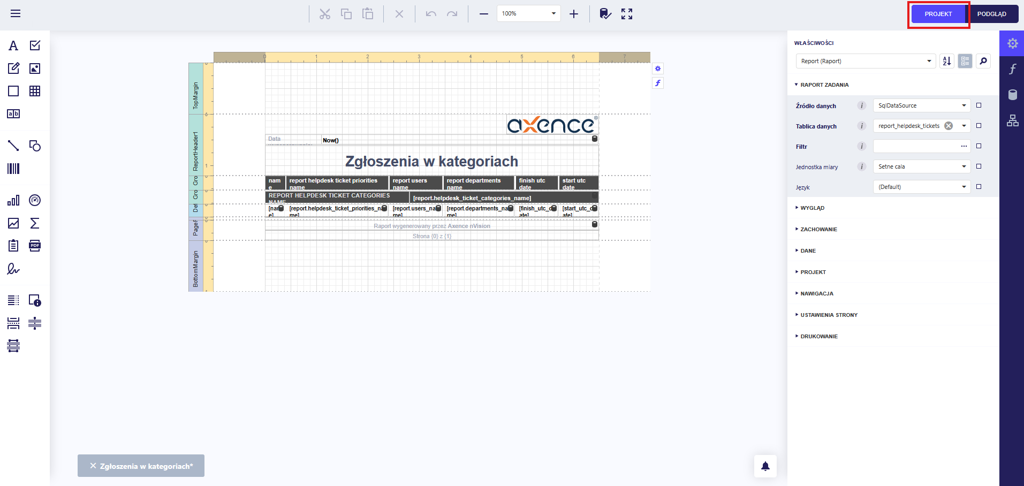
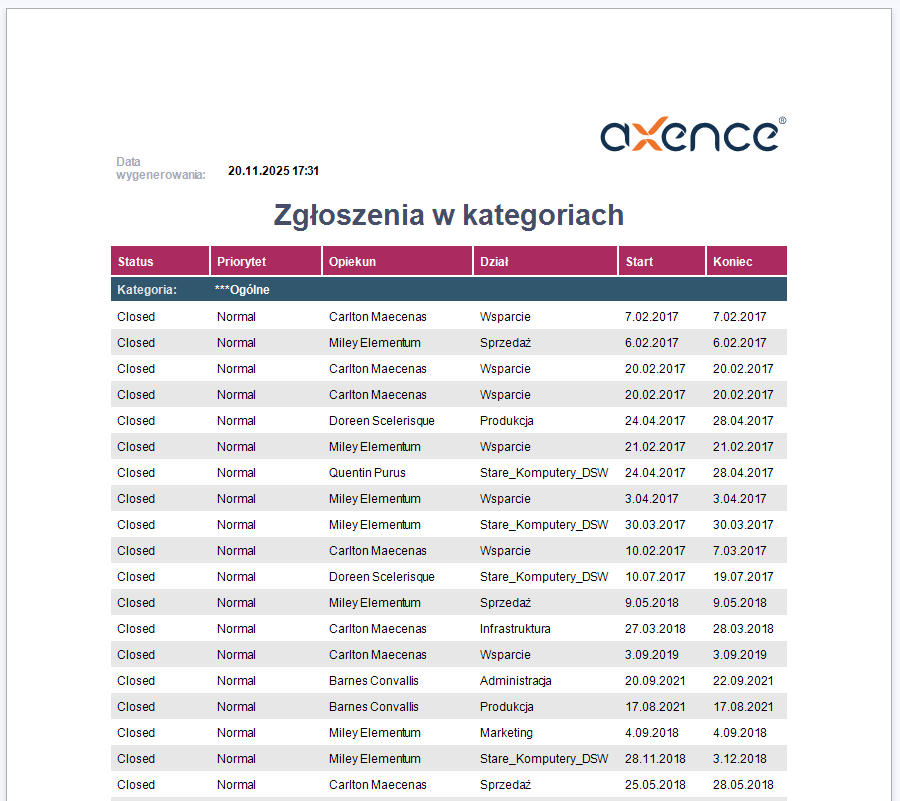
Obecny wygląd raportu sprawdzisz na zakładce Podgląd. Układ raportu – np. tytuły pól, format dat i szerokość kolumn – zmienisz na zakładce Projekt.
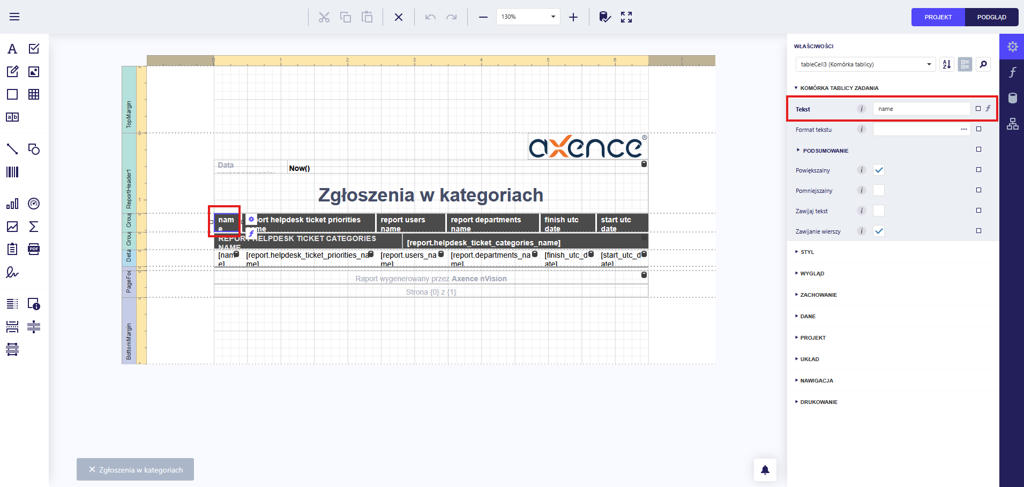
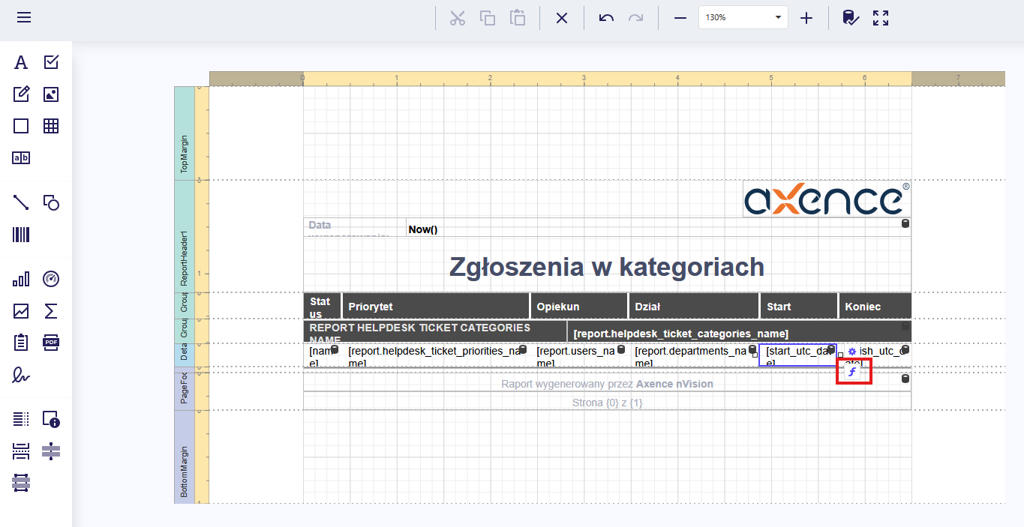
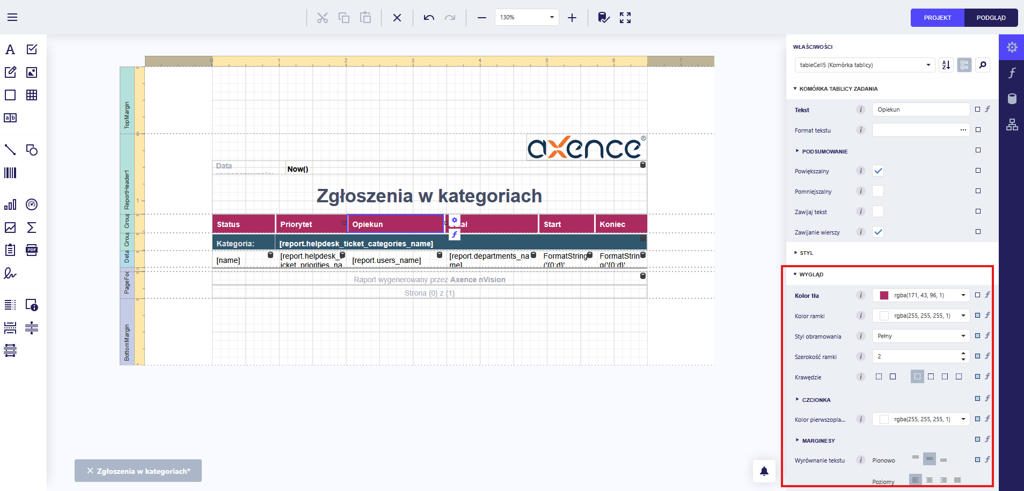
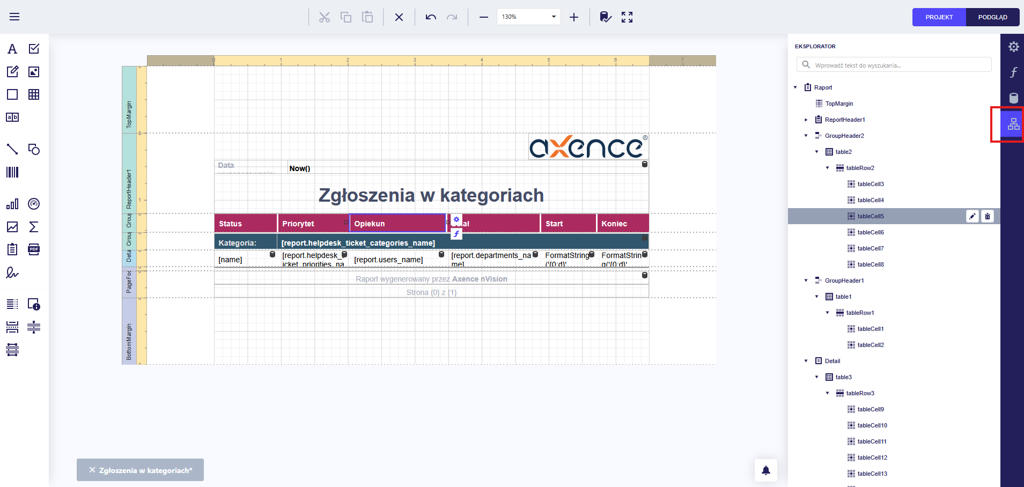
1.Zaznacz pole, które chcesz edytować. Jego ustawienia zmienisz w panelu bocznym albo w formularzu pod ikoną koła zębatego.
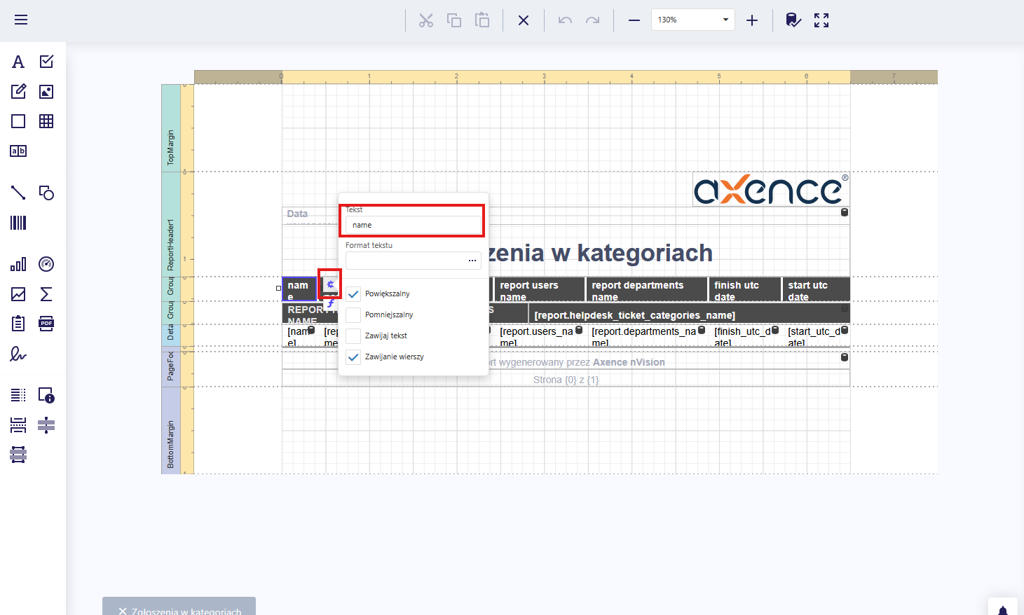
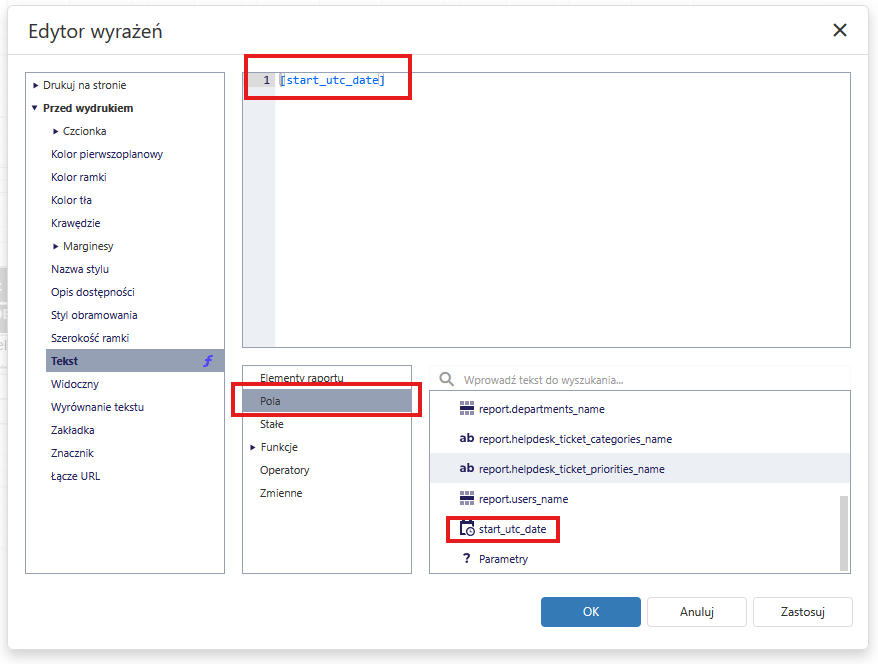
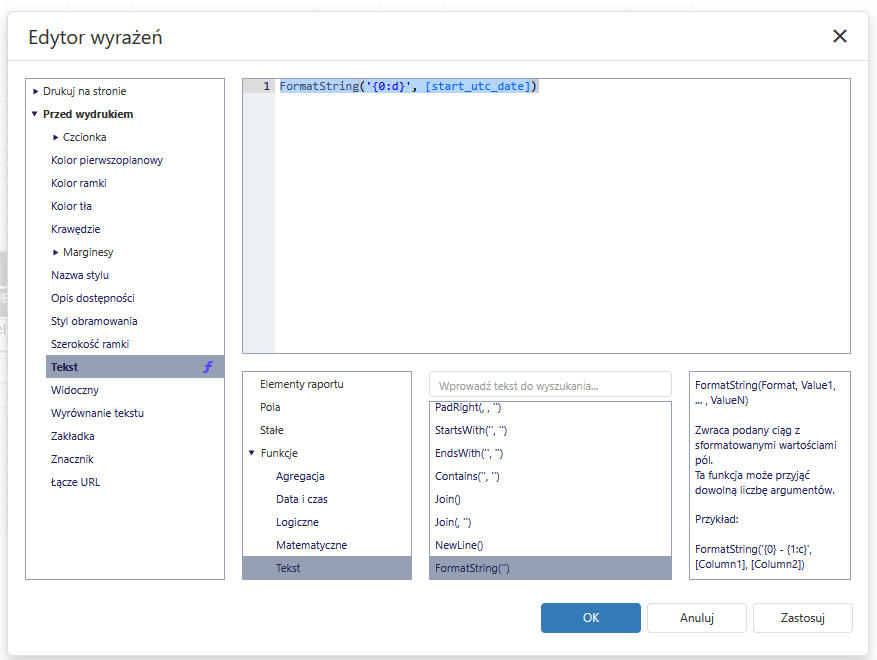
2.Sformatuj daty: 1.Kliknij ikonę f, żeby otworzyć formularz formatowania. Pierwotna wartość to nazwa kolumny w nawiasach kwadratowych – oznacza dane z bazy. 2.Zmień format daty za pomocą funkcji.
3.Zmień rozmiar i wygląd pól: przeciągnij krawędzie pola, żeby zmienić jego rozmiar, a w panelu bocznym zmień kolor, marginesy i czcionkę.
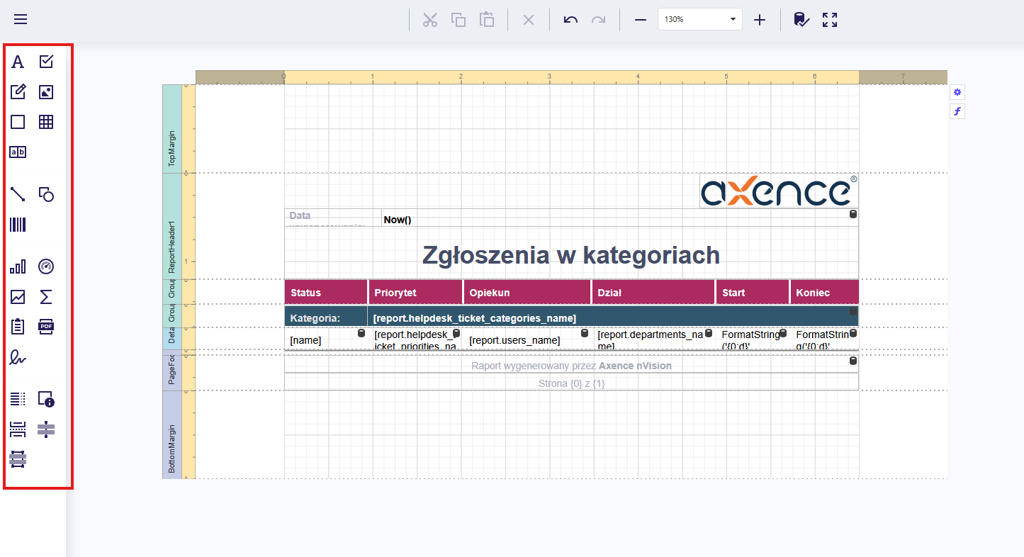
4.Dostosuj sekcje raportu. Po lewej stronie widzisz sekcje: nagłówek raportu (logo, data, tytuł), nagłówki grupy (nazwy kolumn, nagłówki kategorii) i szczegóły (dane). Przesuń krawędzie sekcji, żeby zmienić ich wysokość.
5.Dodaj elementy do raportu: przeciągnij element z menu po lewej stronie w wybrane miejsce. Dostępne są m.in. obraz, pole wyboru, tabela, wykres i separator.
6.Sprawdź wygląd raportu po zmianach.
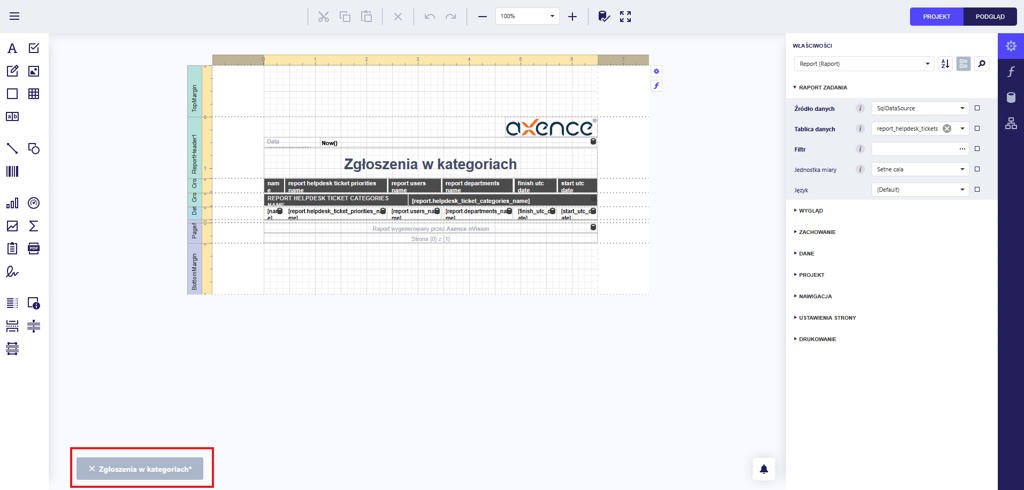
7.Zapisz zmiany. Gwiazdka przy nazwie raportu na zakładce na dole okna oznacza niezapisane zmiany.
|