Tworzenie raportu w kreatorze


Tworzenie raportu w kreatorze |
|
|
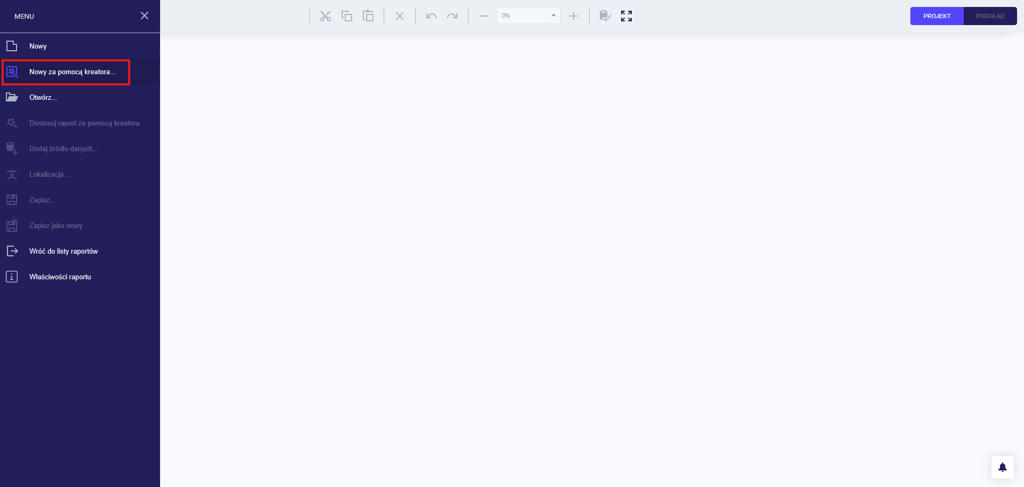
Aby utworzyć raport w kreatorze: 1.W menu bocznym kliknij Nowy za pomocą kreatora – otworzy się kreator raportów.
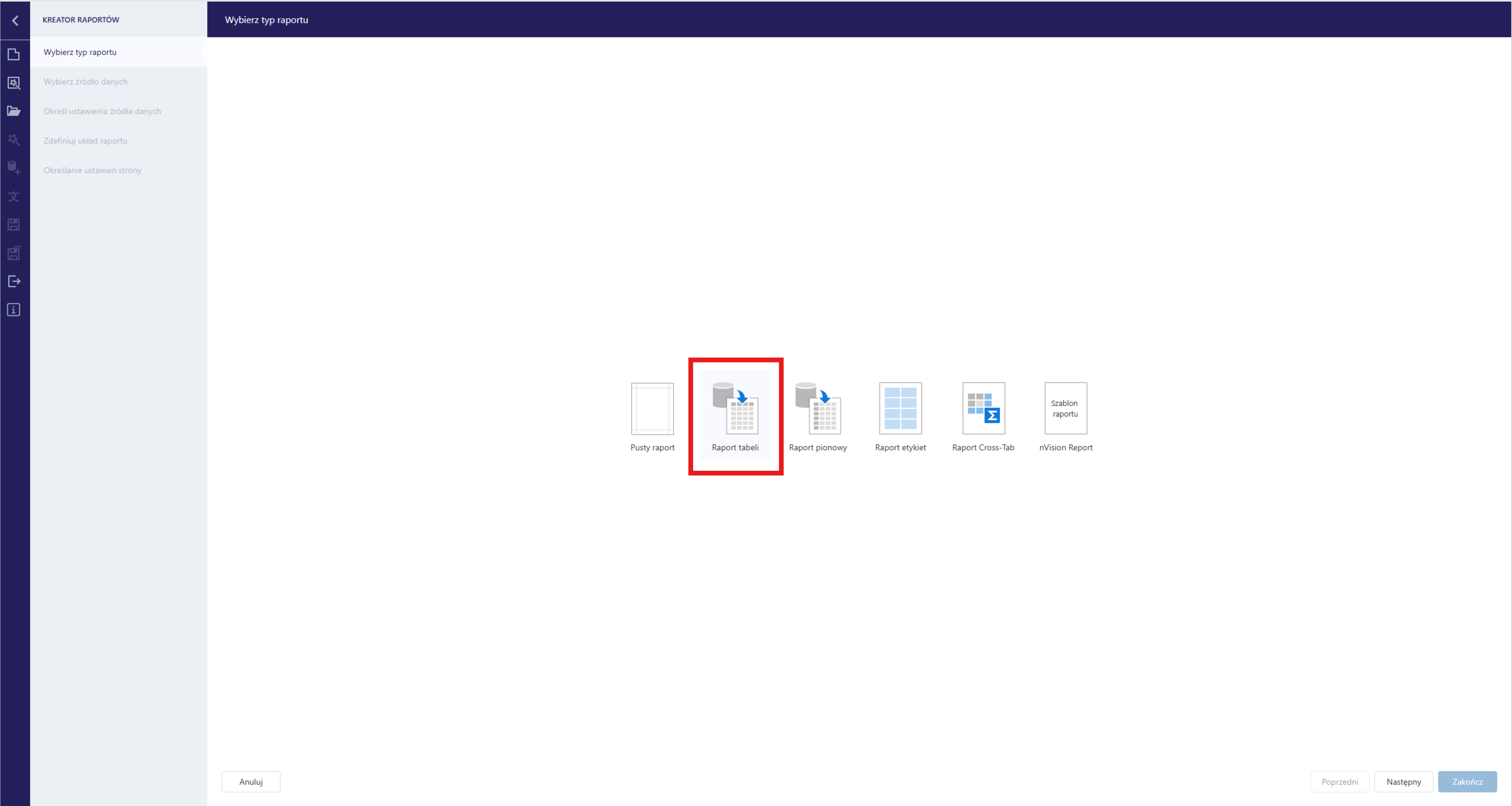
2.Wybierz sposób tworzenia raportu: ood podstaw – pełna swoboda konfiguracji (Pusty raport), ona podstawie szablonu – szybszy start; do wyboru są: Pusty raport (tworzysz raport od podstaw), Raport tabeli, pionowy, etykiet i Cross-Tab (gotowe elementy, elastyczne w użyciu) oraz Raport nVision (najmniej elastyczny).
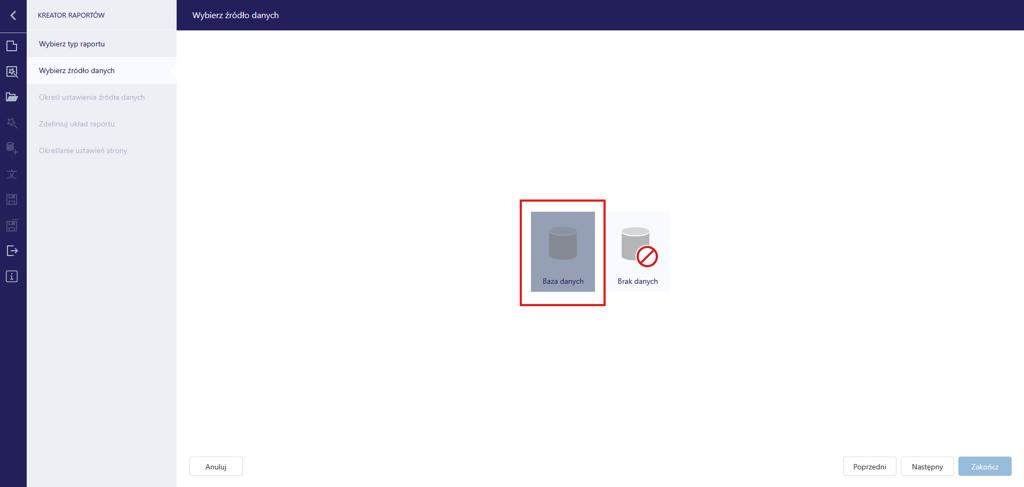
3.Zdecyduj, czy korzystasz z bazy danych.
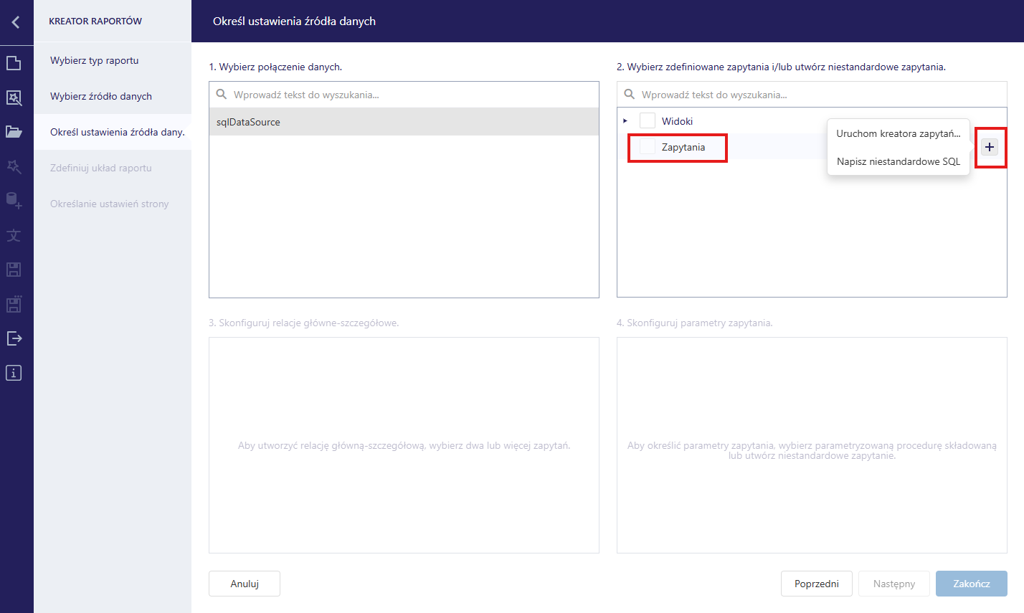
4.Ustaw źródło danych: oWidoki – wymagają określenia relacji, parametry są niedostępne, oZapytania.
5.Wybierz metodę pracy z danymi: oKreator zapytań – prostsza konfiguracja, oWłasne zapytania SQL – większe możliwości dla zaawansowanych użytkowników. 6.Dodaj parametry. 7.Dostosuj wygląd raportu. Listę tabel i widoków, z których możesz korzystać, znajdziesz w temacie Tabele i widoki bazy danych. Rodzaje parametrówParametry zawężają zakres danych w raporcie, np. do działu, którego dotyczy zgłoszenie. Są dwa rodzaje parametrów: •parametry raportu – widoczne dla osoby, która generuje raport, wybierane w kontrolkach interfejsu, •parametry zapytania – zmienne używane w zapytaniach do bazy danych. Tworzenie raportu krok po krokuKolejne tematy pokazują krok po kroku tworzenie raportu w kreatorze – najpierw z kreatorem zapytań, potem z niestandardowym zapytaniem SQL. Tworzą jedną całość – możesz je czytać po kolei, a na końcu każdego tematu jest odnośnik do następnego: 1.Tworzenie podstawowej wersji raportu – zestawienie zgłoszeń w podziale na kategorie, utworzone w kreatorze zapytań. 2.Dostosowanie wyglądu raportu – pola, format dat, sekcje i nowe elementy w tym samym raporcie. 3.Dodawanie parametru w kreatorze zapytań – wybór działu w tym samym raporcie. 4.Raport z niestandardowym zapytaniem SQL – drugi raport, zbudowany od początku na własnym zapytaniu SQL: zestawienie ról w grupach użytkowników. |