Okno informacji o użytkowniku


Okno informacji o użytkowniku |
|
|
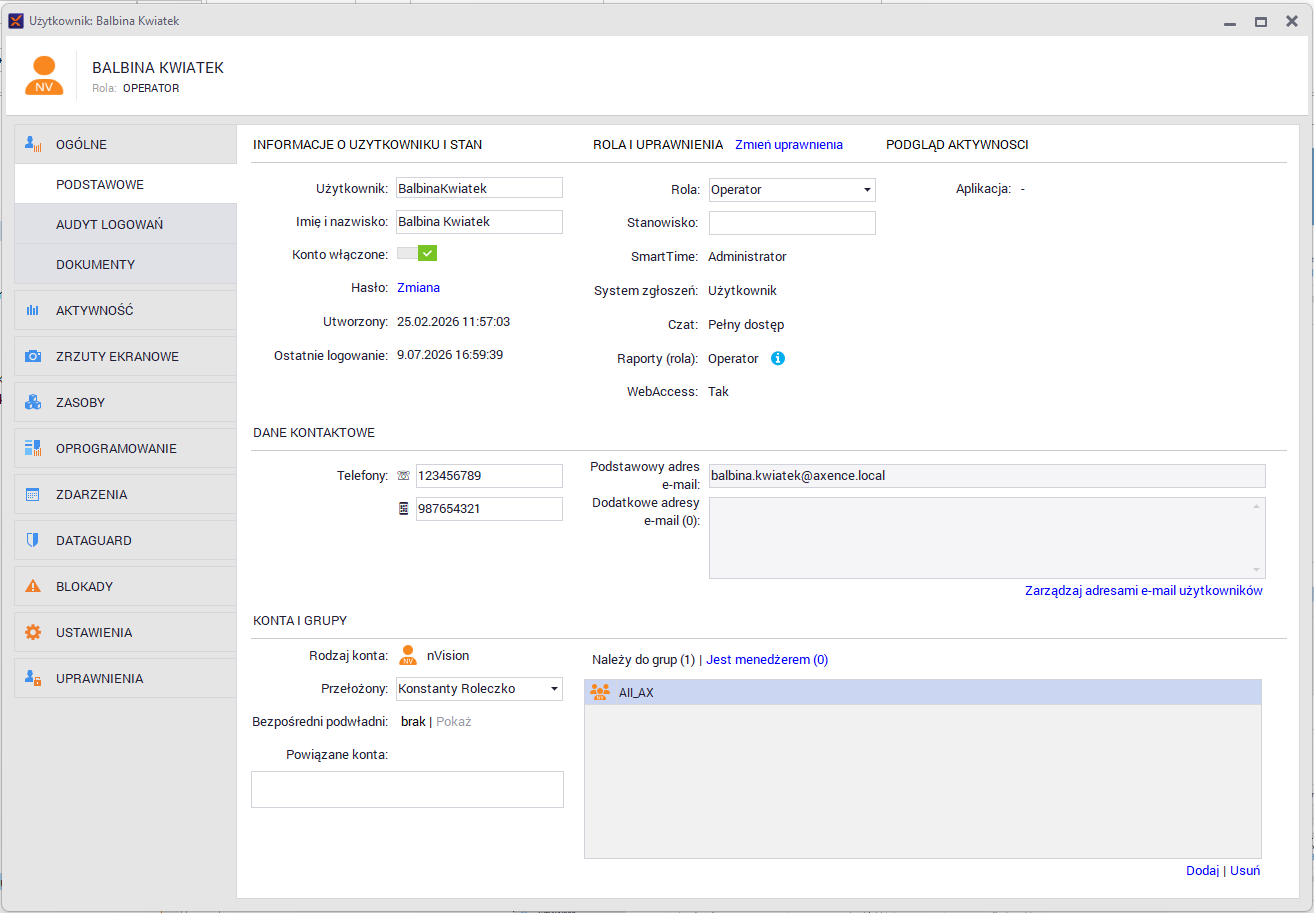
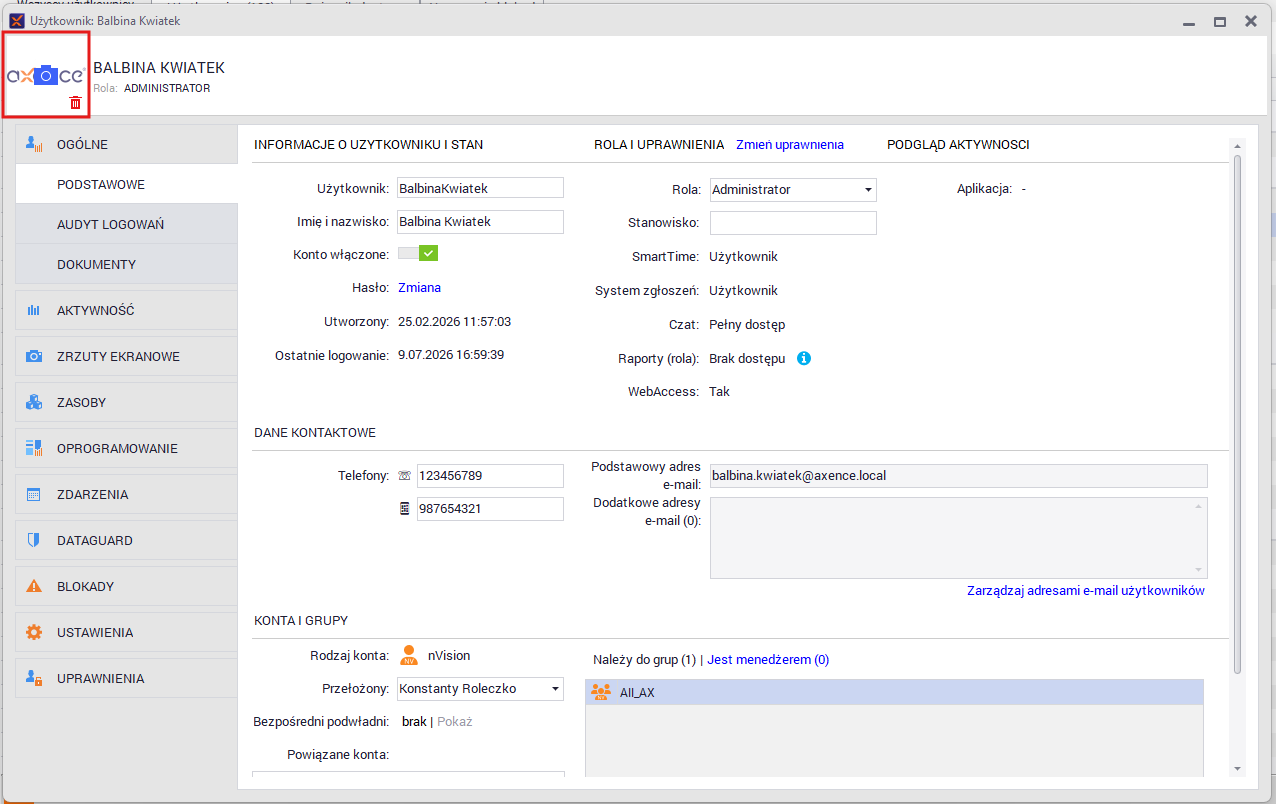
Po wybraniu użytkownika z listy możesz przejść do okna informacji o użytkowniku.
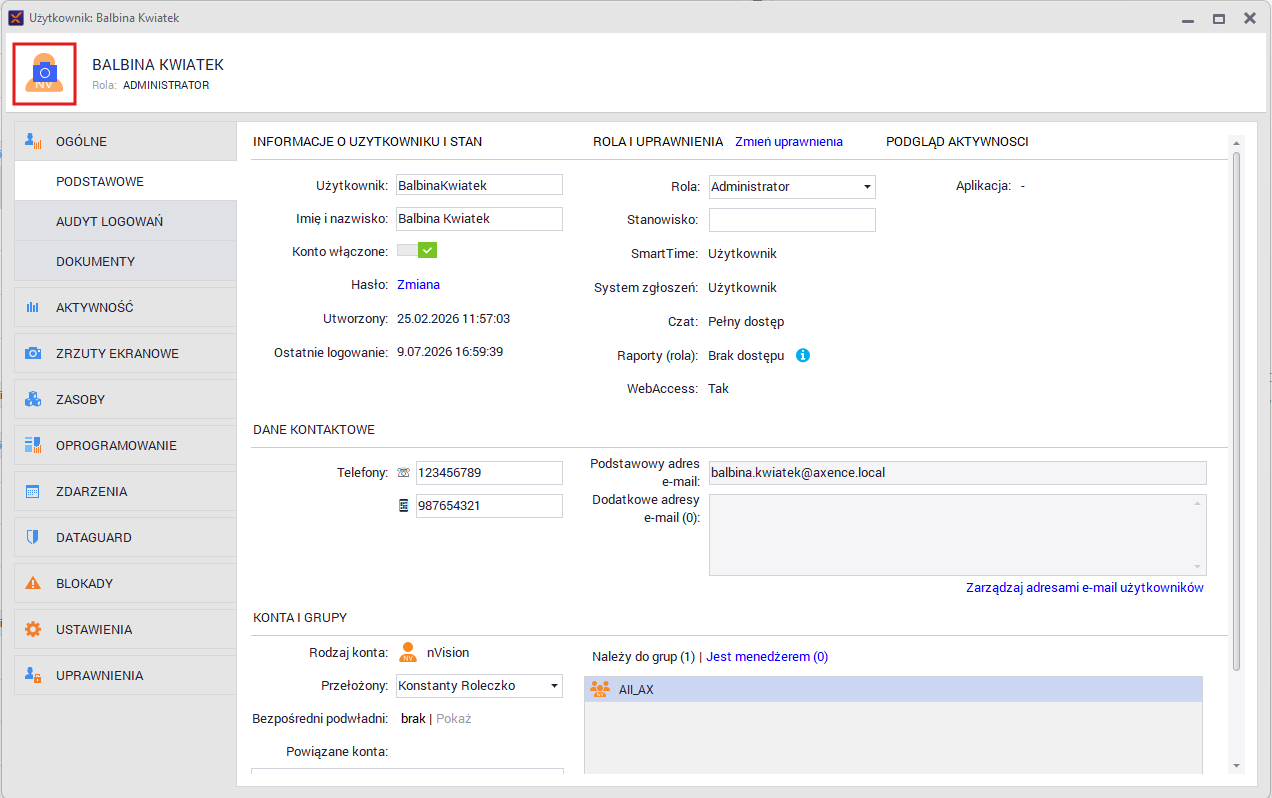
W oknie znajdziesz podstawowe informacje o wybranej osobie – atrybuty konta: •użytkownik – nazwa, którą użytkownik loguje się do konsoli nVision i modułu HelpDesk, •imię i nazwisko, •awatar (jeśli jest ustawiony), •adresy e-mail, •numer telefonu stacjonarnego (oraz komórkowego), •rola (więcej przeczytasz w Rodzajach ról użytkowników). •stanowisko, •przynależność do grup, •przełożony – użytkownik wyżej w hierarchii niż wybrana osoba.
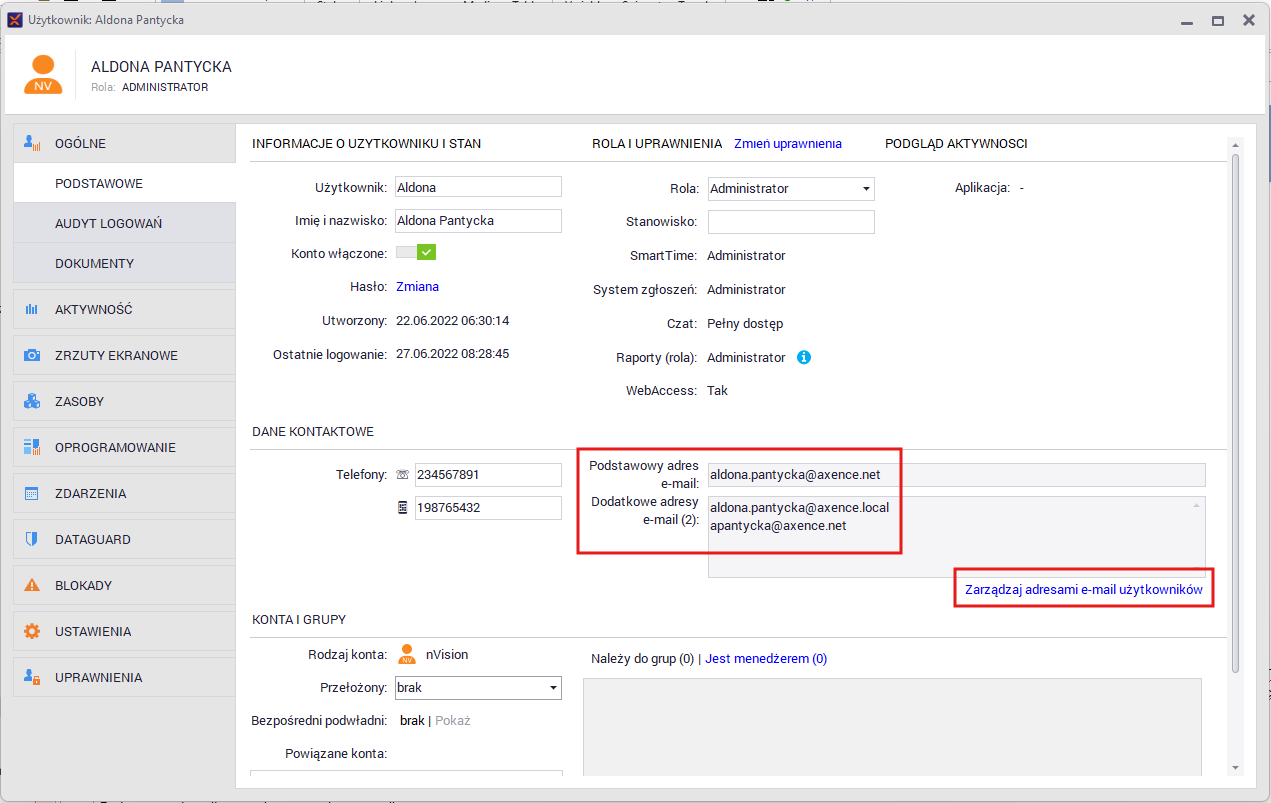
Okno pokazuje też uprawnienia użytkownika w poszczególnych obszarach programu. W kontach utworzonych w Axence nVision® możesz zmieniać wszystkie wymienione atrybuty. W osobnych zakładkach sprawdzisz też, na jakich urządzeniach i kiedy logował się użytkownik oraz z jakimi dokumentami jest powiązany. Zarządzanie adresami e-mailDo konta użytkownika przypisane są adresy e-mail: •podstawowy, na który trafiają wszystkie powiadomienia o akcjach wykonanych w systemie (zawsze tylko jeden), •dodatkowe (dowolna liczba).
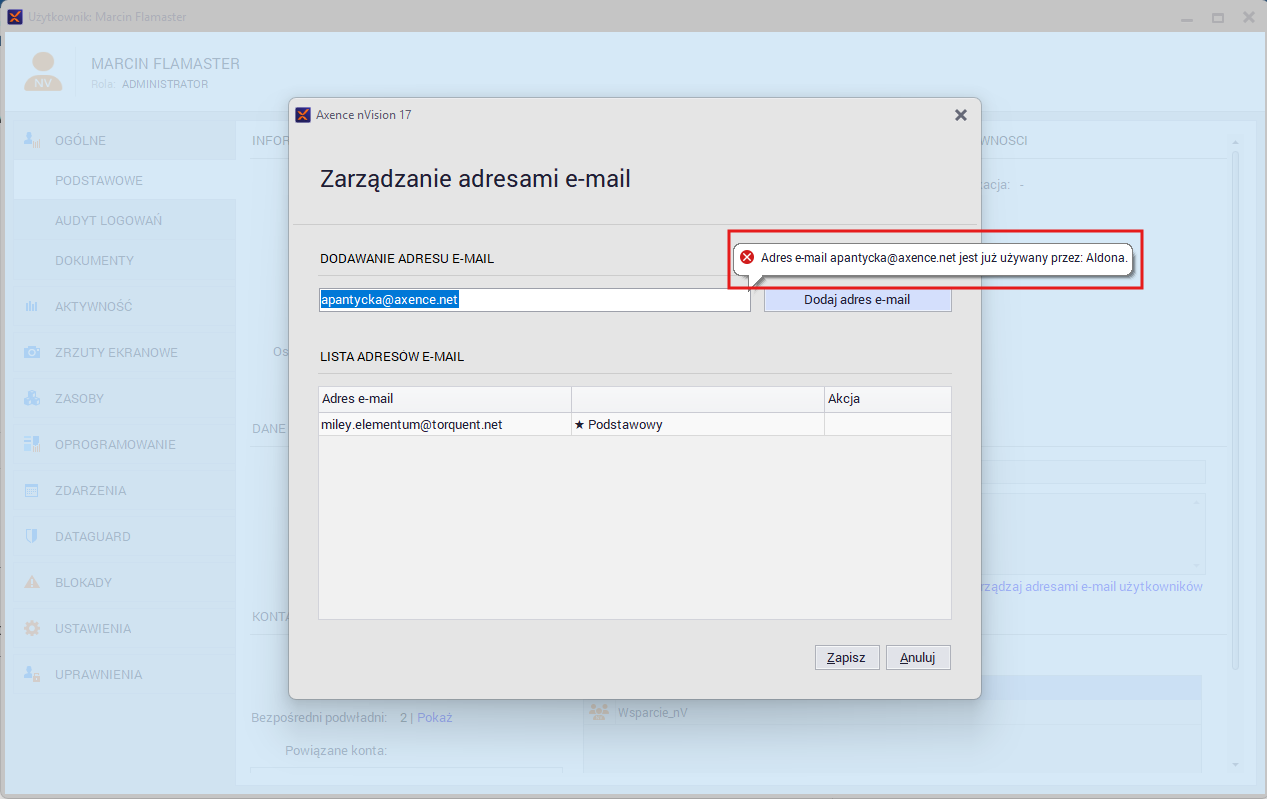
Adresy są unikalne: jeden adres może w bazie wystąpić tylko raz, niezależnie od tego, do którego użytkownika jest przypisany. Jeśli spróbujesz ponownie przypisać adres, który jest już w bazie, zobaczysz komunikat błędu.
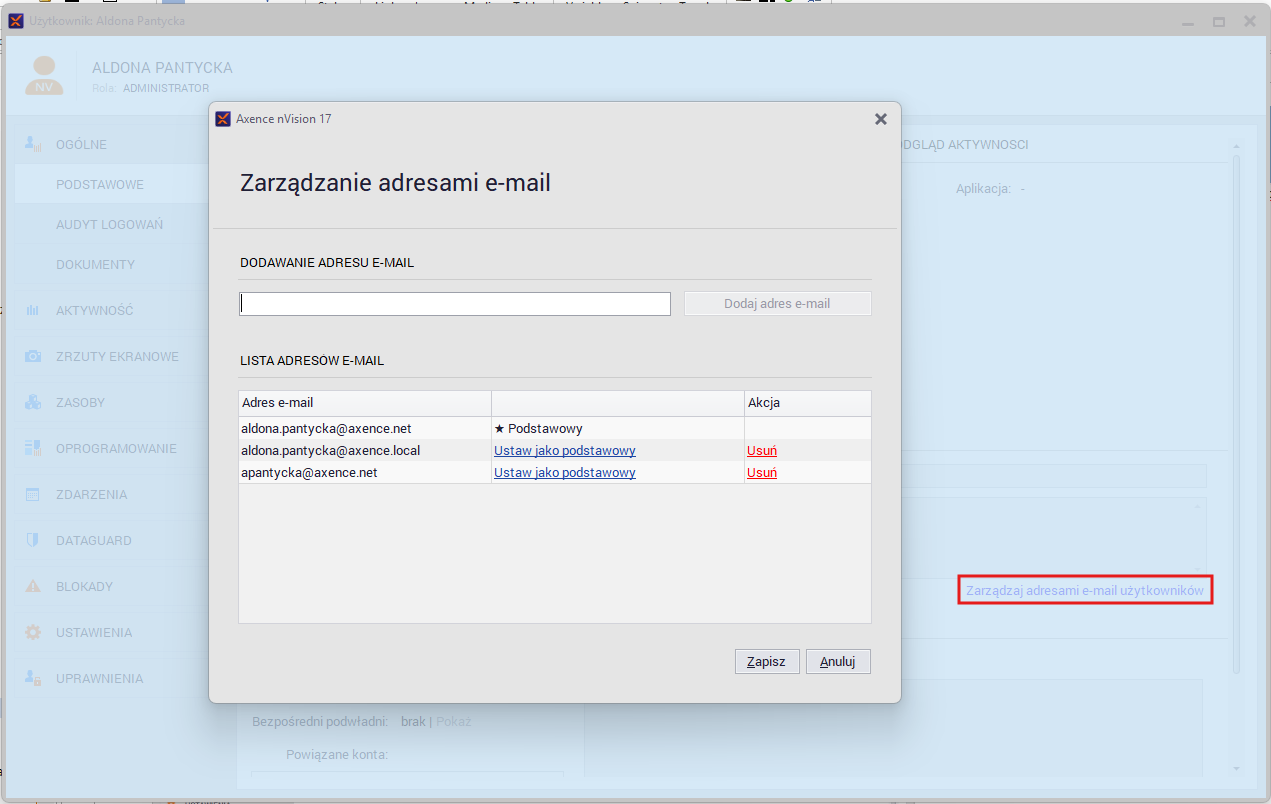
Adresy znajdziesz w sekcji Dane kontaktowe ale nie możesz ich tam edytować. Aby je zmienić, kliknij link Zarządzaj adresami e-mail użytkowników. W oknie, które się otworzy, możesz: •dodać nowy adres e-mail (jeśli lista jest pusta, adres zostanie oznaczony jako podstawowy, w przeciwnym razie – jako dodatkowy), •usunąć adres dodatkowy, •ustawić adres dodatkowy jako podstawowy.
Do logowania do konsoli nVision możesz użyć każdego adresu przypisanego do użytkownika.
Awatar użytkownikaJeśli użytkownik nie ma awatara, w lewym górnym rogu okna informacji wyświetla się ikona systemowa: •pomarańczowa – dla użytkowników dodanych bezpośrednio w konsoli nVision:
•niebieska – dla użytkowników zaimportowanych z Active Directory:
Użytkownikom zaimportowanym możesz dodać awatar tylko pobierając go z pola thumbnailPhoto w Active Directory. W Axence nVision® awatar pozostaje wtedy tylko do odczytu.
Jako Administrator możesz ręcznie ustawić awatar użytkownikom dodanym bezpośrednio w Axence nVision®: 1.Kliknij dwukrotnie ikonę zastępczą. Gdy wskażesz ją kursorem, pojawi się niebieska ikona aparatu fotograficznego.
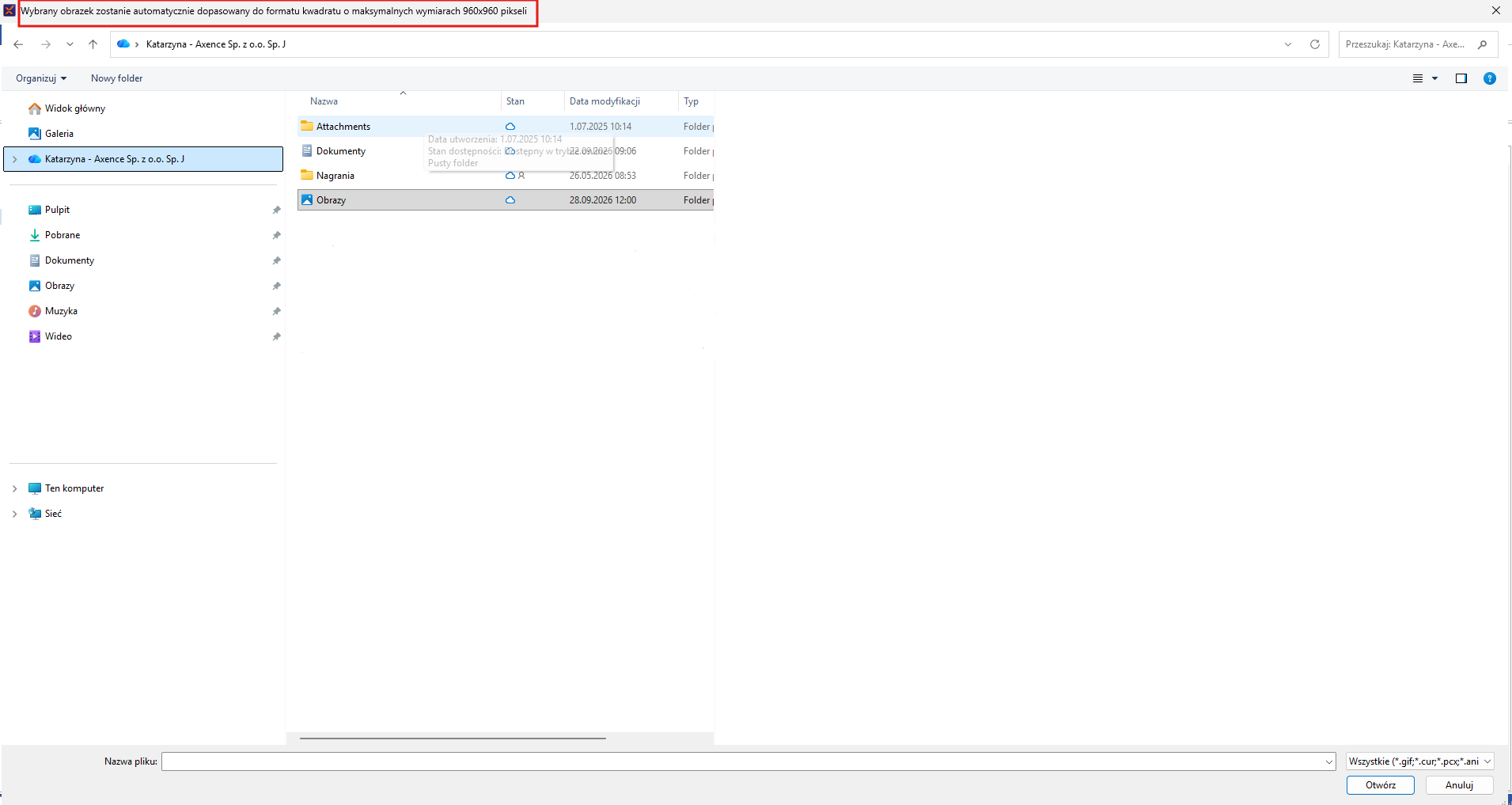
2.Wskaż plik (kwadrat o wymiarach 960×960 px).
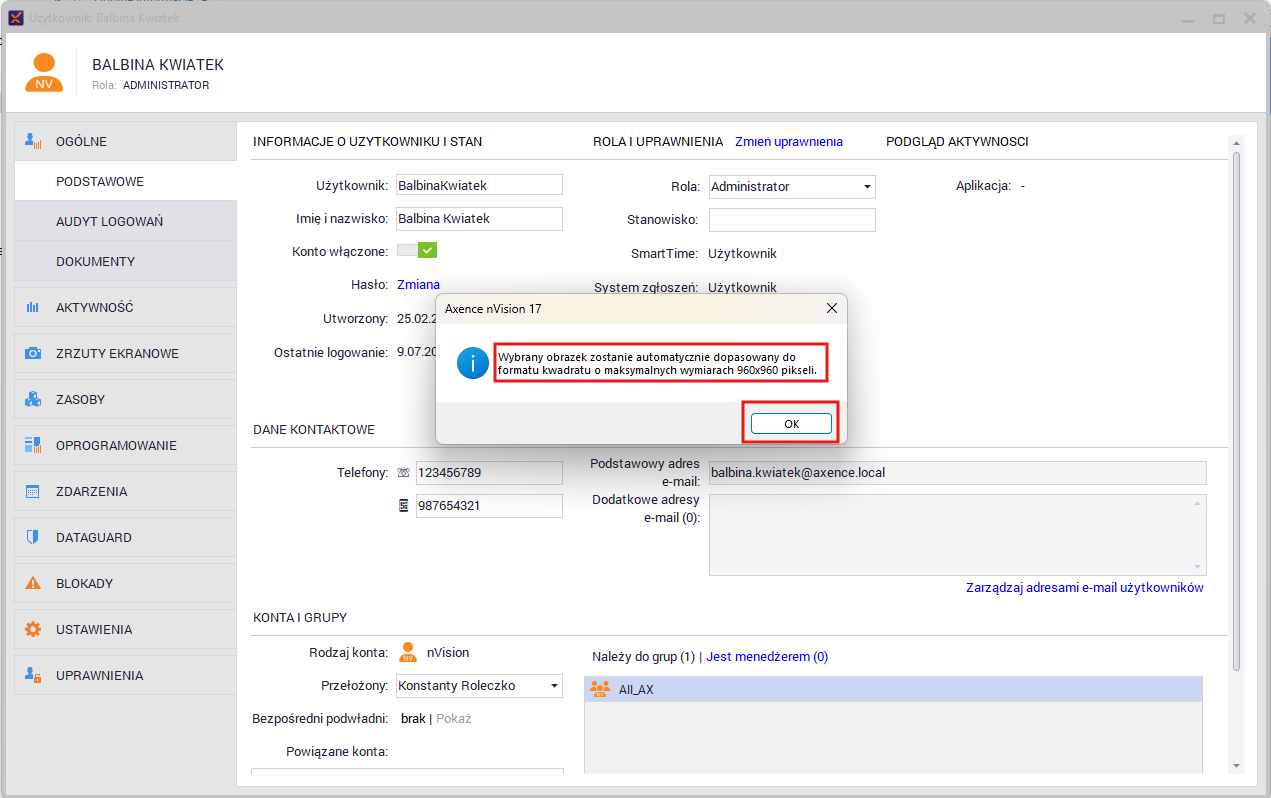
Jeśli plik nie spełnia wymagań, jego dłuższy bok zostanie przycięty z obu stron do kwadratu, a kwadrat – zmniejszony do potrzebnego rozmiaru.
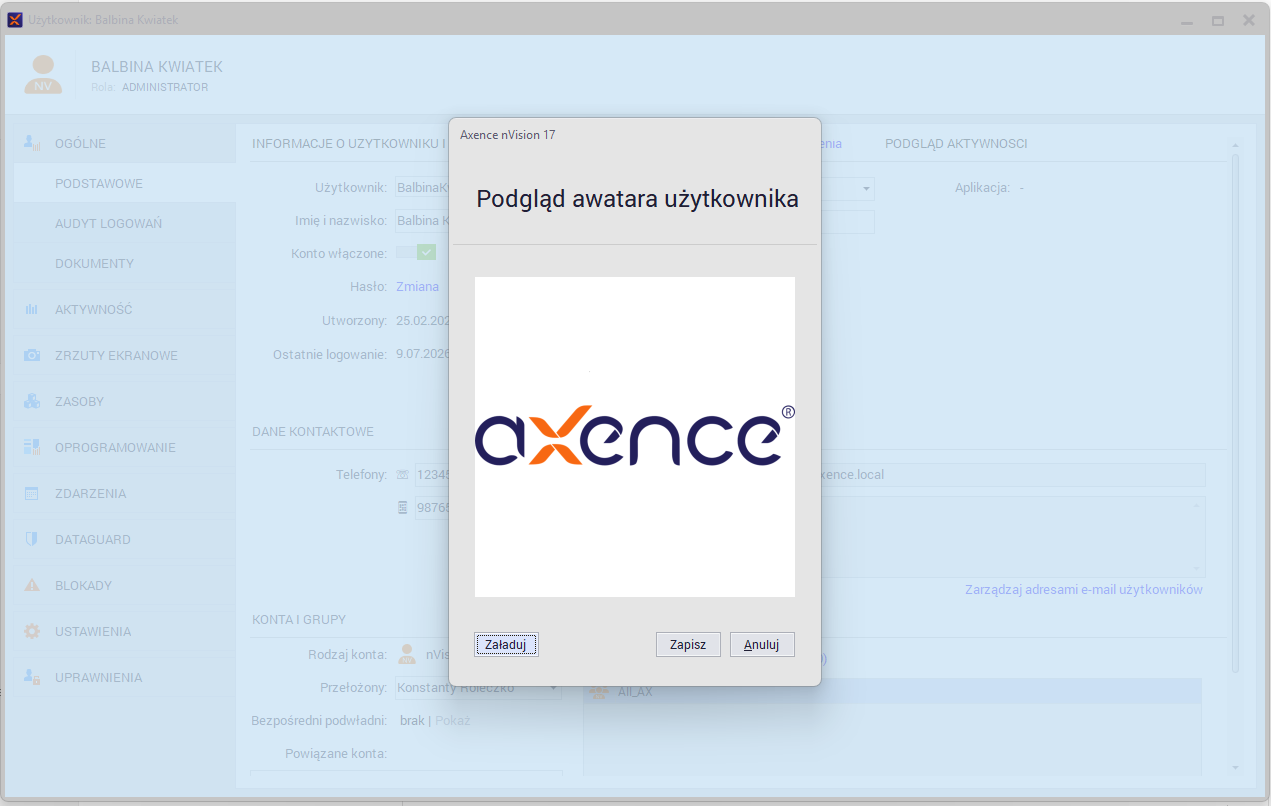
3.W oknie podglądu sprawdź awatar. Jeśli ci nie odpowiada, kliknij [ Załaduj ], aby ponownie otworzyć okno eksploratora.
4.Kliknij [ Zapisz ].
Awatar wyświetli się w miejscu ikony systemowej. Aby go usunąć, wskaż awatar kursorem i kliknij ikonę kosza
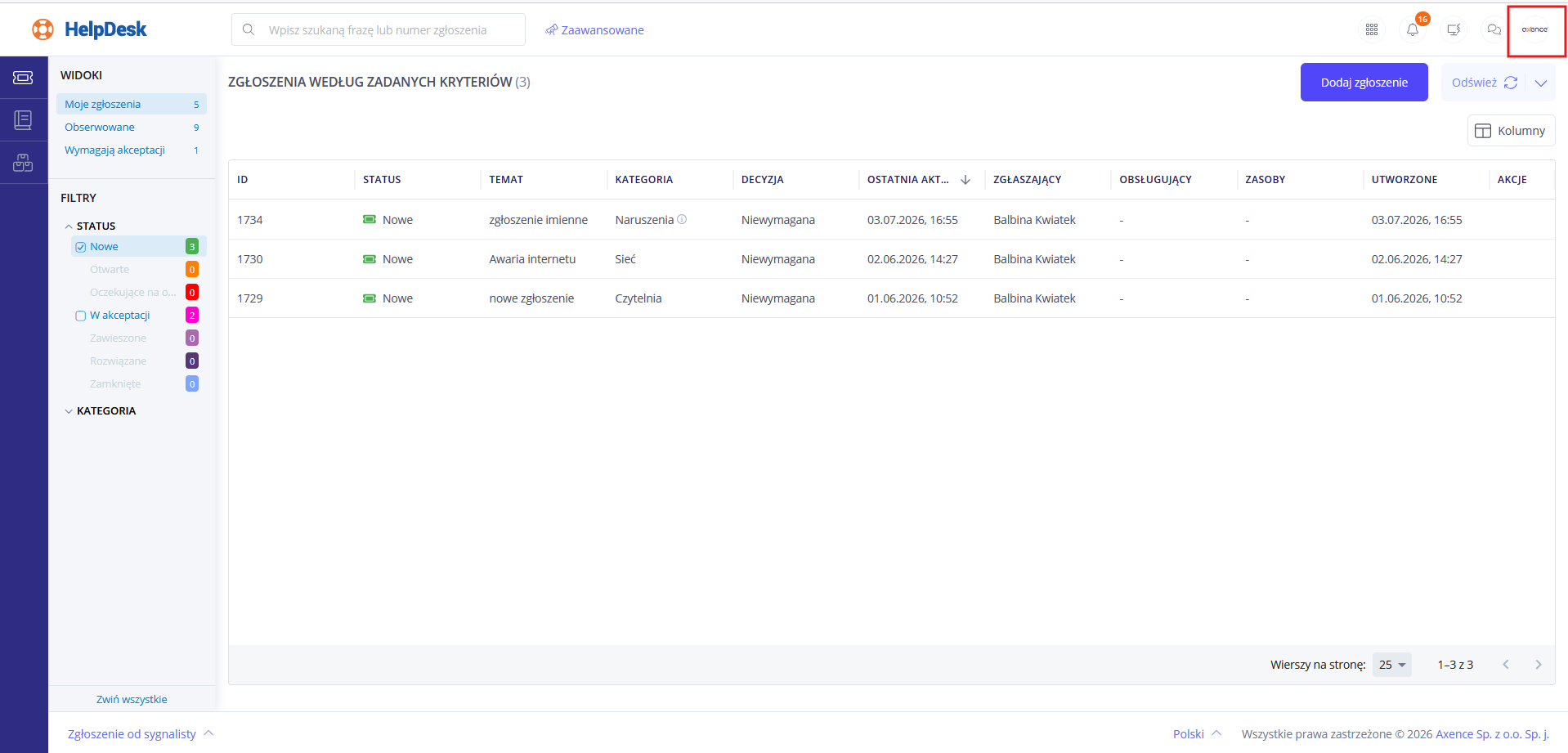
Poza oknem informacji o użytkowniku awatar wyświetla się też: •w interfejsie WWW modułu HelpDesk,
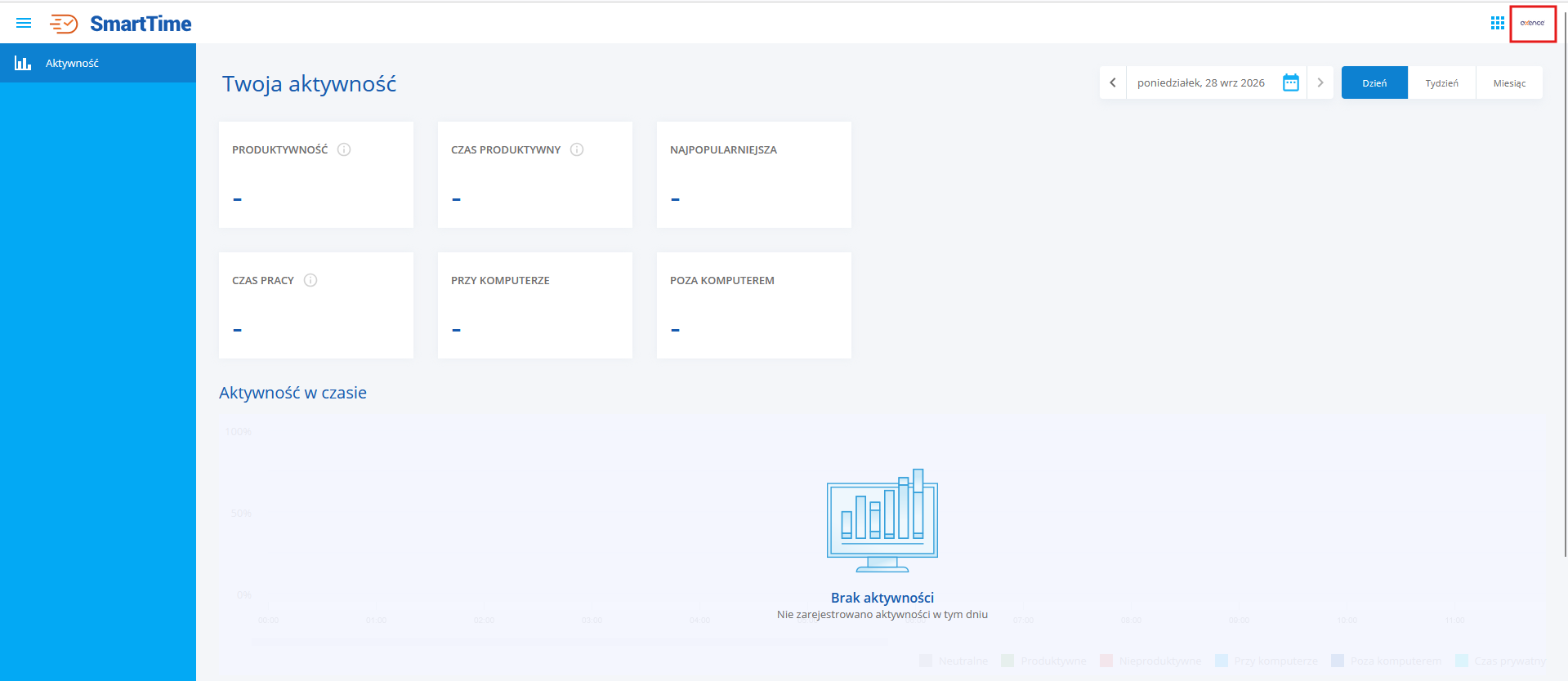
•w interfejsie WWW modułu SmartTime,
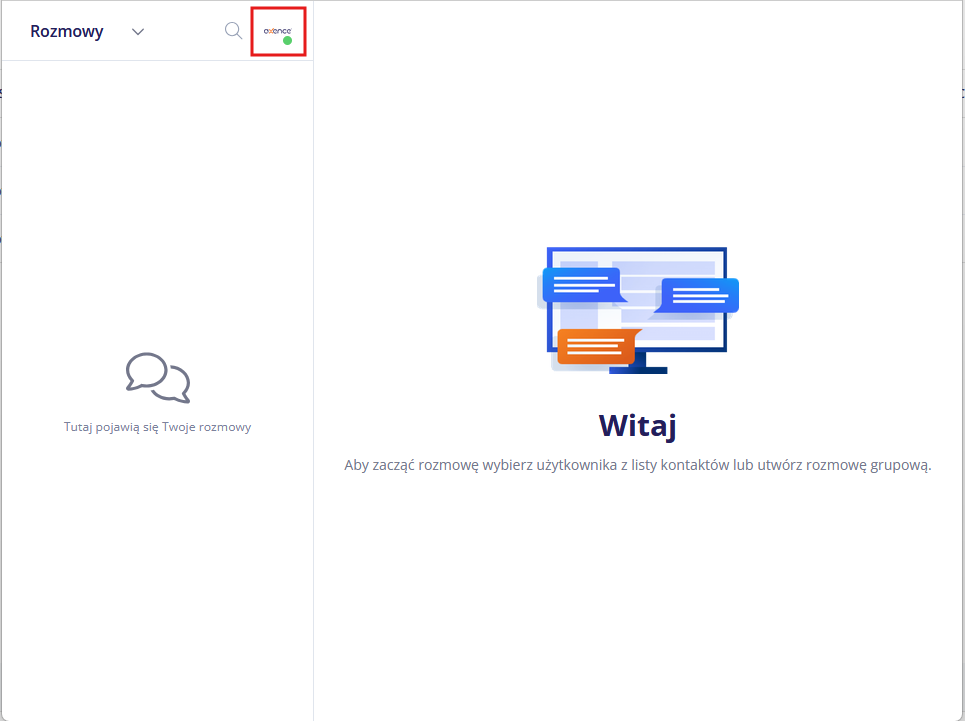
•w oknie czatu.
|