Duplikowanie skryptu


Duplikowanie skryptu |
|
|
Duplikat skryptu pozwala dostosować istniejący skrypty do własnych potrzeb.
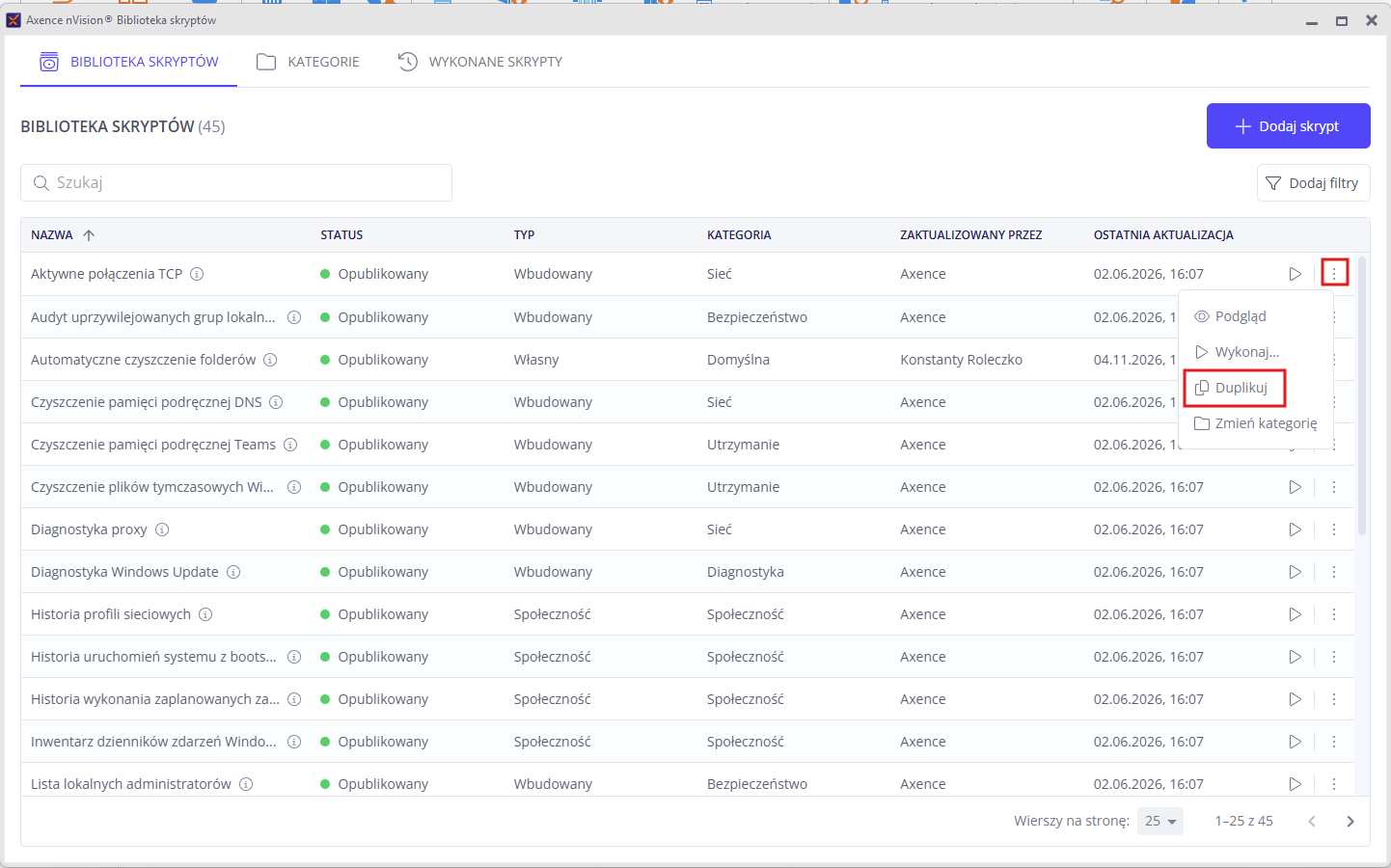
Aby zduplikować skrypt, na liście skryptów kliknij ikonę menu akcji w wierszu skryptu i wybierz opcję Duplikuj.
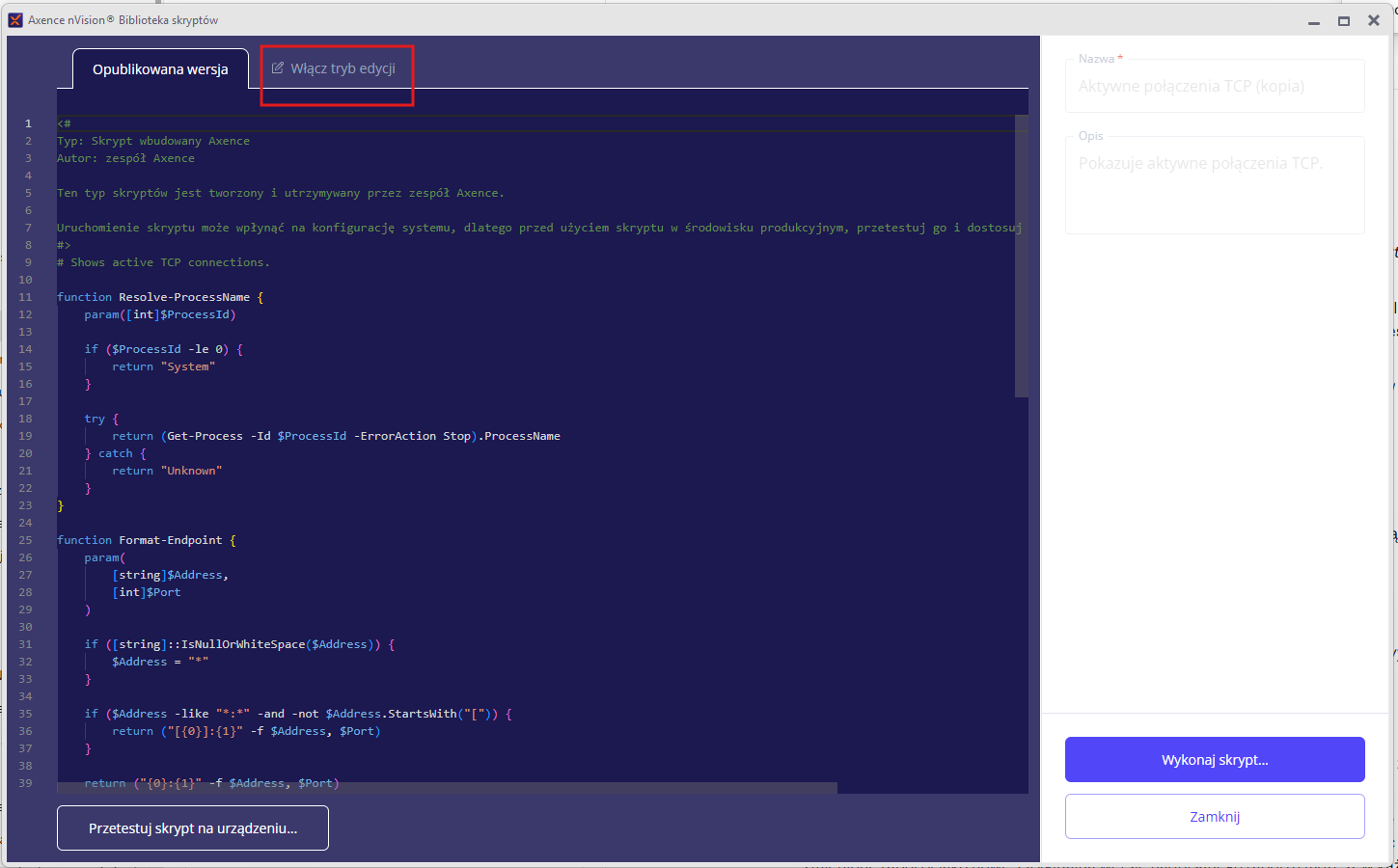
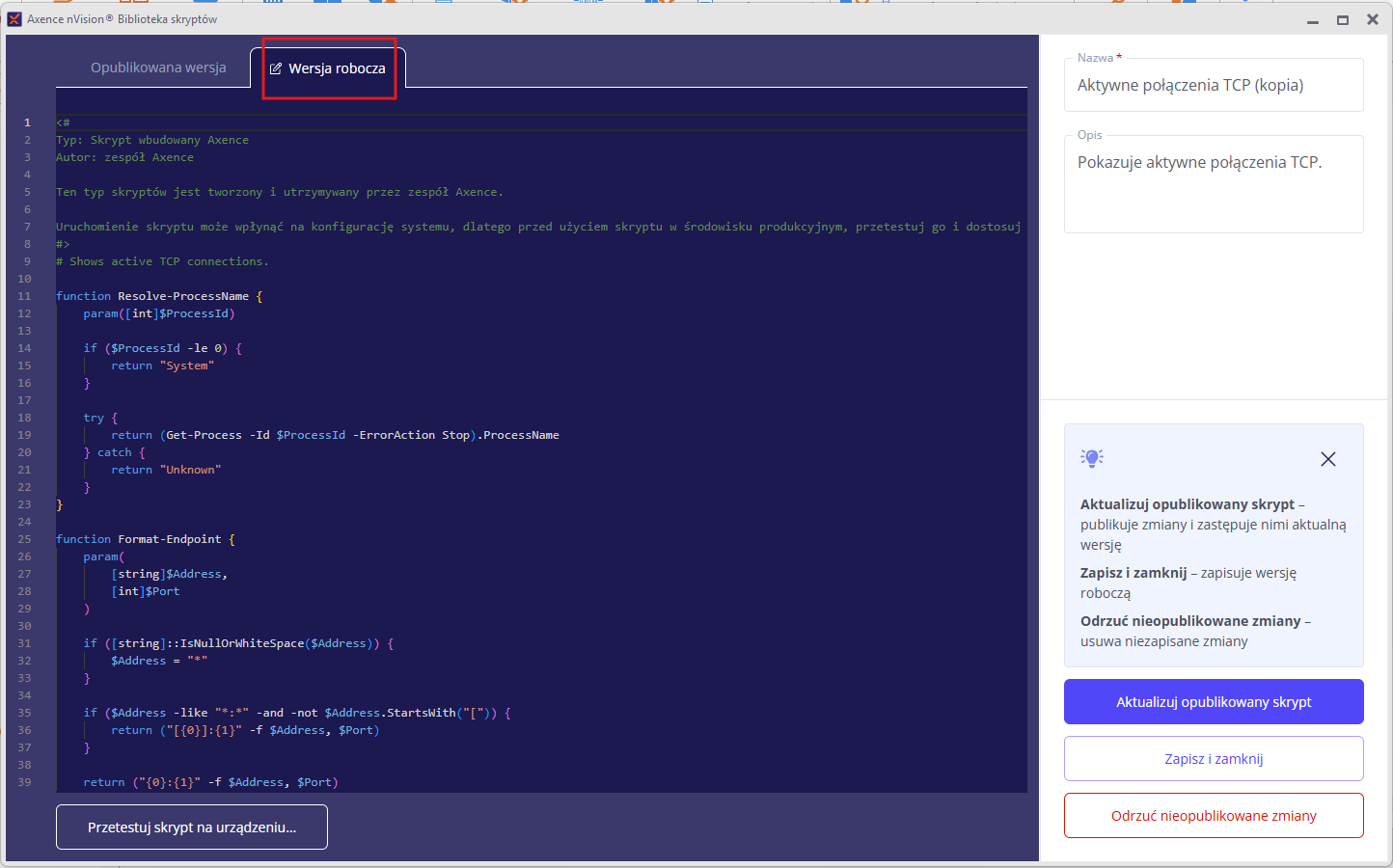
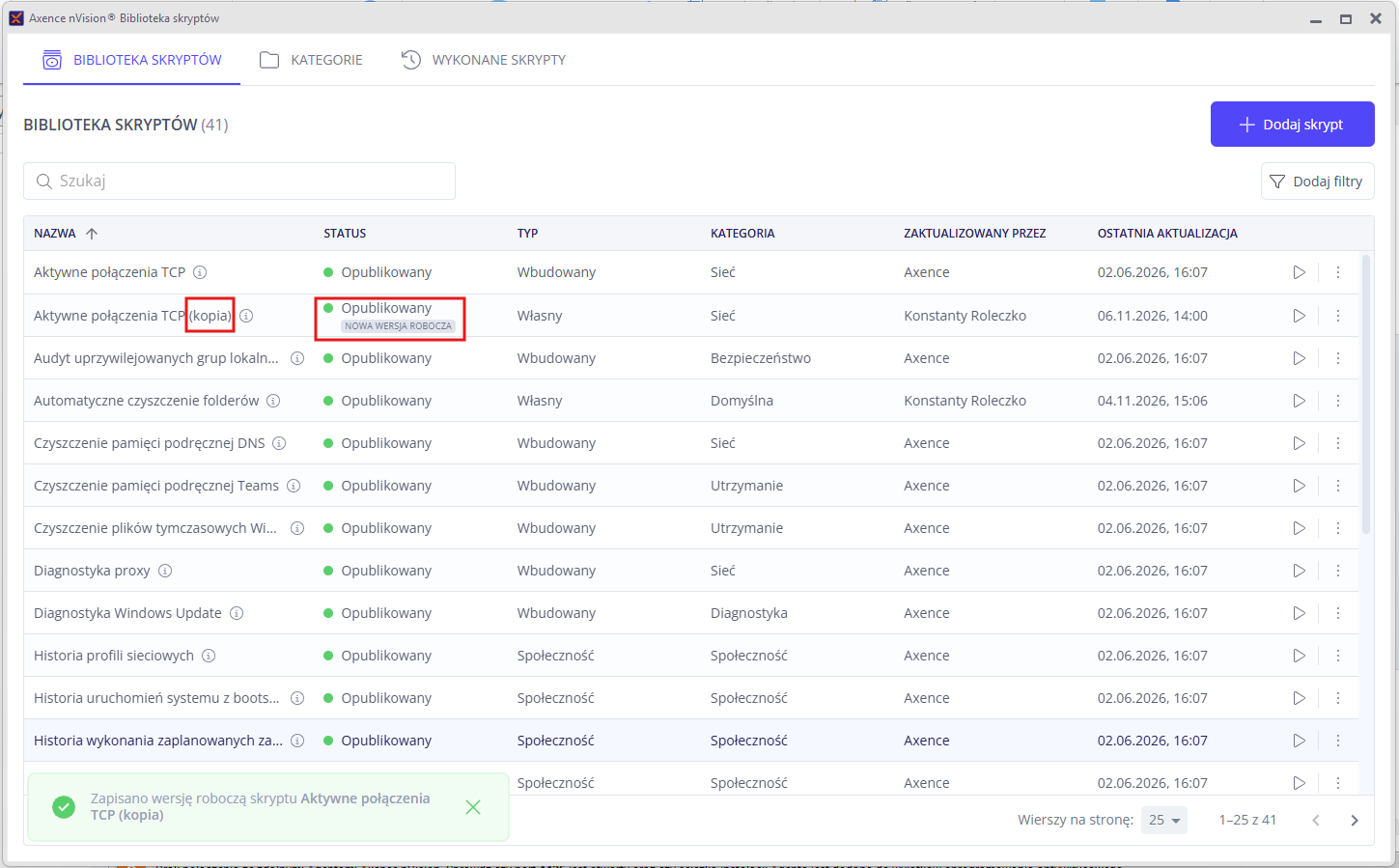
Duplikat ma taką samą nazwę jak oryginał, rozszerzoną o dopisek oznaczającym kopię. Duplikat nieopublikowanego skryptuOkno duplikatu wygląda tak samo jak okno podglądu nieopublikowanego skryptu i ma te same opcje Podglądu skryptu. Duplikat opublikowanego skryptuOkno duplikatu ma dwie zakładki: •Opublikowana wersja skryptu – wygląda tak samo jak okno podglądu opublikowanego skryptu i ma te same opcje (zob. temat Podglądu skryptu), •Wersja robocza – otwiera się po kliknięciu [ Włącz tryb edycji ].
W zakładce Wersja robocza możesz: •zmienić treść, nazwę lub opis skryptu bez publikowania zmian – wprowadź zmiany i kliknij [ Zapisz i zamknij ], •przetestować skrypt na wybranym urządzeniu – kliknij [ Przetestuj skrypt na urządzeniu... ], •opublikować zmiany – kliknij [ Aktualizuj opublikowany skrypt ].
Jeśli zapiszesz zmiany, ale ich nie opublikujesz, w kolumnie Status pojawi się dopisek Nowa wersja robocza. |