Kategorie


Kategorie |
|
|
Na liście kategorii znajdziesz informacje o kategoriach skryptów: nazwę, liczbę skryptów, datę ostatniej aktualizacji i jej autora. Przy kategoriach utworzonych podczas instalacji Axence nVision® autor nie jest podany.
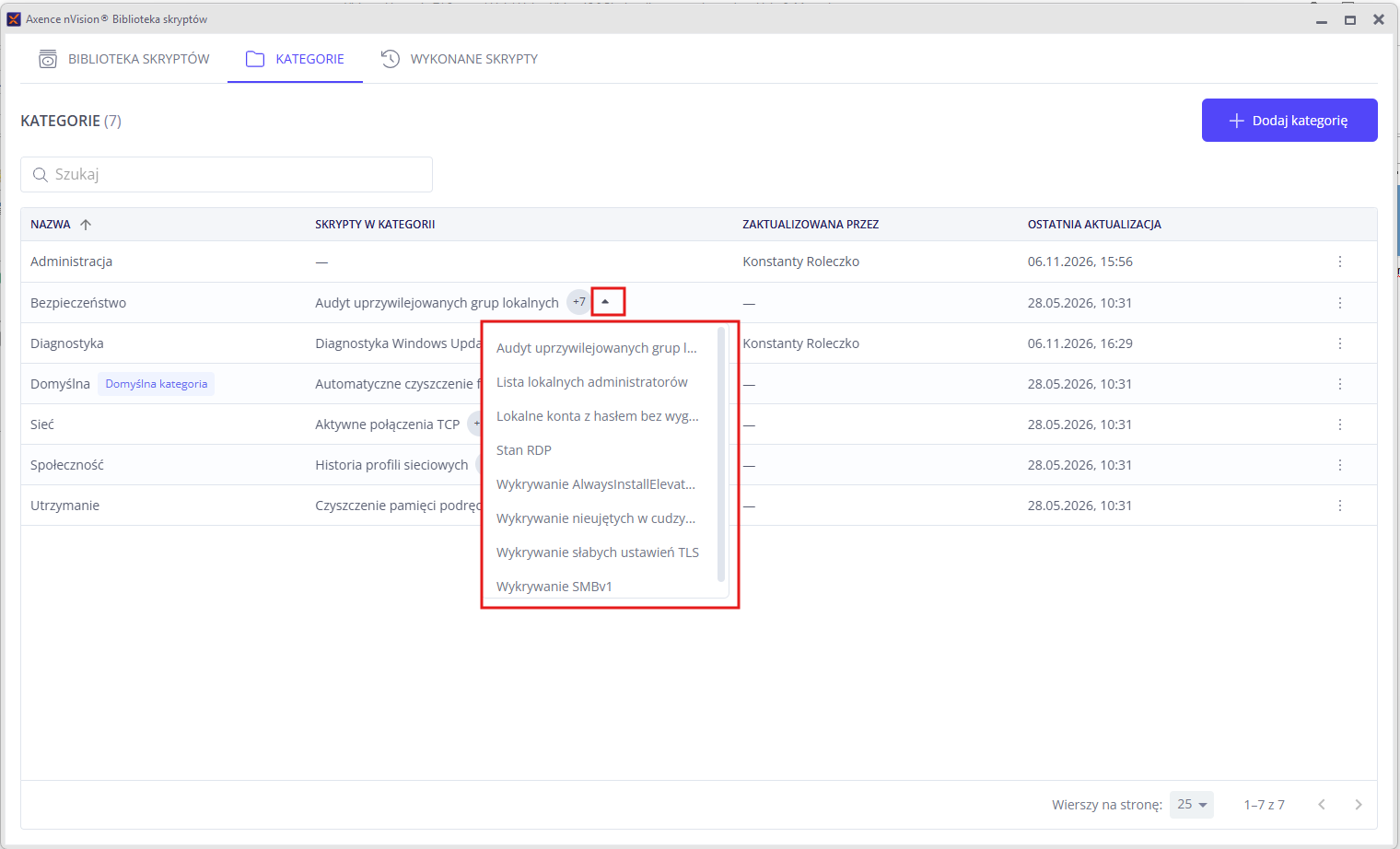
Każdy skrypt należy do jednej kategorii. Aby zobaczyć skrypty z wybranej kategorii, kliknij ikonę strzałki przy liczbie skryptów w wierszu kategorii.
Podczas instalacji Axence nVision® powstaje pięć kategorii: •Bezpieczeństwo, •Diagnostyka, •Domyślna, •Sieć, •Utrzymanie.
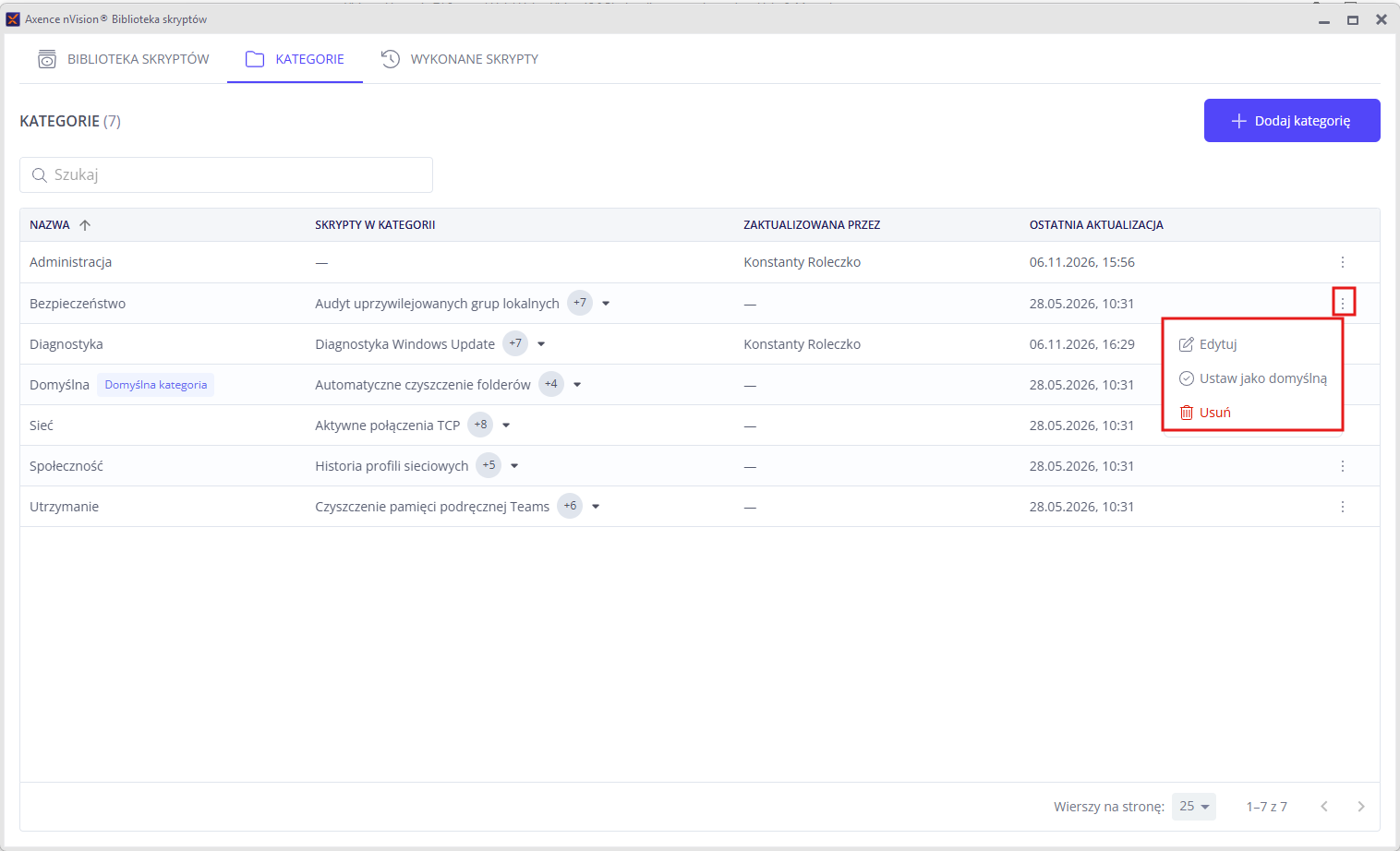
Każdą z nich możesz edytować i usunąć. Nowy skrypt trafia do kategorii ustawionej jako domyślna. Tej kategorii nie możesz usunąć – aby usunąć kategorię Domyślna, najpierw ustaw jako domyślną inną kategorię. Kategorię skryptu zmienisz na liście skryptów (zob. temat Lista skryptów). Dostępne akcje dla kategorii: •edytuj, •ustaw jako domyślną, •usuń.
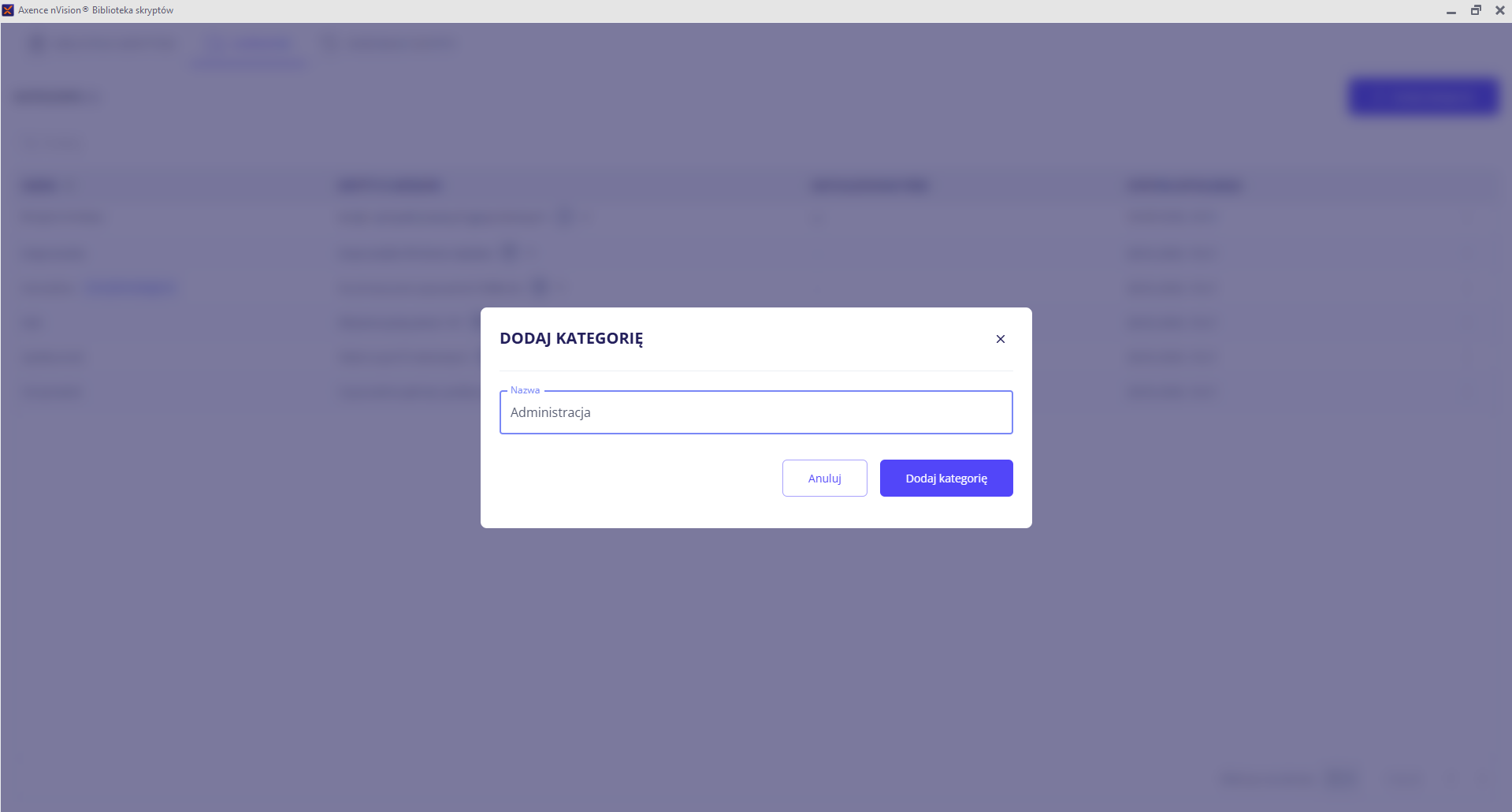
Dodawanie nowej kategorii1.Kliknij [ +Dodaj kategorię ]. 2.Wpisz nazwę. 3.Kliknij [ Dodaj kategorię ].
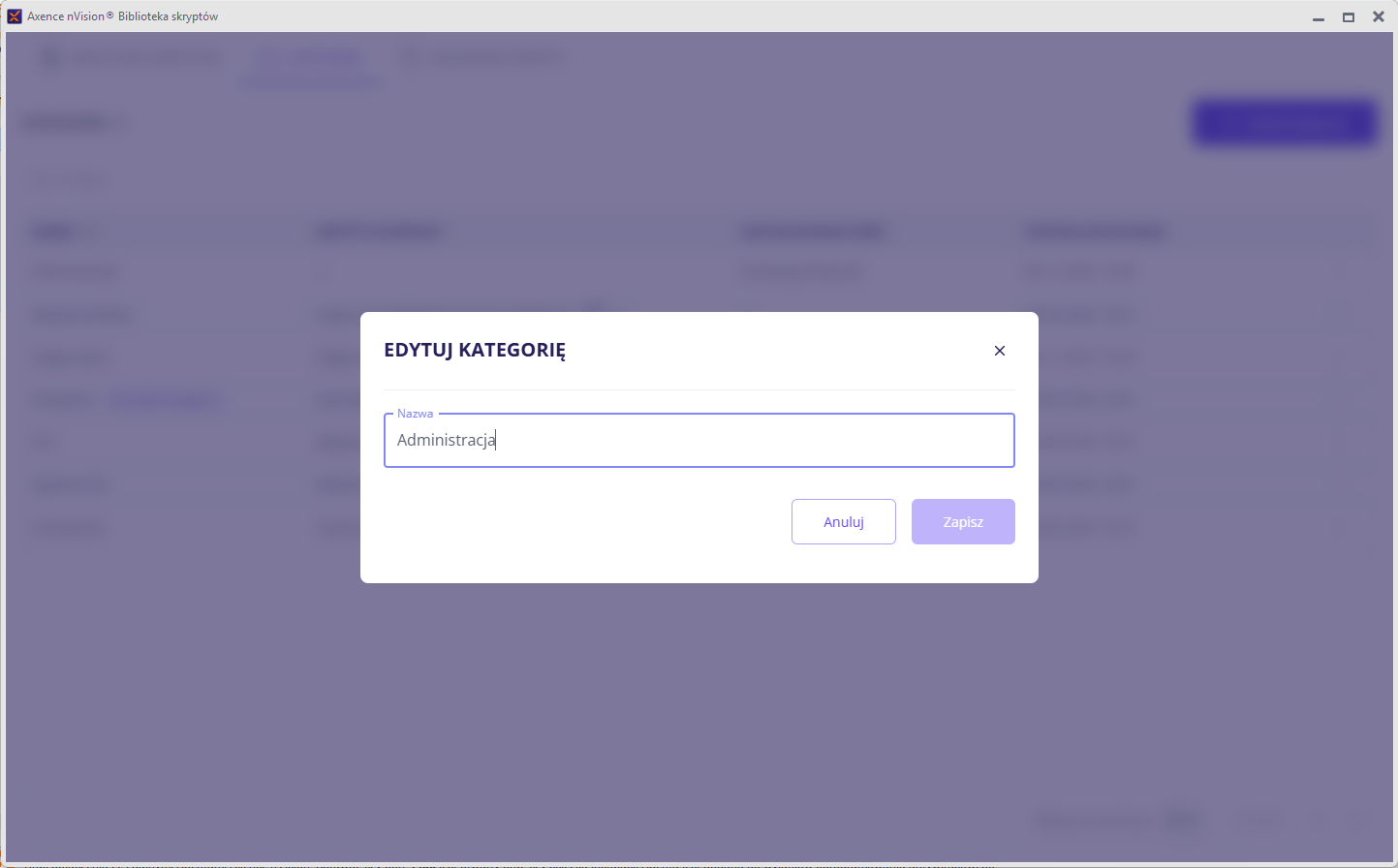
Zmiana nazwy kategorii1.W menu akcji kategorii wybierz opcję Edytuj. 2.Wpisz nową nazwę. 3.Kliknij [ Zapisz ].
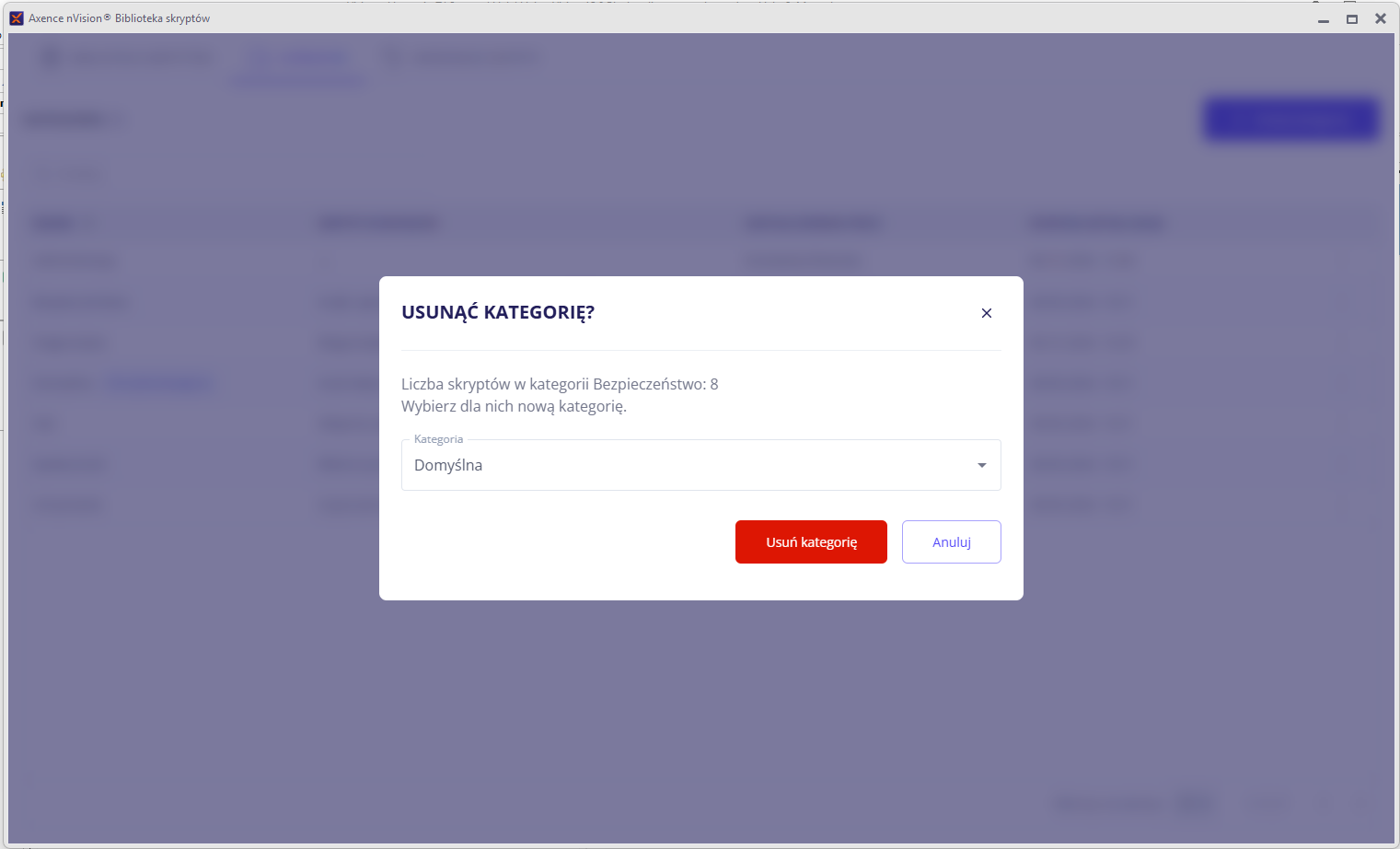
Usuwanie kategorii1.W menu akcji kategorii wybierz opcję Usuń. 2.Wybierz kategorię, do której mają trafić skrypty z usuwanej kategorii (lub zostaw domyślną). 3.Kliknij [ Usuń kategorię ].
|