Wykonywanie skryptów i poleceń


Wykonywanie skryptów i poleceń |
|
|
Za pomocą konsoli możesz zdalnie wykonywać polecenia i skrypty. Skrypty możesz przygotować samodzielnie albo skorzystać z biblioteki skryptów (zob. temat Biblioteka skryptów). Przykładowe polecenia
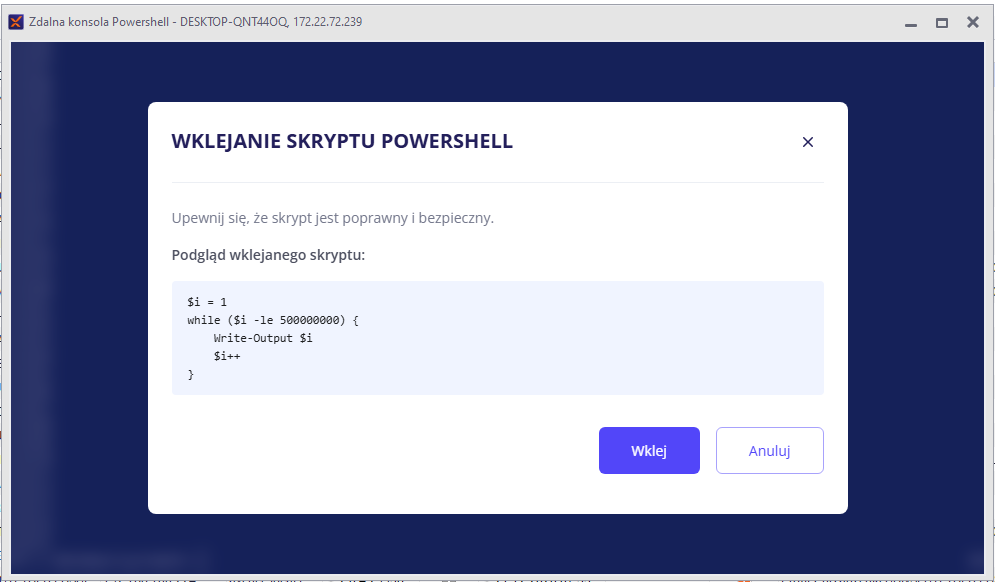
Wykonywanie na jednym urządzeniuPolecenia i skrypty możesz: •wpisywać ręcznie w oknie konsoli – podpowiedzi składni wyświetlisz, gdy zaczniesz wpisywać polecenie i naciśniesz klawisz Tab, •wklejać w oknie konsoli (skrótem Ctrl+V albo poleceniem Wklej z menu kontekstowego) i zatwierdzać przyciskiem [ Wklej ].
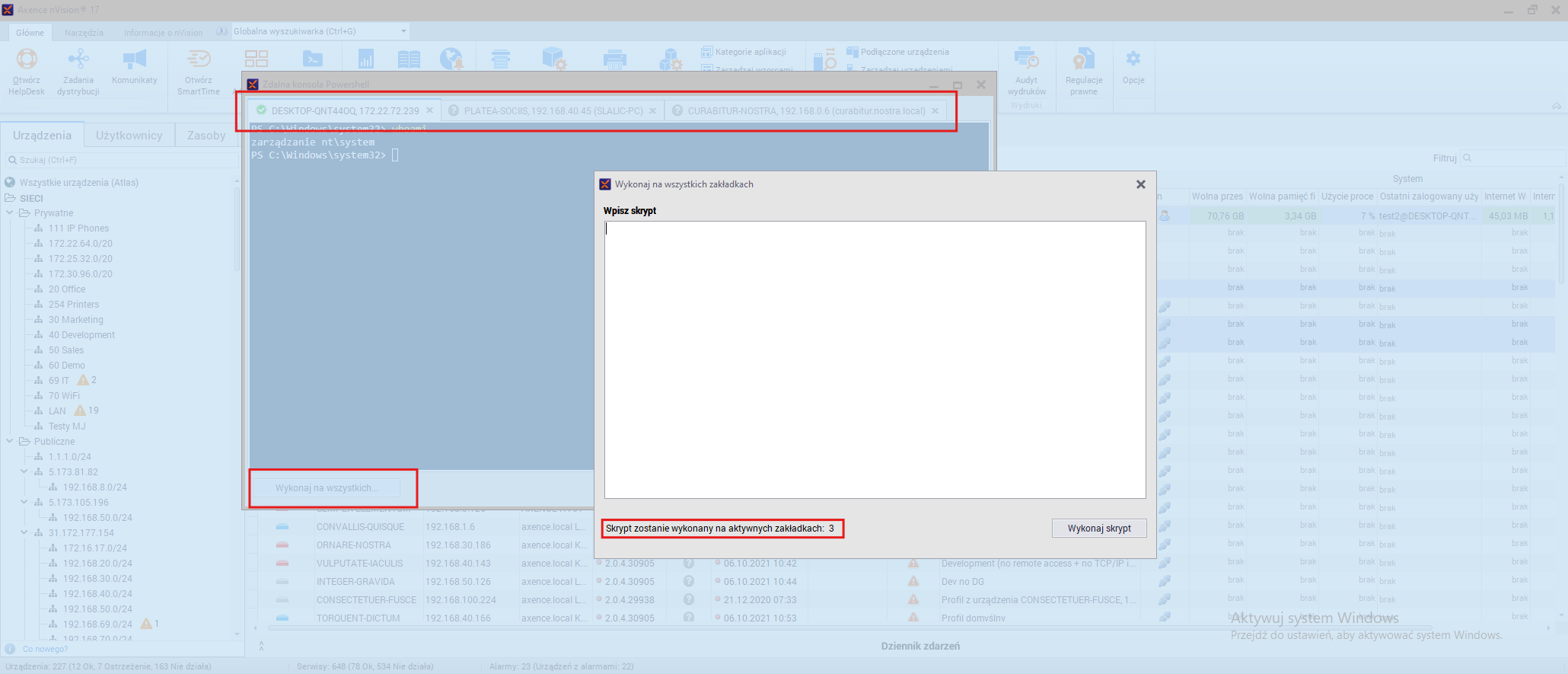
Polecenie lub skrypt wykonasz, naciskając klawisz Enter. Wykonywanie na wielu urządzeniachAby wykonać skrypt lub polecenie na kilku urządzeniach naraz: 1.W konsoli z zakładkami wielu urządzeń kliknij [ Wykonaj na wszystkich ]. 2.W oknie, które się otworzy, wpisz albo wklej treść skryptu lub polecenia. 3.Kliknij [ Wykonaj skrypt ].
Sesja konsoliKonsola PowerShell utrzymuje ciągłość sesji, więc możesz w niej tworzyć zmienne. Aby zakończyć sesję, zamknij okno konsoli. Aby przerwać tylko wykonywane polecenie i zostawić sesję, naciśnij Ctrl+C. |