Tryb dostępu


Tryb dostępu |
|
|
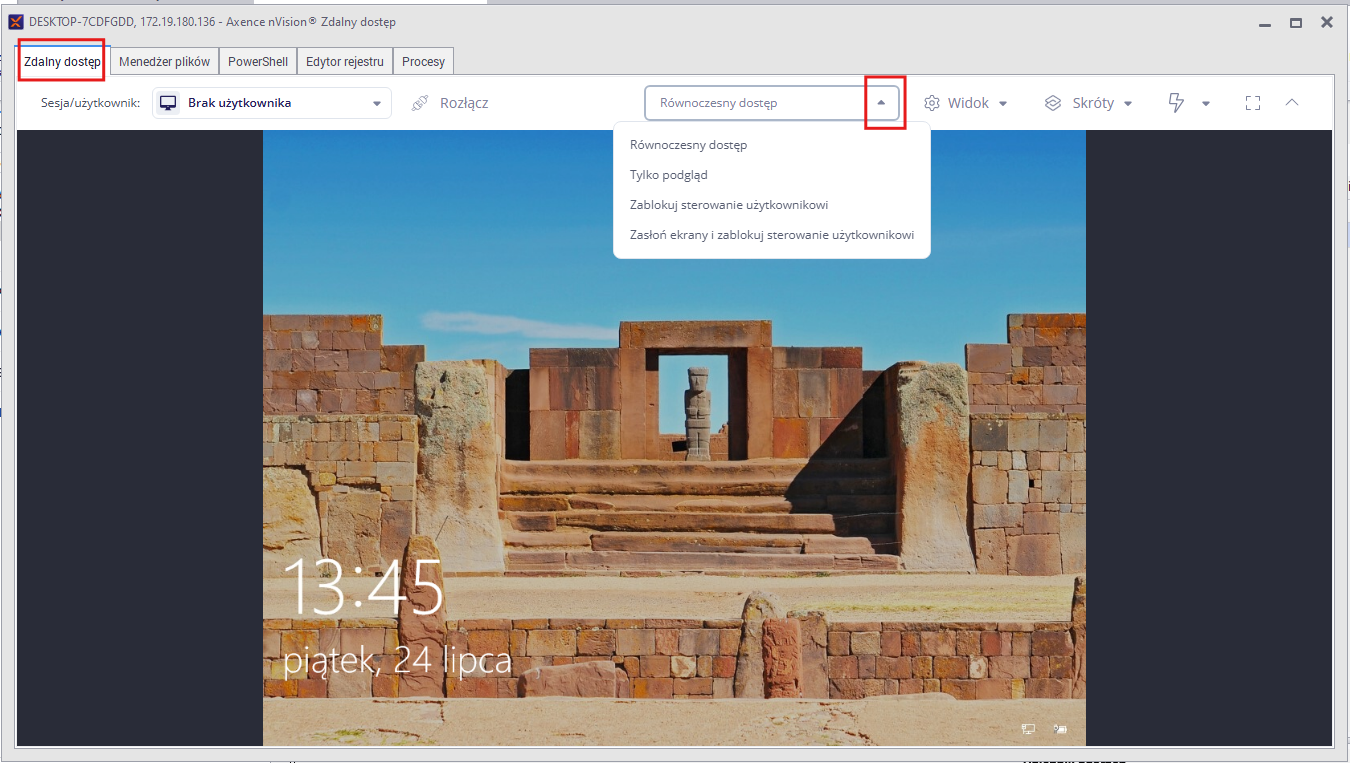
Do wyboru są cztery tryby dostępu. Różnią się tym, jak bardzo ingerujesz w urządzenie użytkownika i jakie ograniczenia nakładasz na użytkownika.
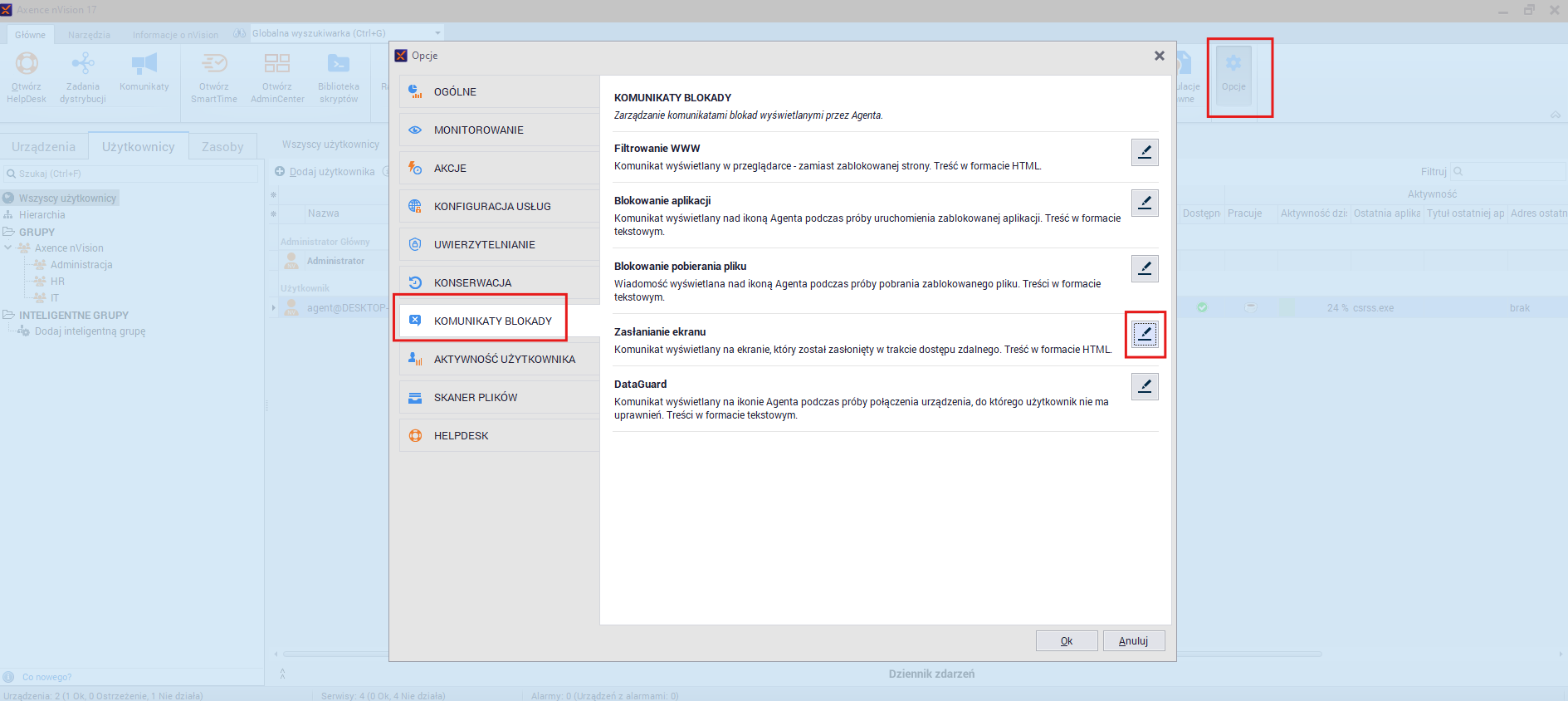
Ekran blokadyGdy łączysz się zdalnie w trybie zasłaniania ekranów, użytkownik widzi ekran blokady. Ekran blokady skonfigurujesz w Opcje > Komunikaty blokady.
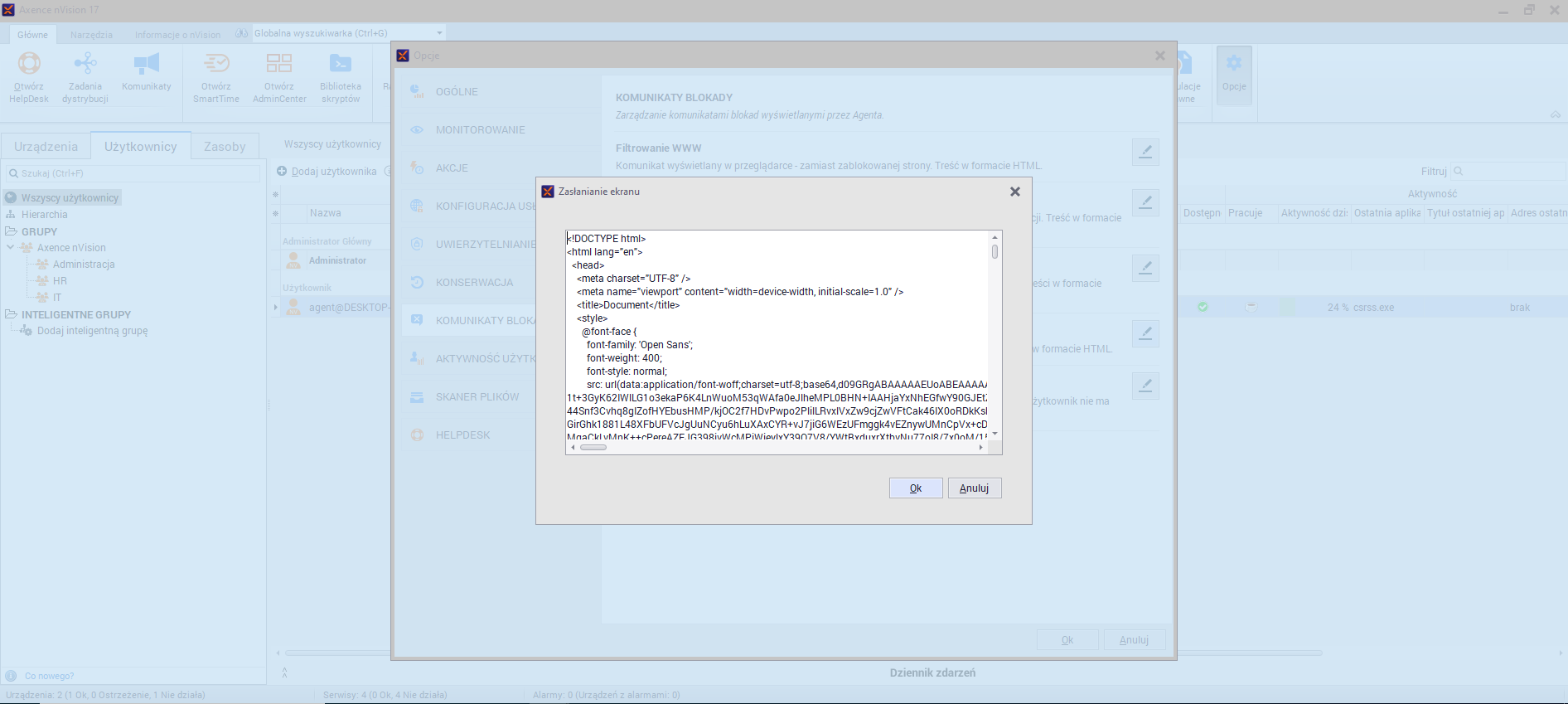
Domyślny wygląd ekranu blokady możesz zastąpić własnym kodem HTML.
Zasłanianie ekranuAby zasłonić ekrany użytkownika, podczas łączenia się z urządzeniem wybierz tryb Zasłoń ekrany i zablokuj sterowanie użytkownikowi. Wtedy: •na urządzeniu, z którym się łączysz, okno zasłania cały obraz na monitorze (to okno nie jest widoczne w zdalnym dostępie); jeśli komputer ma kilka ekranów, okno zasłania każdy z nich, •jeśli zasłonięcie ekranów się nie uda, zobaczysz komunikat, a tryb dostępu zmieni się na Zablokuj myszkę i klawiaturę, •jeśli z urządzeniem było połączonych kilka osób, wszystkie poza Tobą zostaną rozłączone.
Zerwane połączenieJeśli połączenie zostanie zerwane: •ekrany użytkownika pozostają zasłonięte przez 5 minut od zerwania połączenia, •w tym czasie do porzuconej sesji może dołączyć tylko osoba, która ustawiła tryb z zasłoniętymi ekranami, •przez pierwszą minutę klient zdalnego dostępu tej osoby próbuje automatycznie wznowić połączenie, •jeśli w ciągu 5 minut połączenie zostanie wznowione, zacznie się nowa sesja zdalna z zasłoniętymi ekranami; jeśli nie – ekrany zostaną odsłonięte. |