|
Aby utworzyć komunikat:
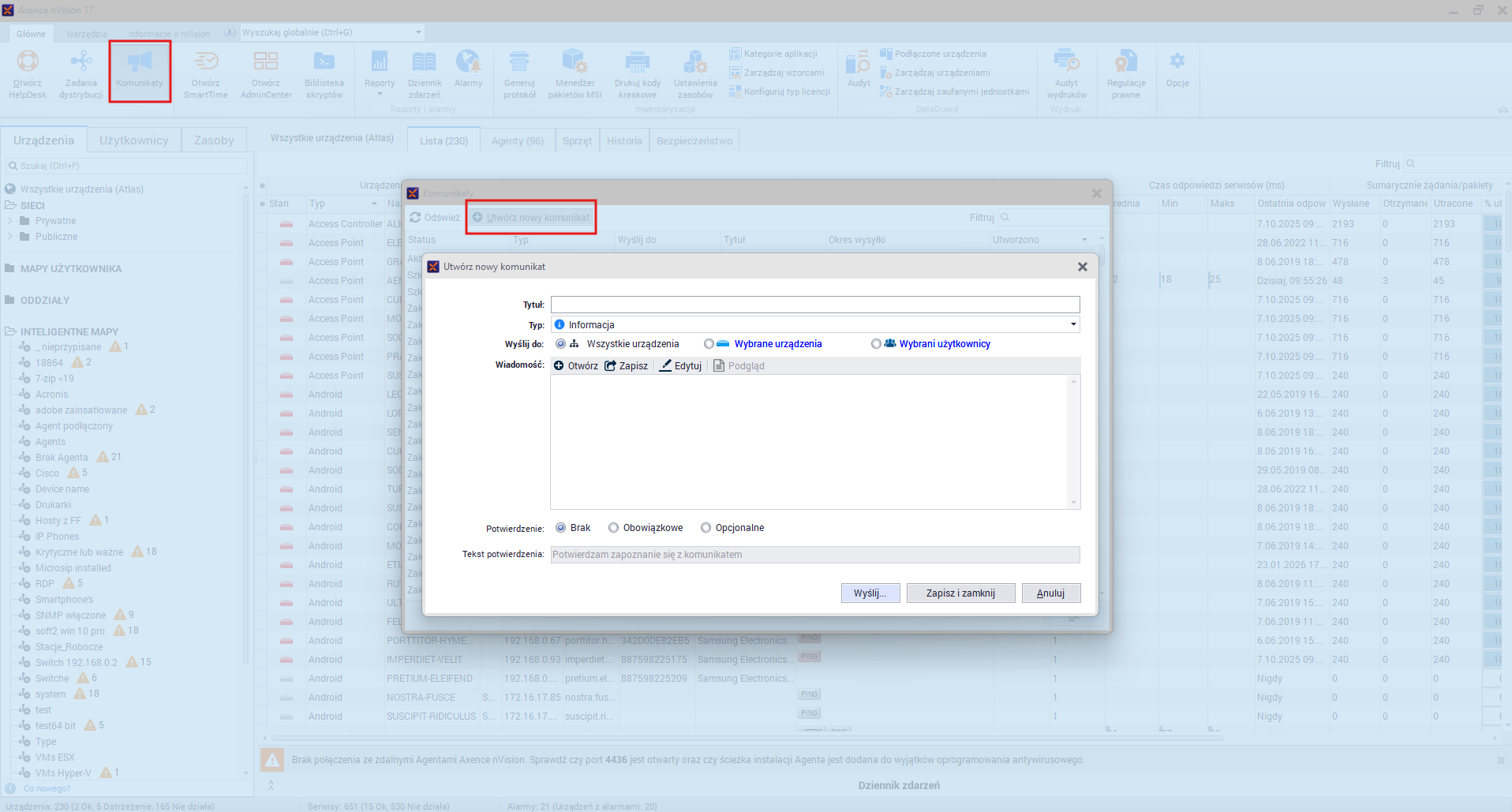
1.W konsoli nVision kliknij [ Komunikaty ]. 2.Kliknij [ Utwórz nowy komunikat ]. 
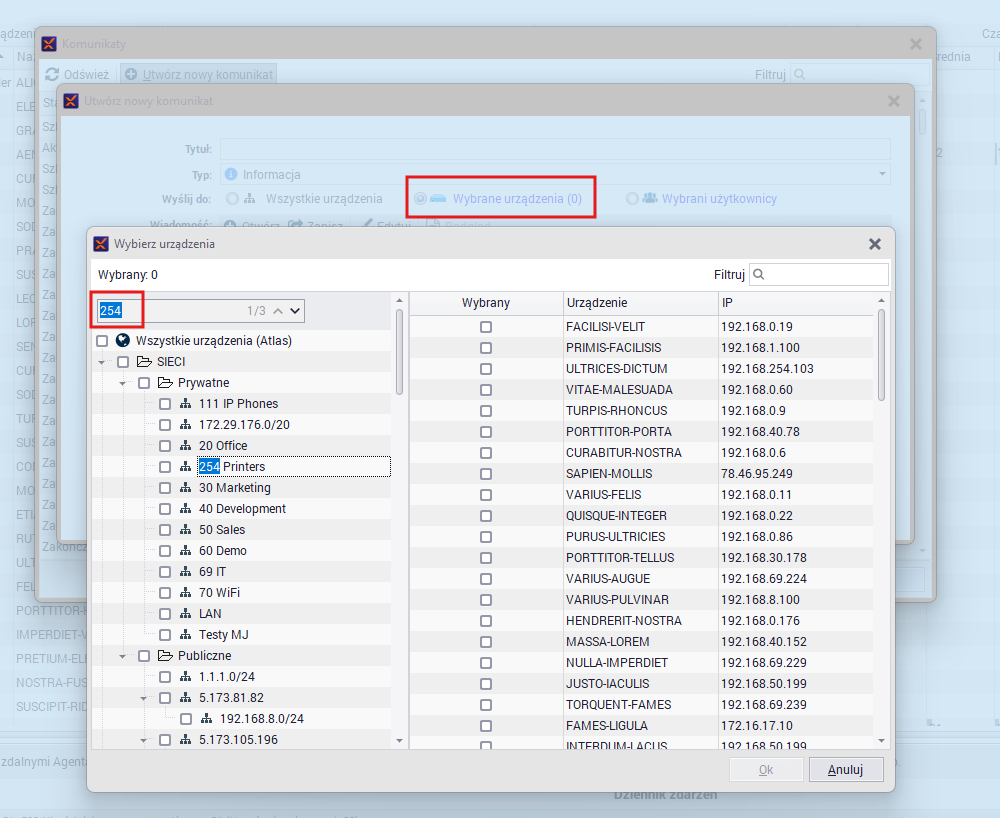
3.Wypełnij pola komunikatu (opisane w tabeli niżej). Urządzenia lub użytkowników, do których chcesz wysłać komunikat, wybierzesz za pomocą wyszukiwarki. 
4.Opcjonalnie kliknij Podgląd, aby zobaczyć, jak będzie wyglądał komunikat. 
5.Zapisz albo wyślij komunikat: oaby zapisać szkic komunikatu bez planowania wysyłki, kliknij [ Zapisz i zamknij ], oaby wysłać komunikat, kliknij [ Wyślij ] i wskaż okres wysyłki. 
Pola komunikatu
Pole
|
Opis
|
Tytuł
|
Tytuł komunikatu
|
Typ
|
Informacja, Ostrzeżenie albo Alarm
|
Wyślij do
|
Wszystkie urządzenia
Wybrane urządzenia (wybierz urządzenia z listy)
Wybrani użytkownicy (wybierz z listy użytkowników Agentów)
|
Wiadomość
|
Treść wiadomości. Możesz ją wpisać bezpośrednio w pole tekstowe, wczytać z pliku za pomocą opcji Otwórz albo przygotować w edytorze komunikatów (zob. temat Edytor komunikatów).
|
Potwierdzenie
|
Ustawienie potwierdzenia odczytania wiadomości:
Brak – prośba o potwierdzenie odczytania się nie wyświetla.
Obowiązkowe – użytkownik zobaczy tekst potwierdzenia i dopóki nie potwierdzi, że zapoznał się z treścią komunikatu, nie będzie mógł dalej korzystać z HelpDesku.
Opcjonalne – użytkownik zobaczy tekst potwierdzenia.
|
|