|
Czat pozwala kontaktować się z innymi użytkownikami Axence nVision®. Pełną listę użytkowników znajdziesz w zakładce Użytkownicy (zob. temat Zarządzanie użytkownikami).
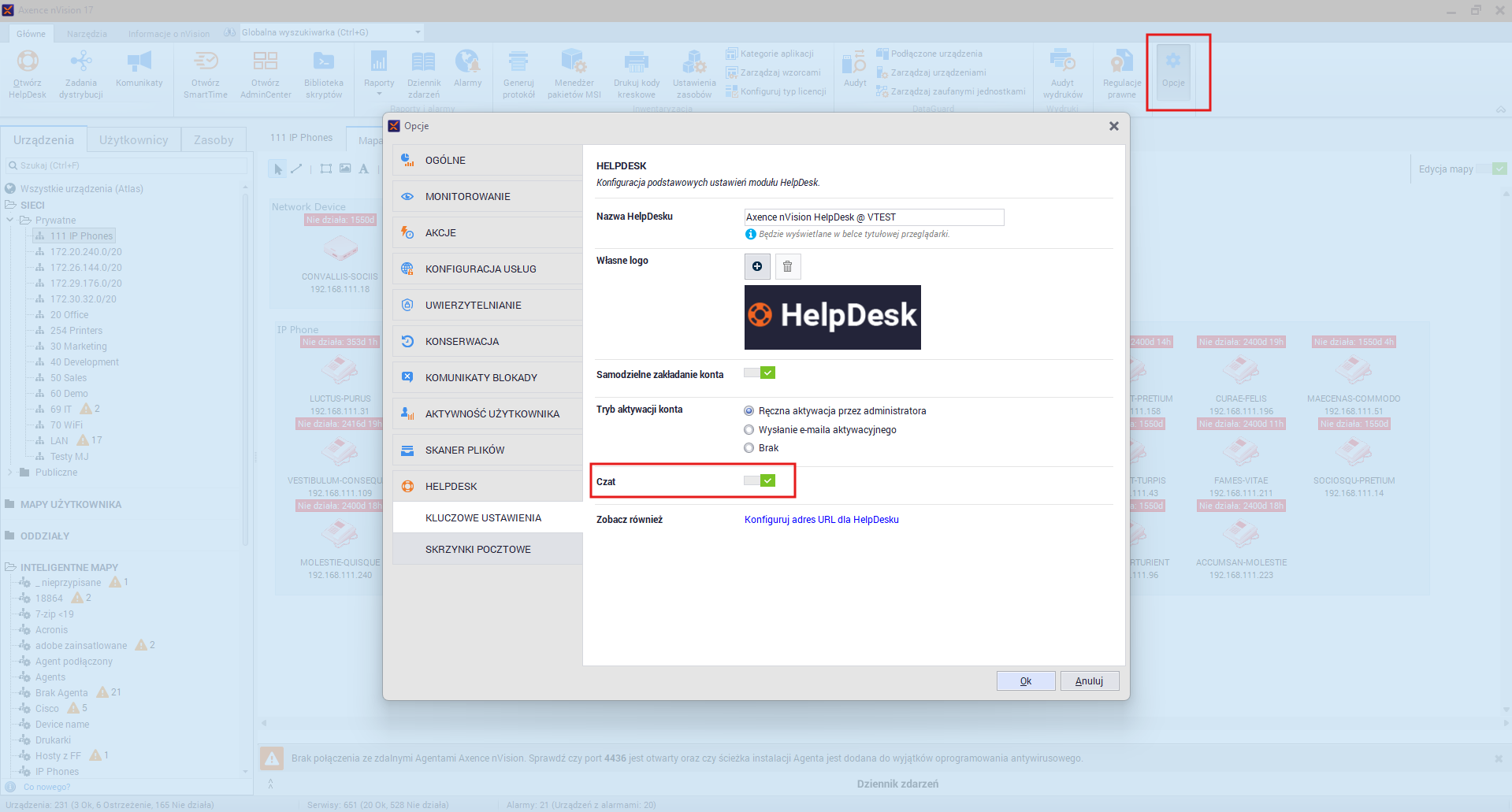
Aby czat był dostępny, sprawdź, czy jest włączony w ustawieniach globalnych.
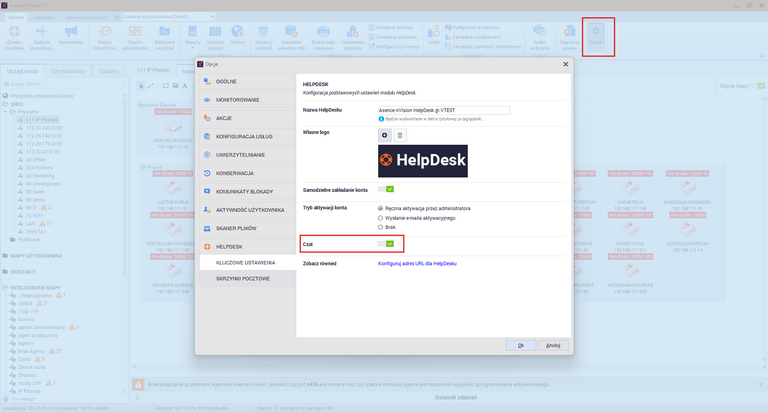
Okno czatu otworzysz w module HelpDesk w przeglądarce albo przez Agenta. Obie wersje wyglądają i działają tak samo.
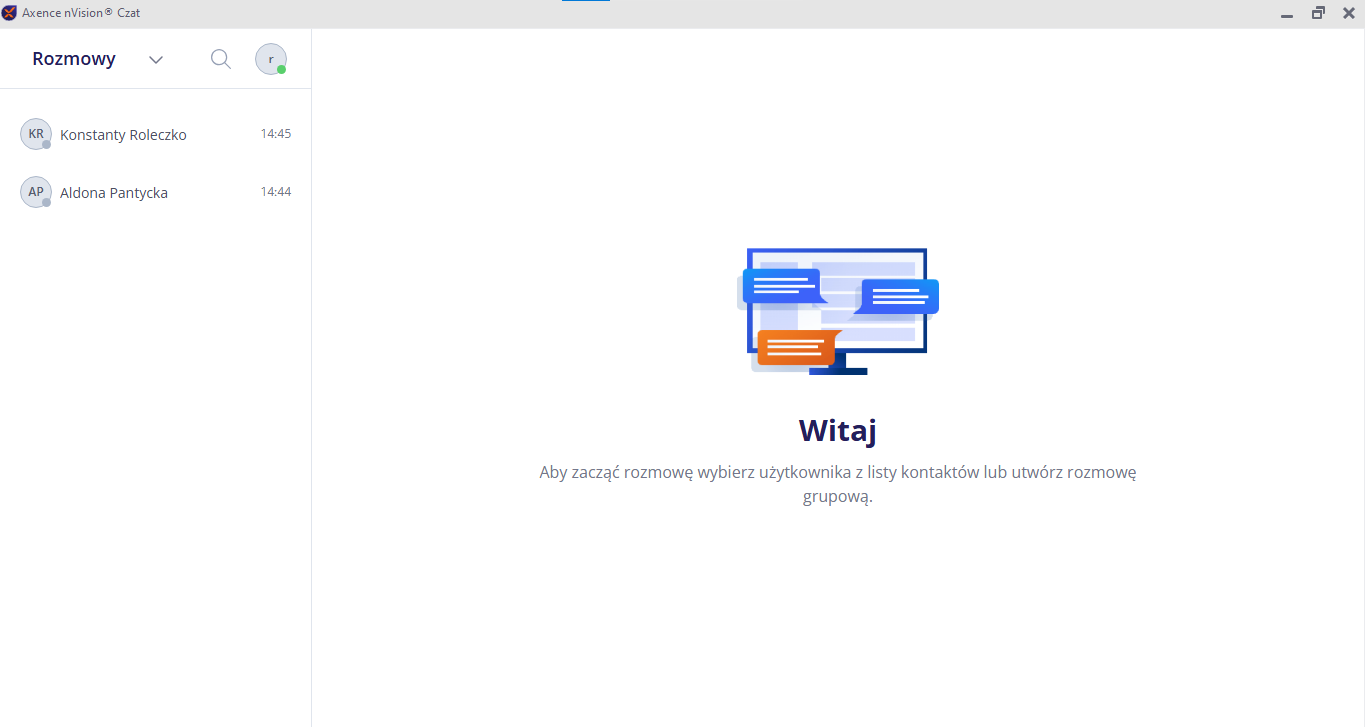
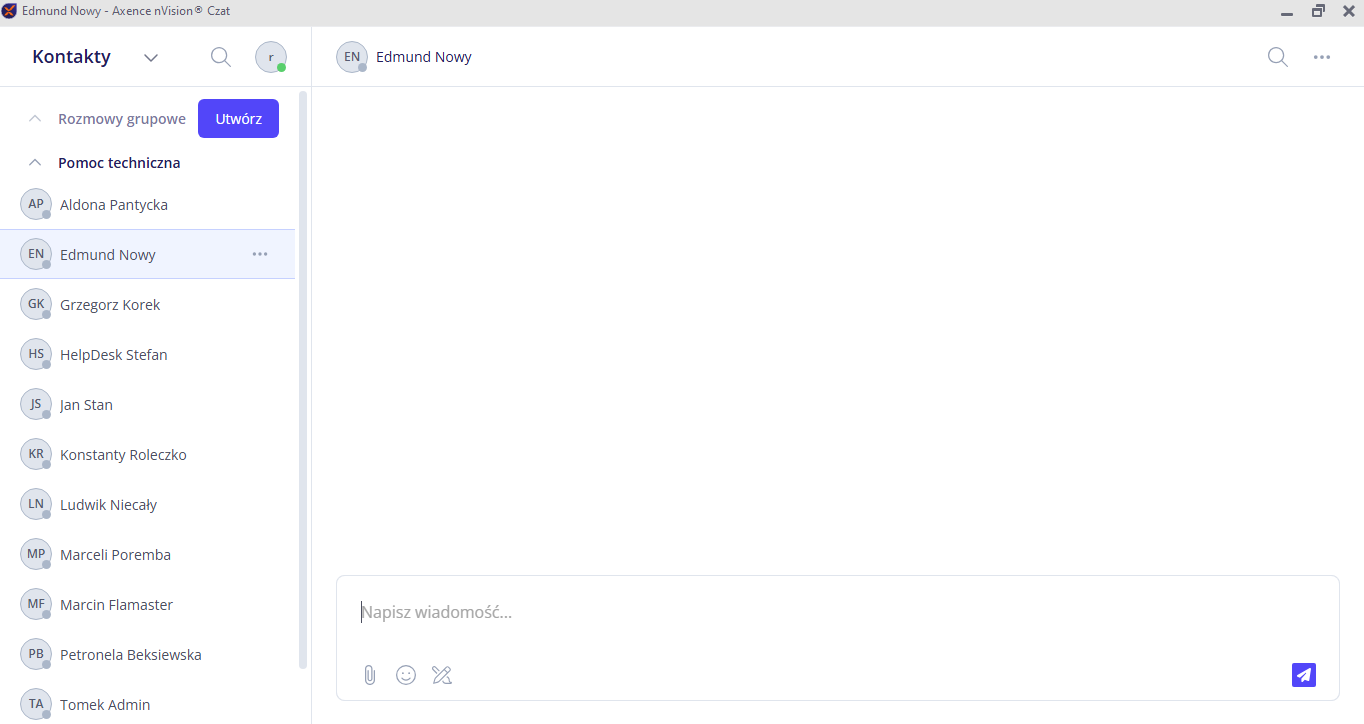
W oknie czatu znajdziesz listę dotychczasowych rozmów.
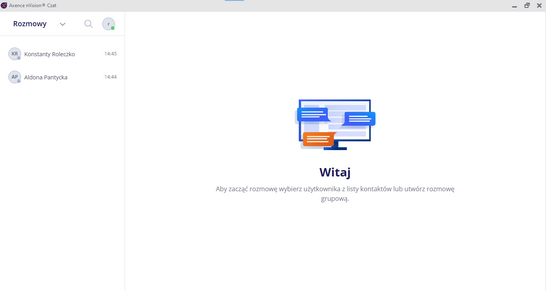
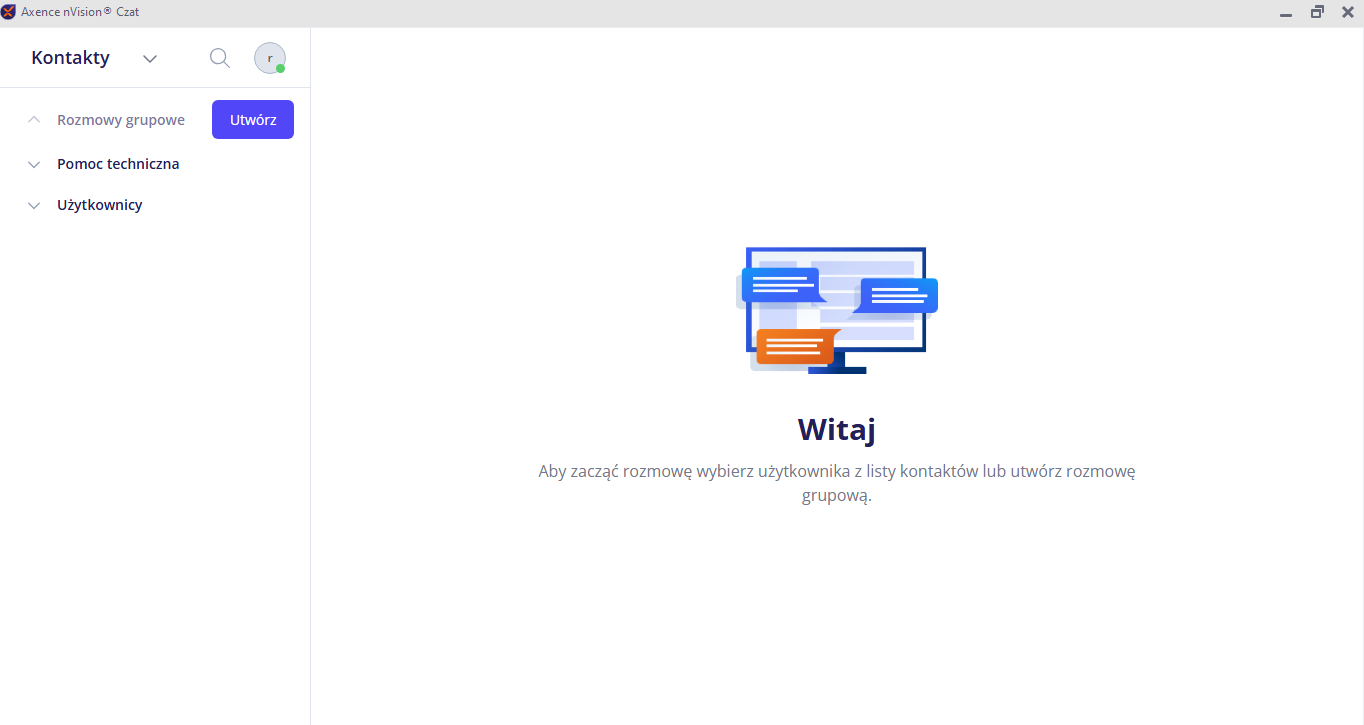
Możesz też przełączyć się na widok kontaktów.
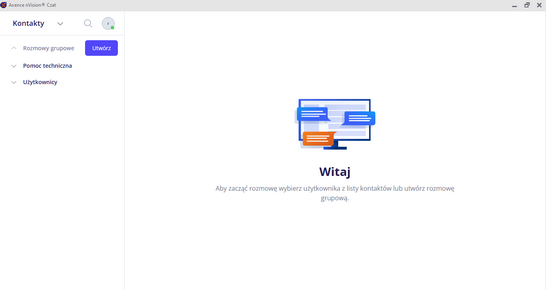
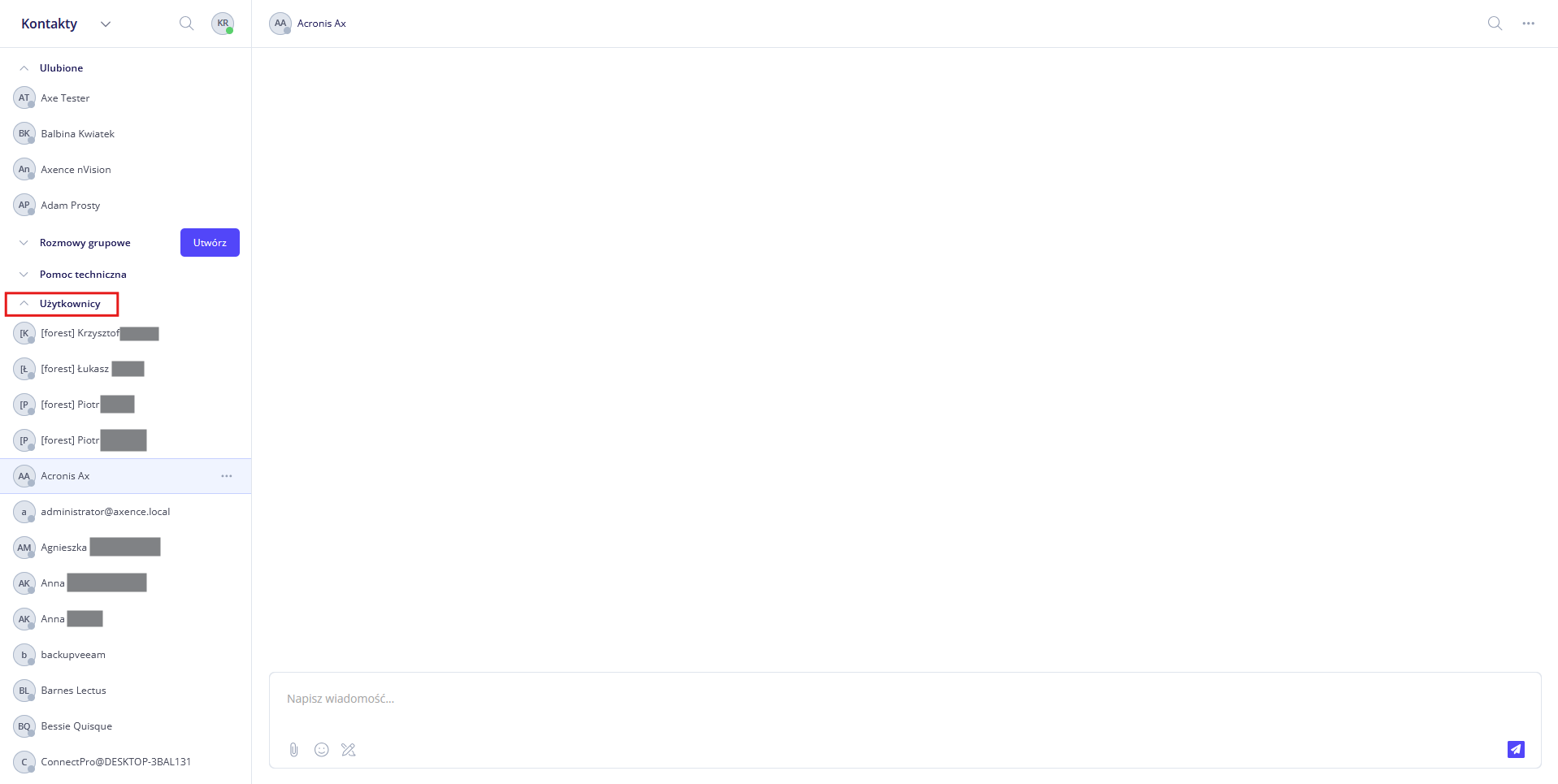
Widok kontaktów ma cztery sekcje:
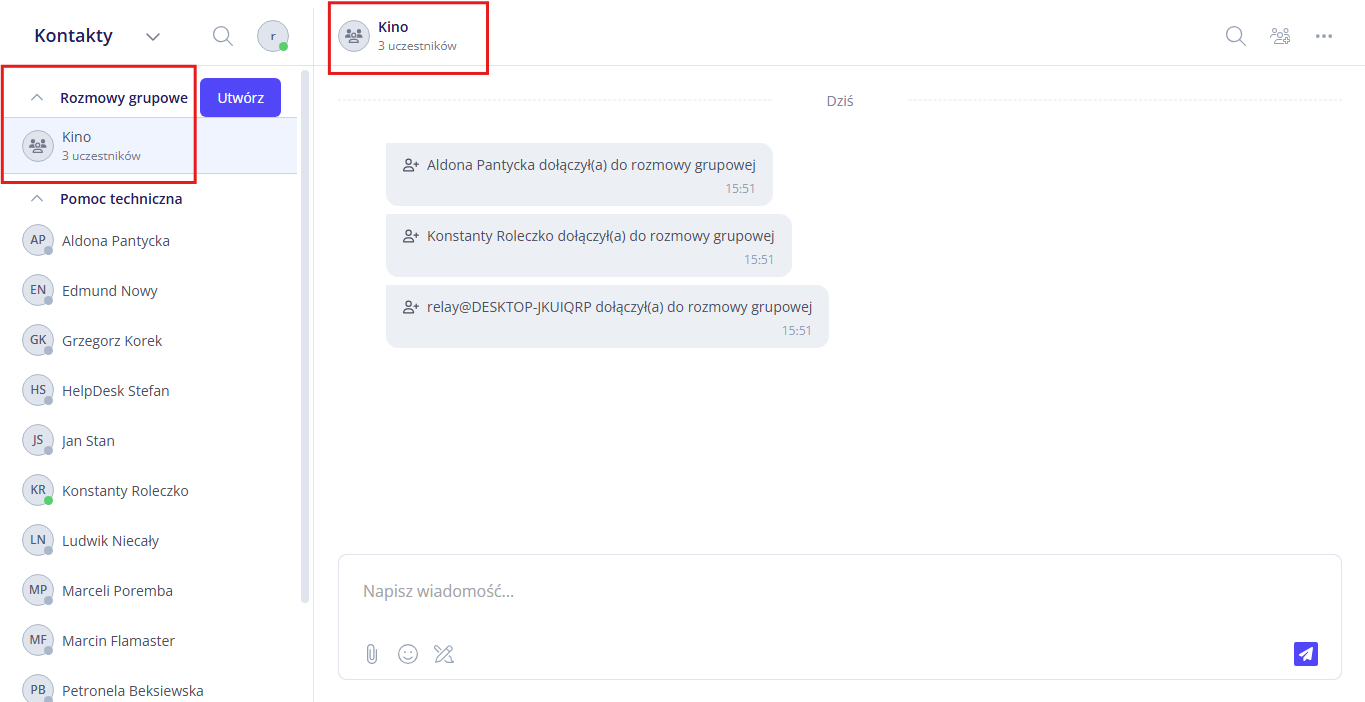
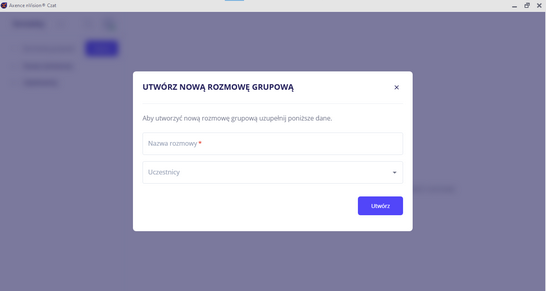
•Rozmowy grupowe – nazwana przestrzeń, w której mogą rozmawiać dwie lub więcej osób. 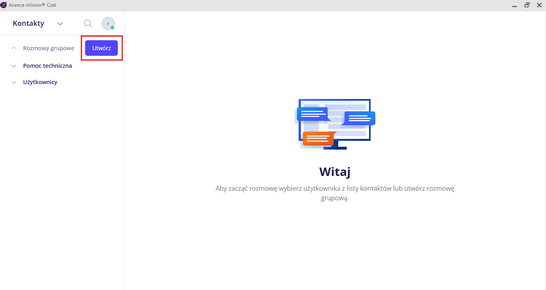
•Pomoc techniczna – lista Pracowników HelpDesk i Administratorów, dzięki której szybciej skontaktujesz się z osobami, które pomogą Ci rozwiązać problem. 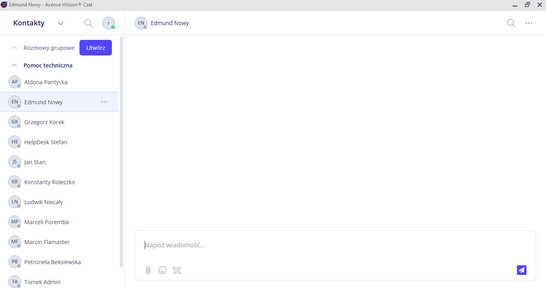
•Użytkownicy – pozostałe osoby, których dane wprowadzono do systemu. 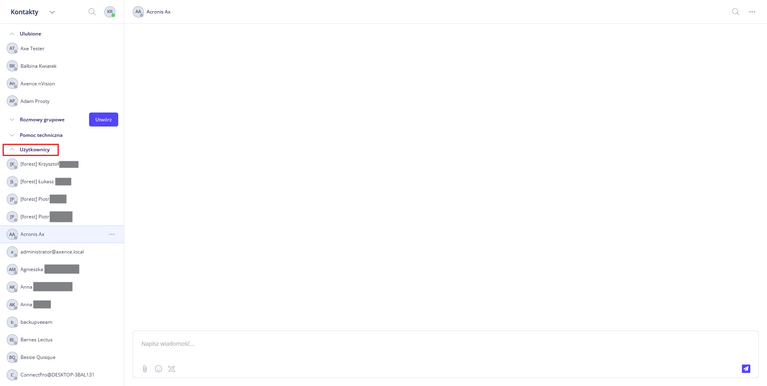
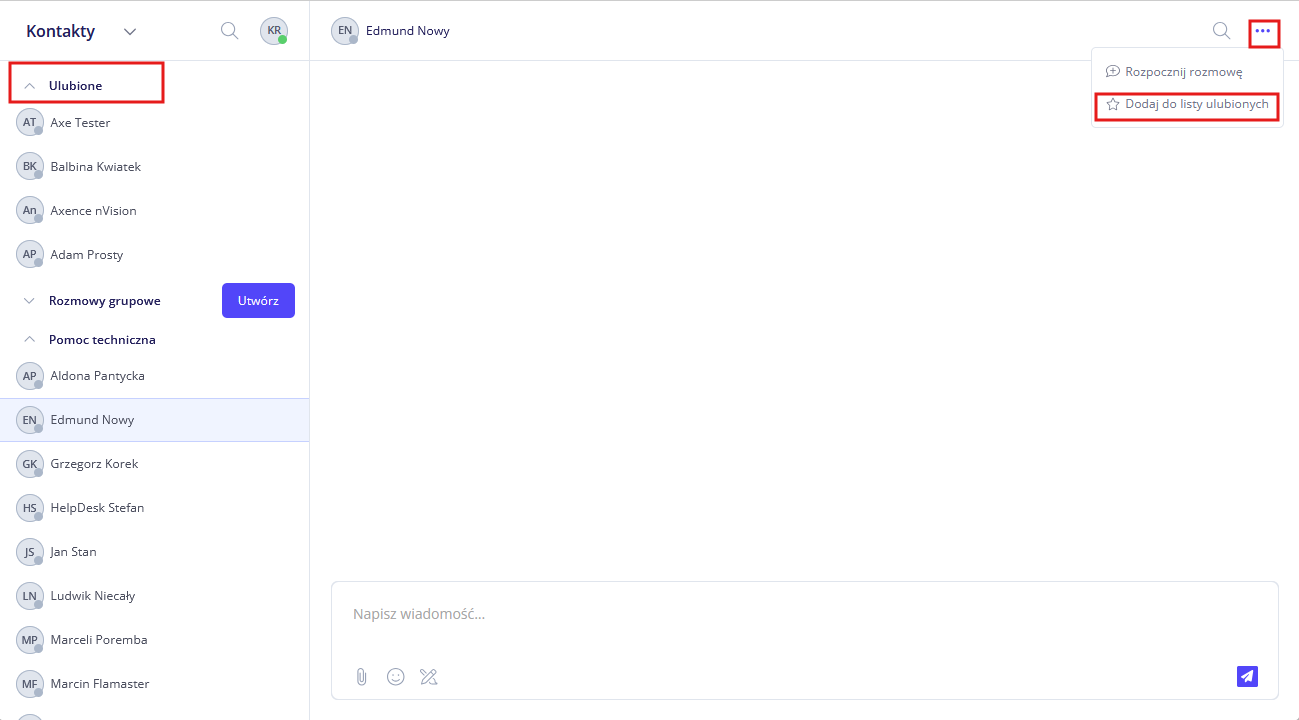
•Ulubione – osoby dodane do ulubionych; aby dodać osobę, wybierz kontakt z listy, kliknij trzy kropki w prawym górnym rogu okna i wybierz Dodaj do ulubionych. 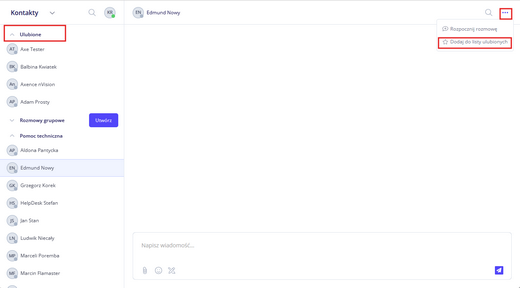
|
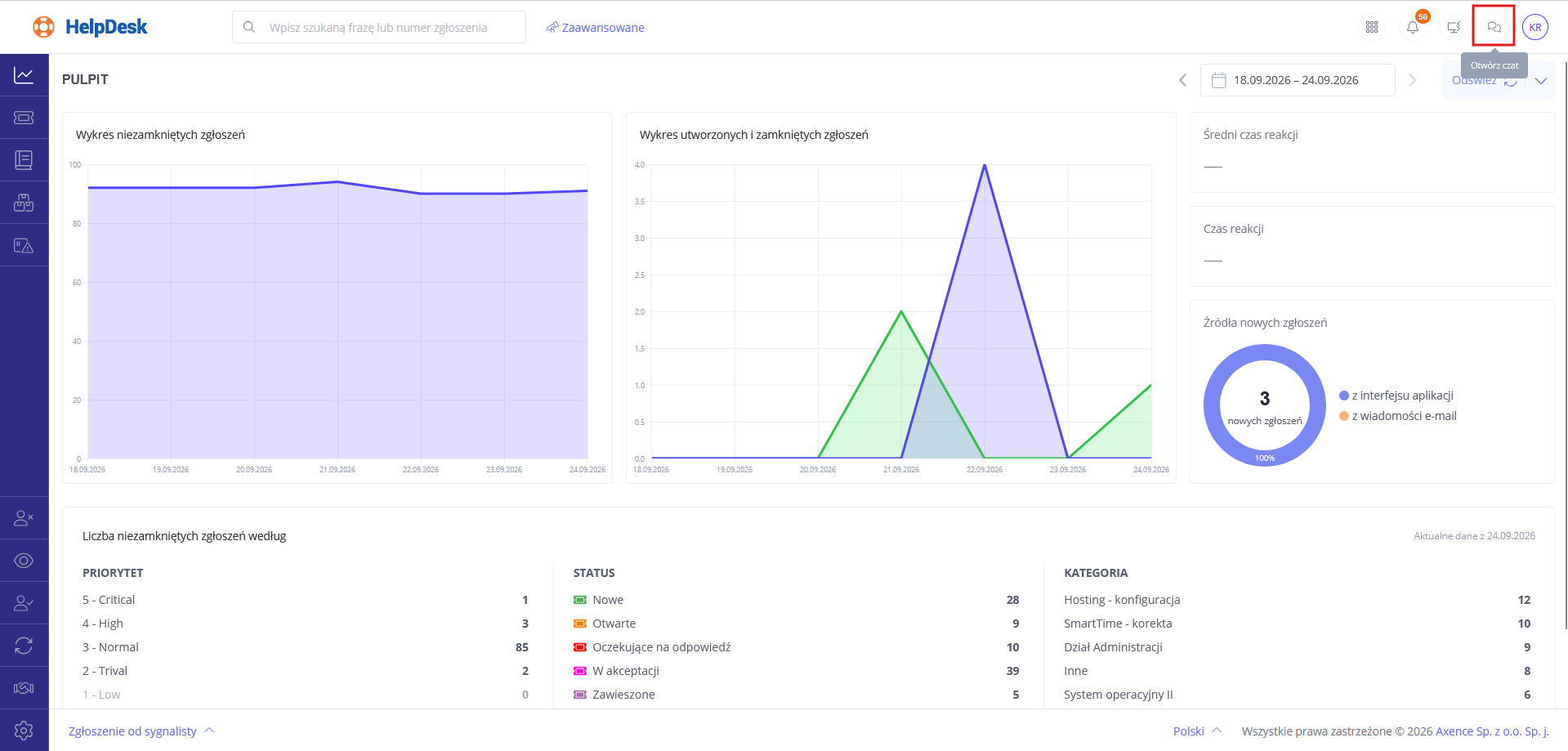
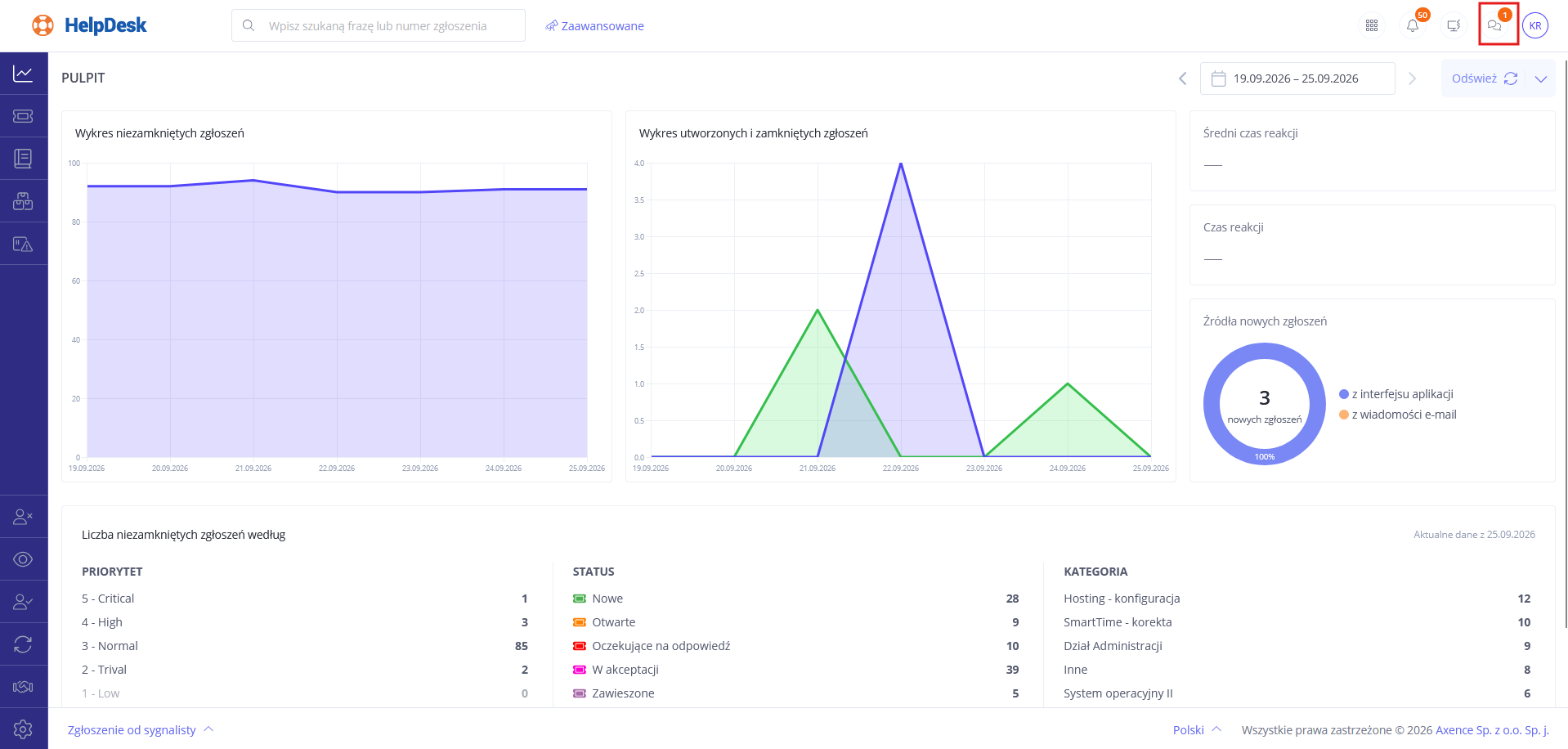
1.Zaloguj się do interfejsu HelpDesk. 2.Kliknij ikonę czatu w prawej górnej części okna. Otworzy się okno czatu. Użytkownicy zalogowani do modułu HelpDesk są oznaczeni na zielono, a niezalogowani – na szaro. 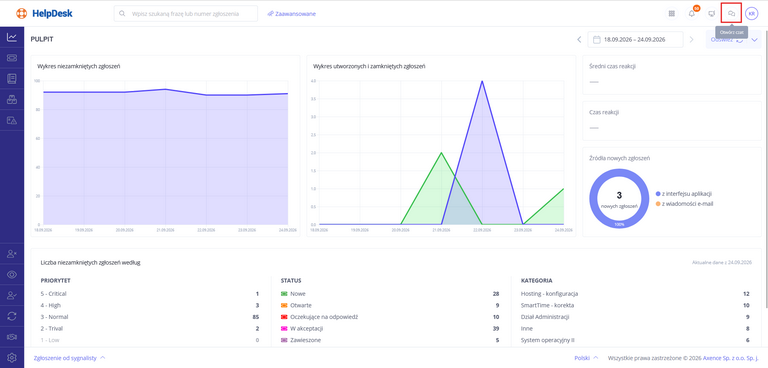
3.Kliknij nazwę użytkownika, z którym chcesz rozmawiać. 4.Wpisz wiadomość i naciśnij Enter. Jeśli rozmówca jest zalogowany, otworzy się u niego okno czatu z wiadomością. Czat z twórcą zgłoszenia i z osobą odpowiedzialną za zgłoszenie możesz też rozpocząć w samym zgłoszeniu: w panelu Szczegóły w sekcji Użytkownicy kliknij ikonę czatu po prawej stronie pola z nazwą użytkownika.
|
Pamiętaj! Czat korzysta z technologii WebView2, której nie obsługują systemy Windows XP i Vista. W tych systemach nie uruchomisz czatu przez Agenta.
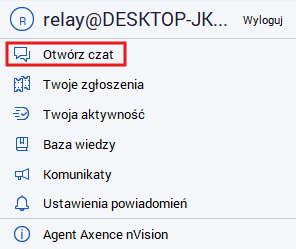
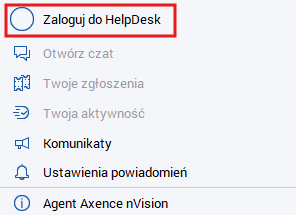
1.Kliknij prawym przyciskiem myszy ikonę Agenta na pasku zadań. Otworzy się menu Agenta; wyświetlane opcje zależą od ustawień Agenta. Jeśli nie ma w nim opcji modułu HelpDesk i czatu, włącz HelpDesk w ustawieniach Agenta (zob. temat Konfiguracja). 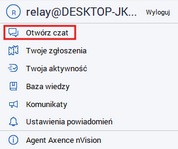
2.Wybierz opcję logowania do modułu HelpDesk. 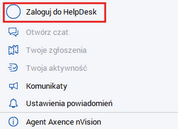
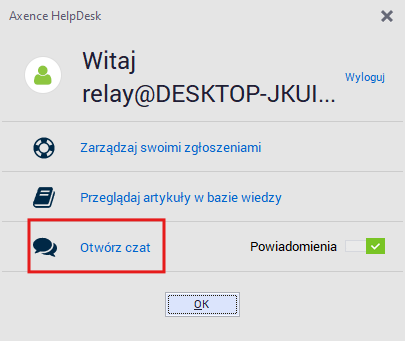
3.W oknie opcji Agenta wybierz opcję czatu. 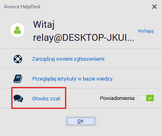
4.W oknie czatu, które się otworzy, rozpocznij rozmowę z wybranym użytkownikiem. |
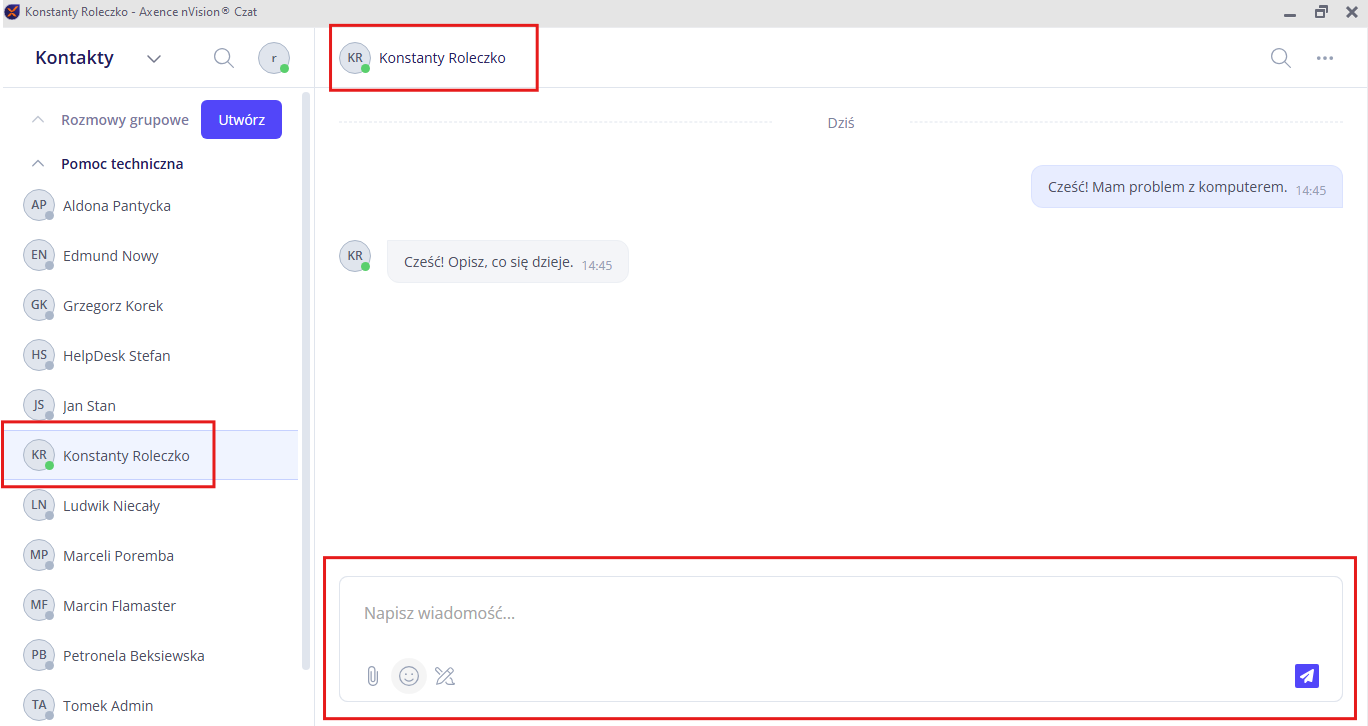
Aby otworzyć okno rozmowy, kliknij na liście kontaktów profil użytkownika.
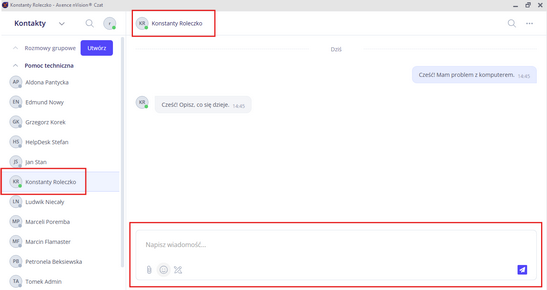
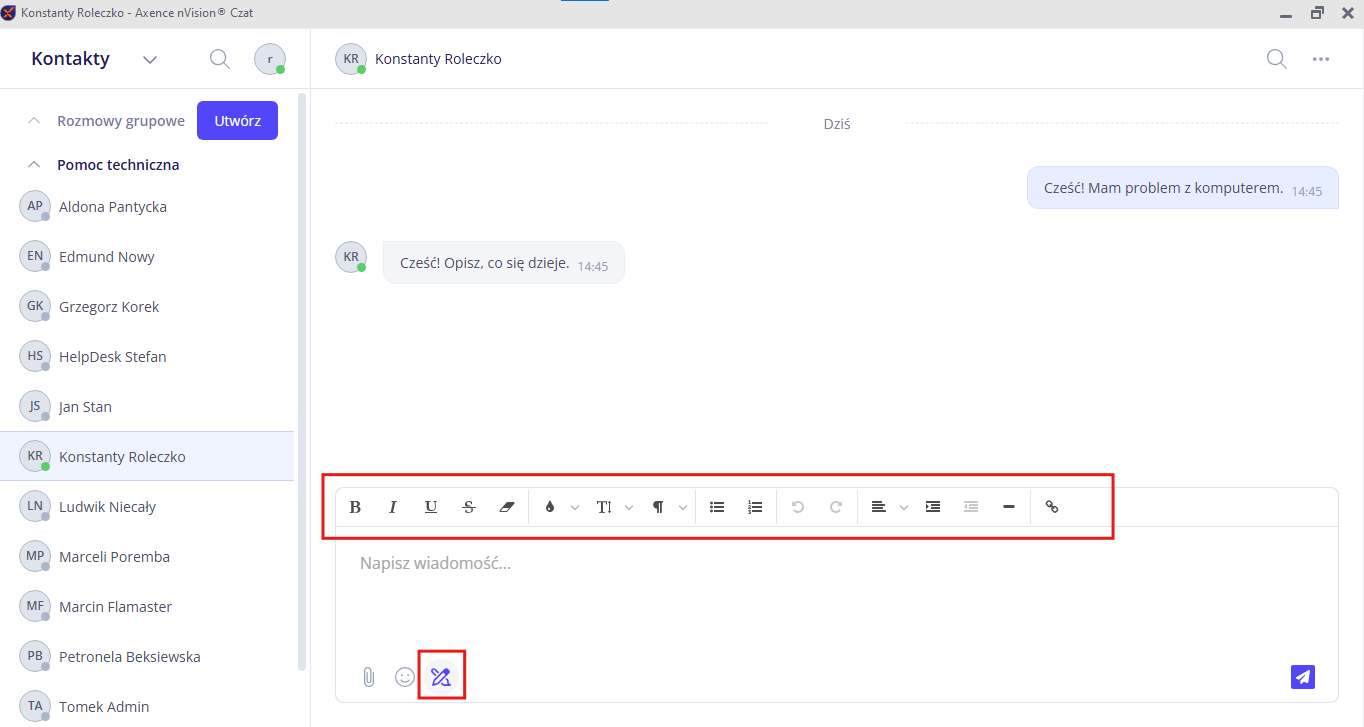
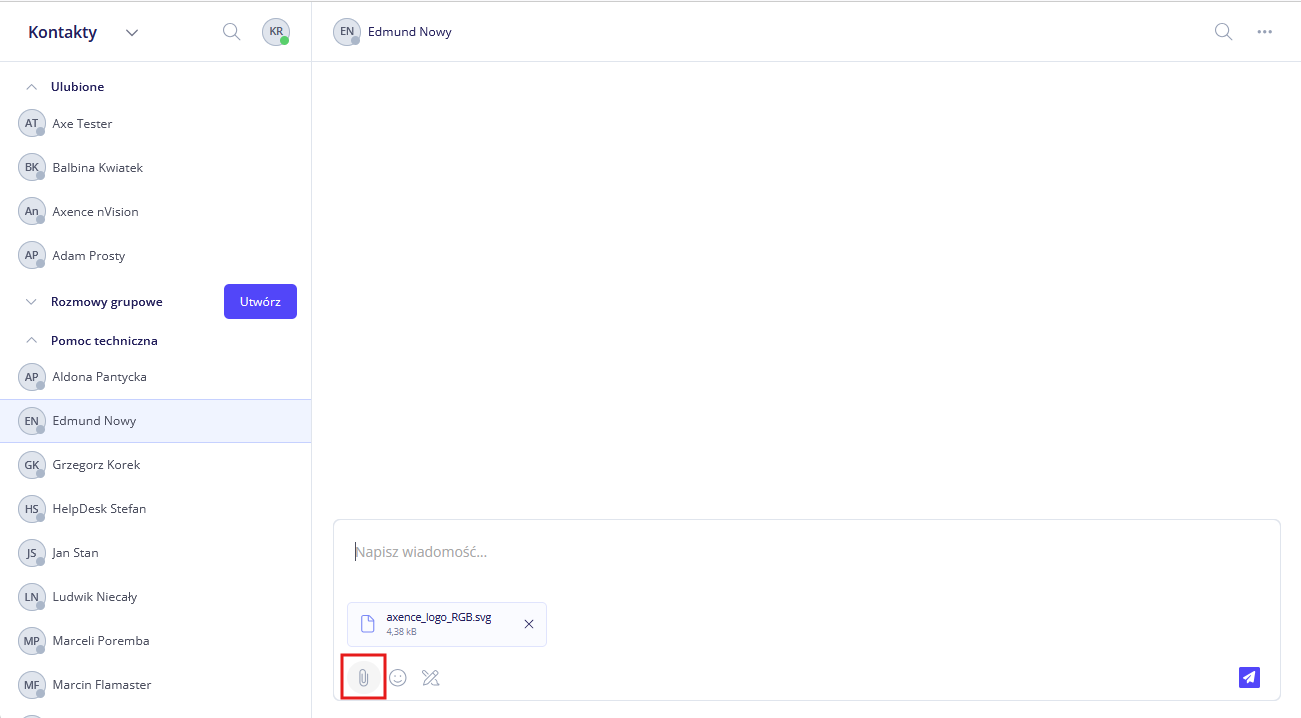
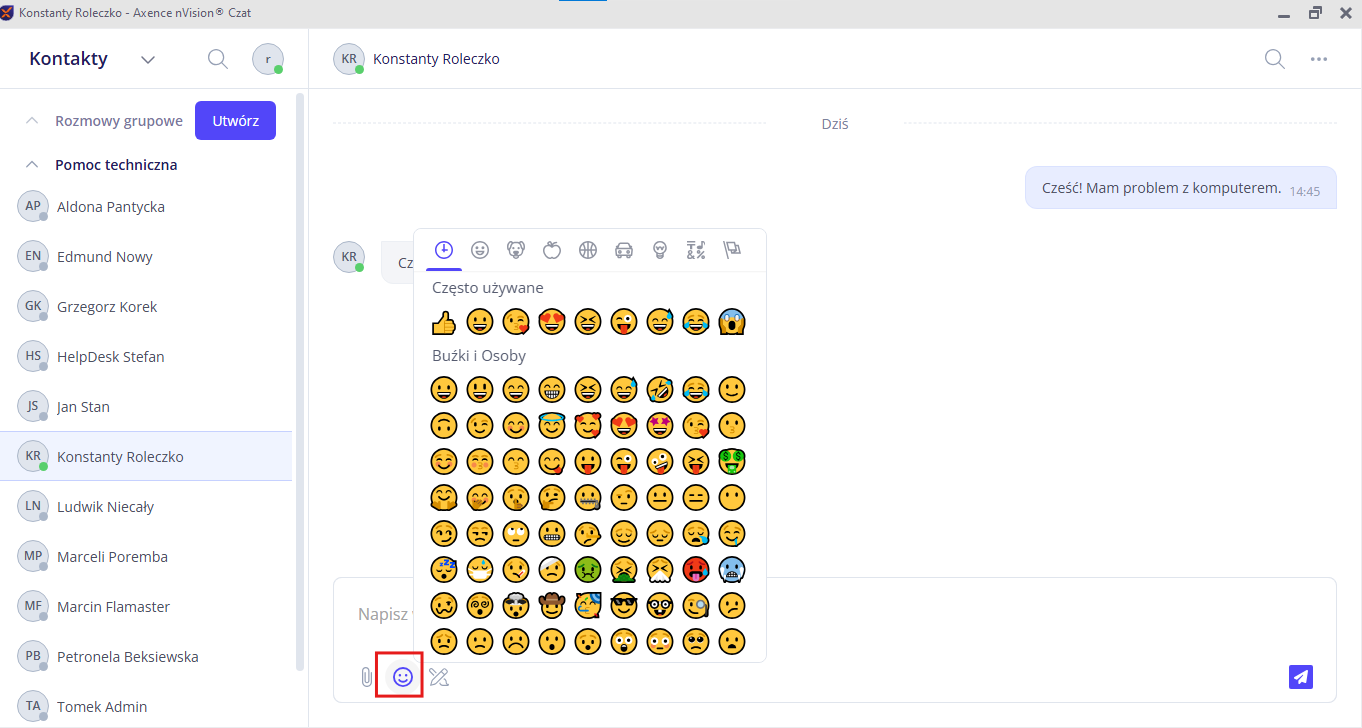
Masz do dyspozycji:
•zaawansowany edytor tekstu, 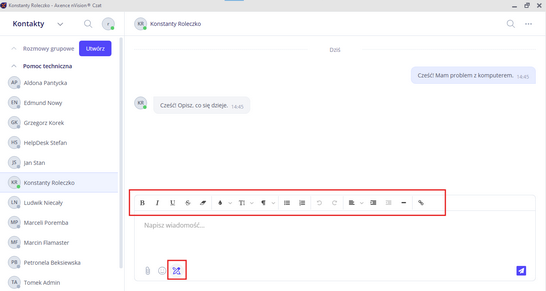
•przesyłanie załączników, 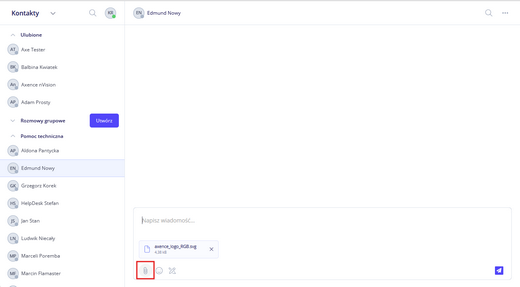
•zestaw emotikon. 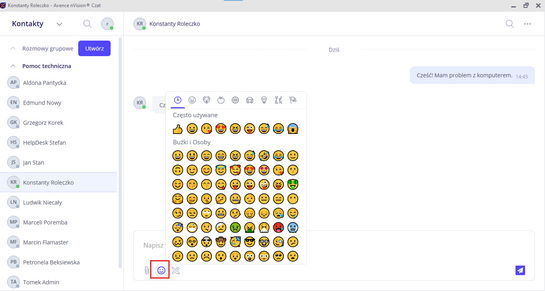
|
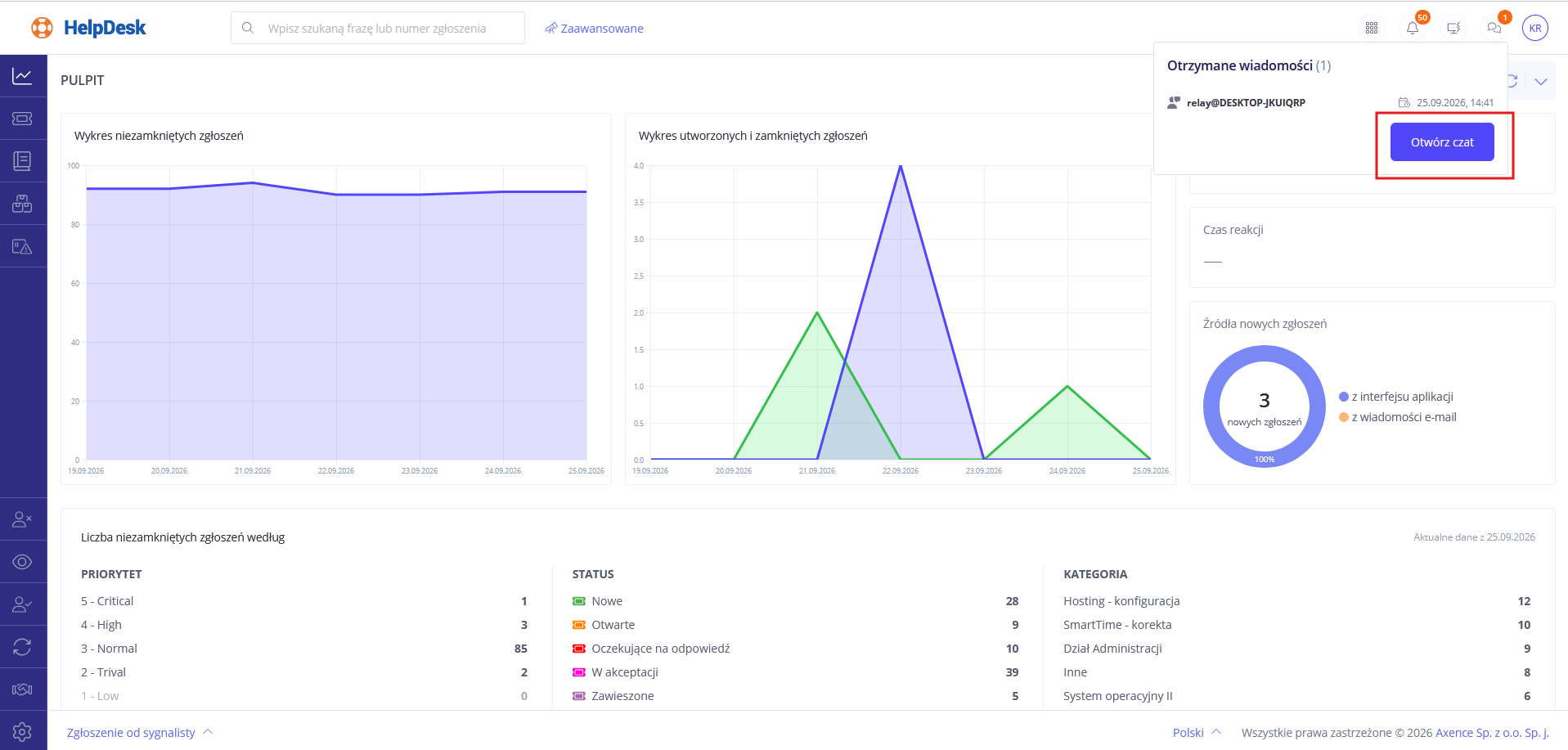
W interfejsie HelpDesk powiadomienie o nowej wiadomości znajdziesz w prawym górnym rogu. Po kliknięciu ikony powiadomienia zobaczysz, od kogo, kiedy i ile nowych wiadomości czeka na przeczytanie.
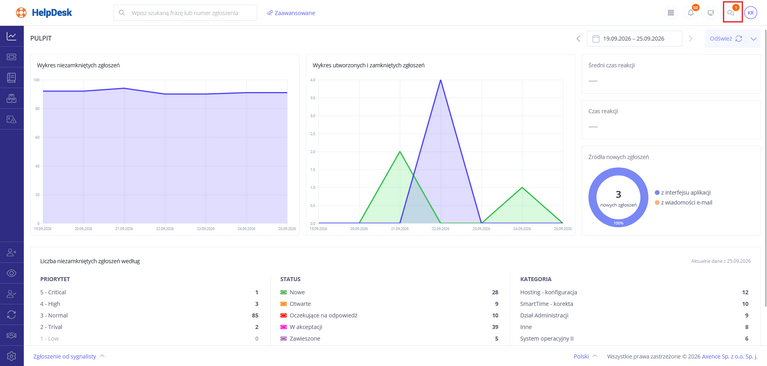
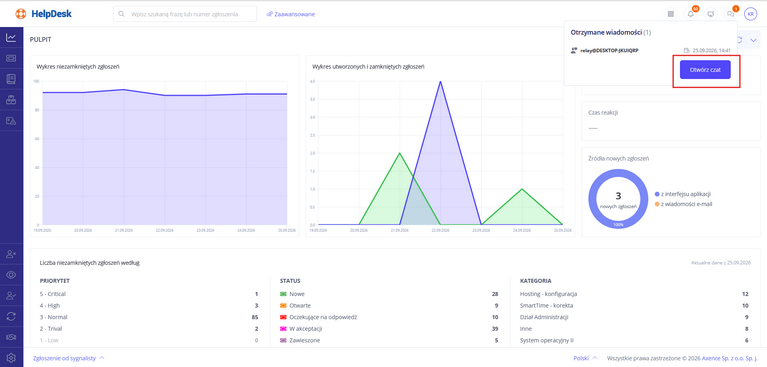
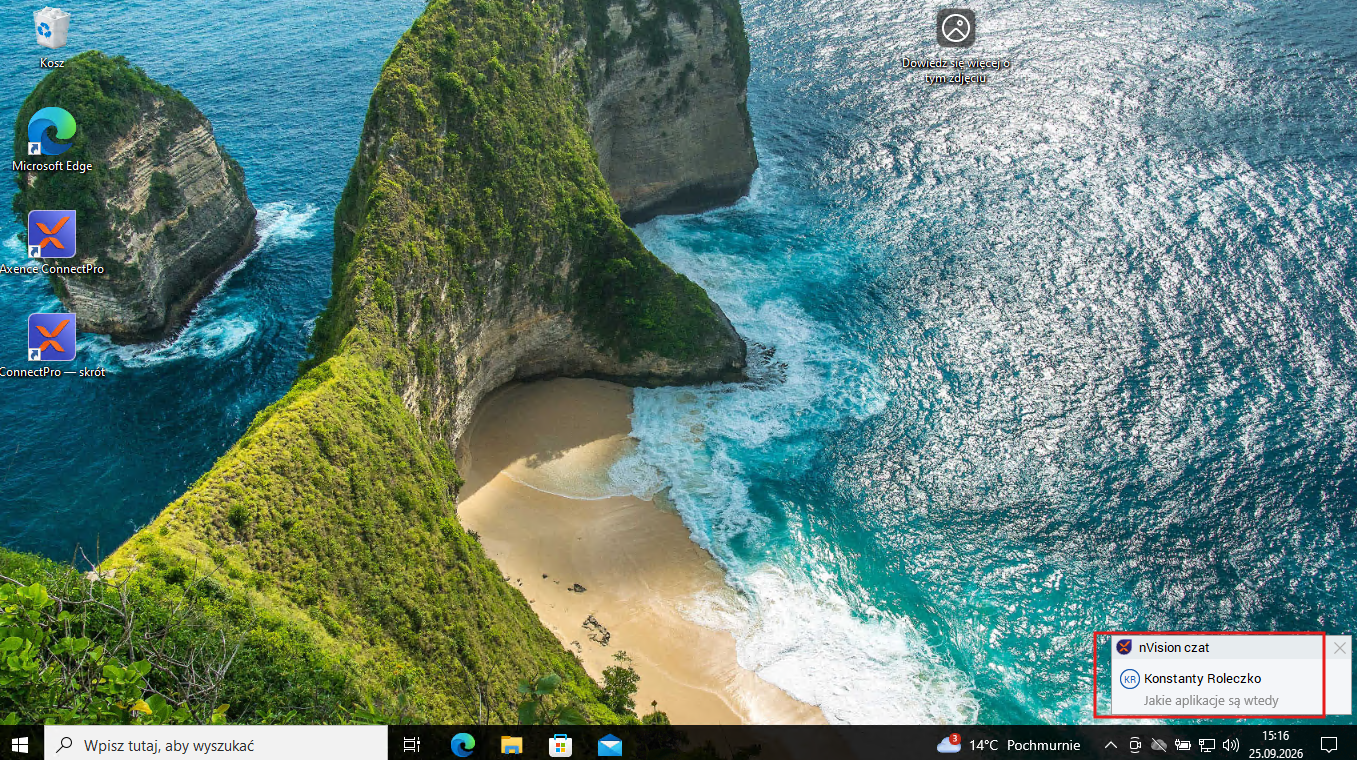
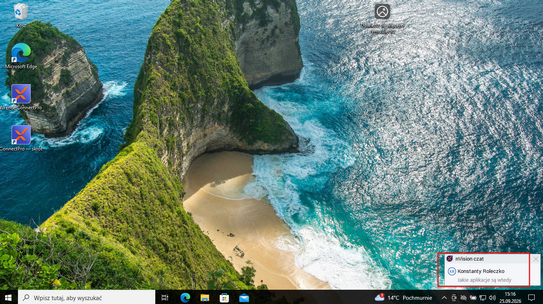
Jeśli korzystasz z czatu przez Agenta, powiadomienie z nadawcą i podglądem wiadomości pojawi się na dole ekranu. Jeśli wiadomość przyjdzie, gdy nie jesteś zalogowany w Agencie, powiadomienie pojawi się przy kolejnym logowaniu.
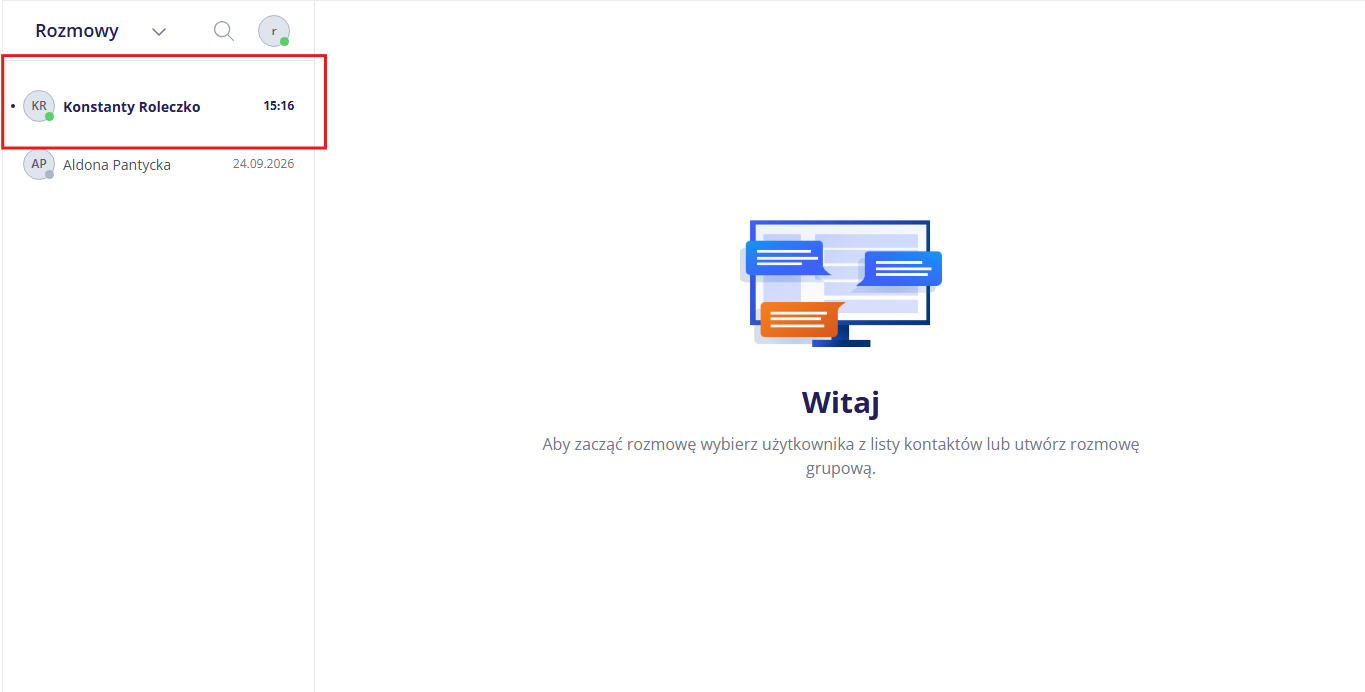
Niezależnie od sposobu otwarcia czatu nowa wiadomość jest wyróżniona pogrubieniem i oznaczona kropką.
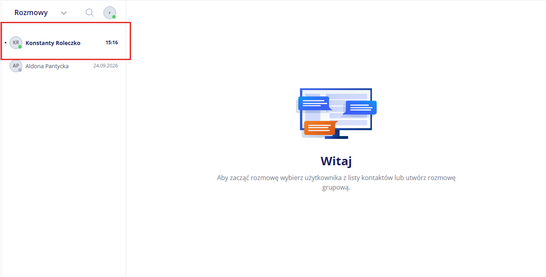
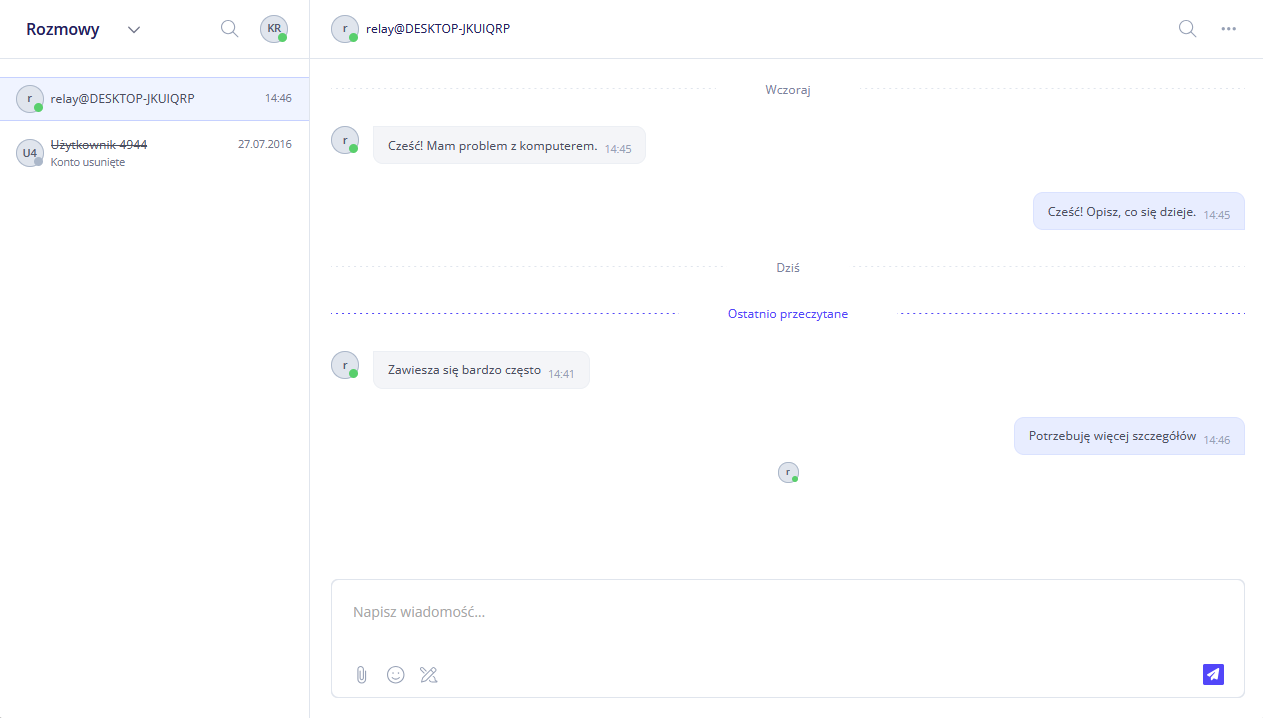
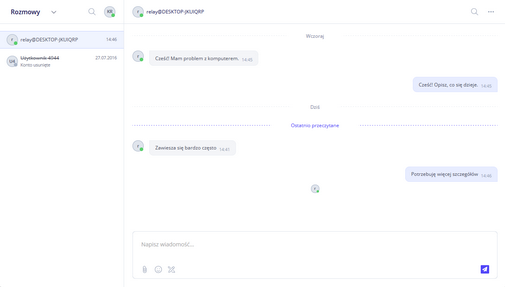
W oknie rozmowy najnowsze wiadomości są oddzielone od już przeczytanych.
|
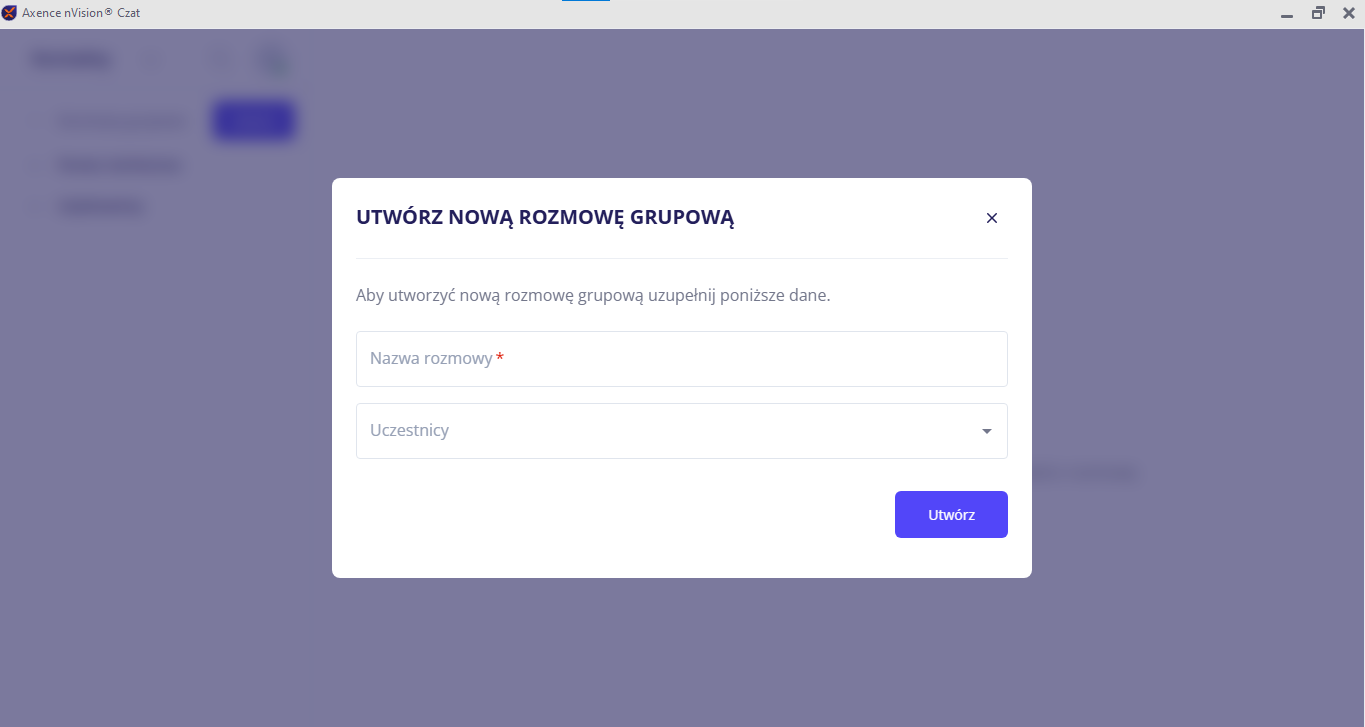
Rozmowę grupową utworzysz:
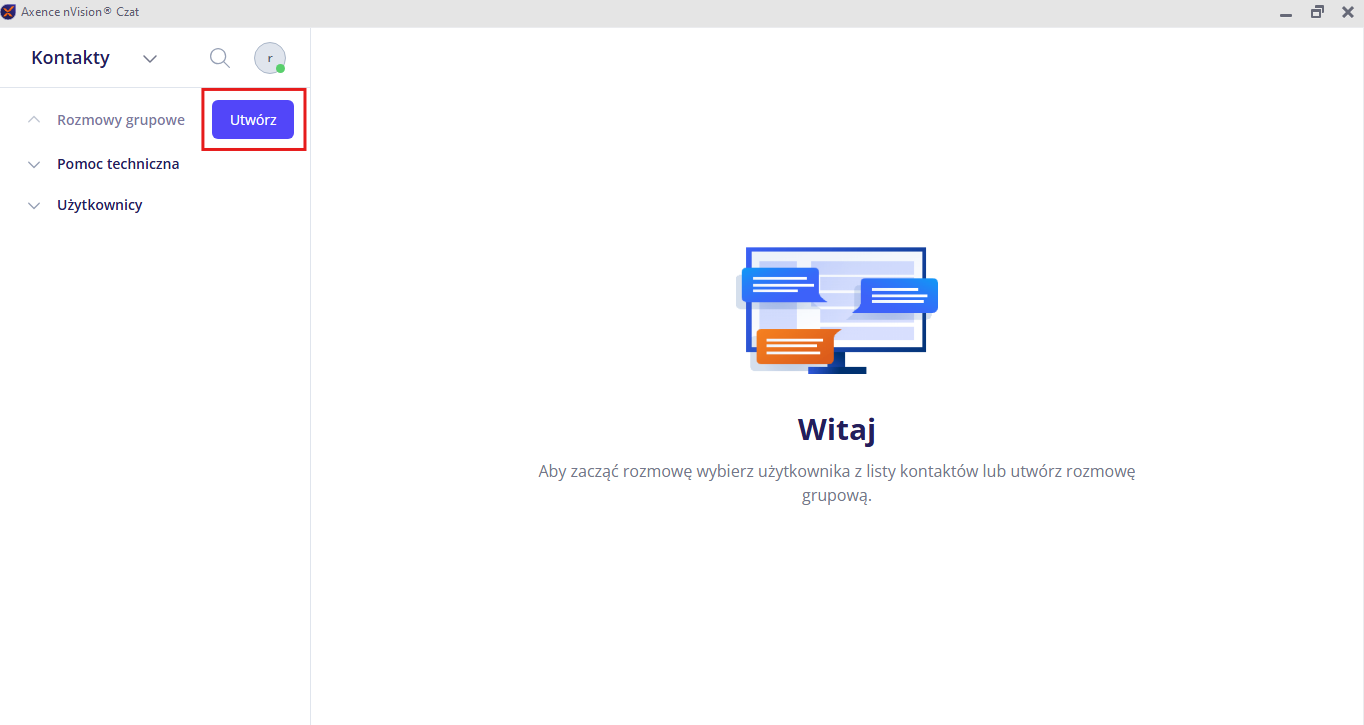
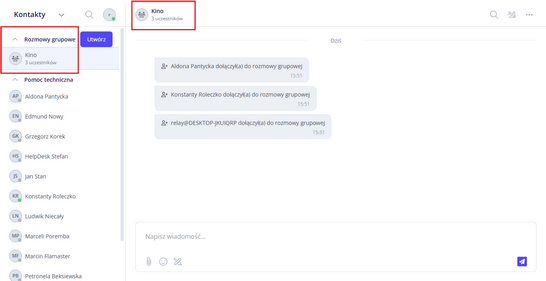
•przyciskiem [ Utwórz ] w sekcji Rozmowy grupowe widoku Kontakty,
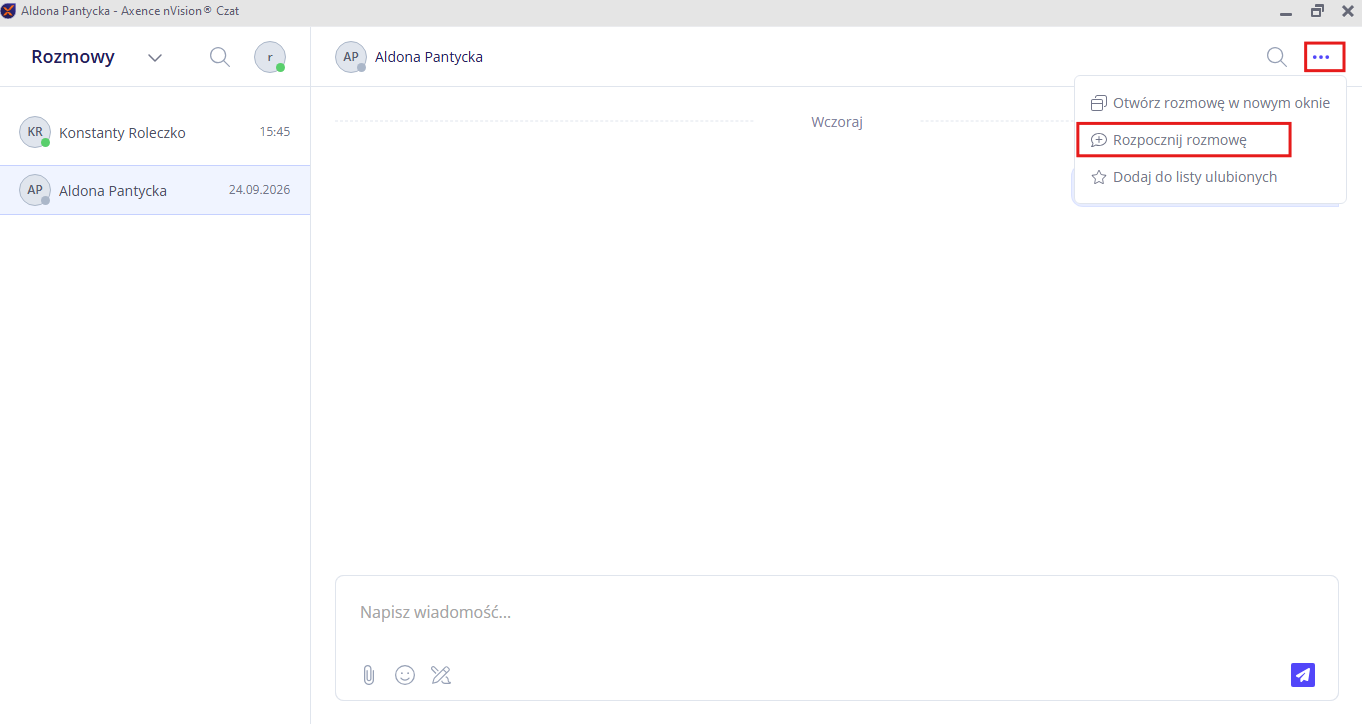
•opcją Rozpocznij rozmowę w oknie rozmowy z wybranym użytkownikiem. 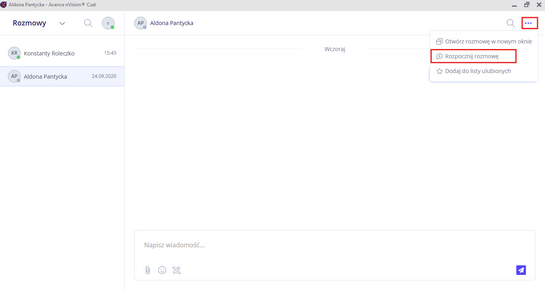
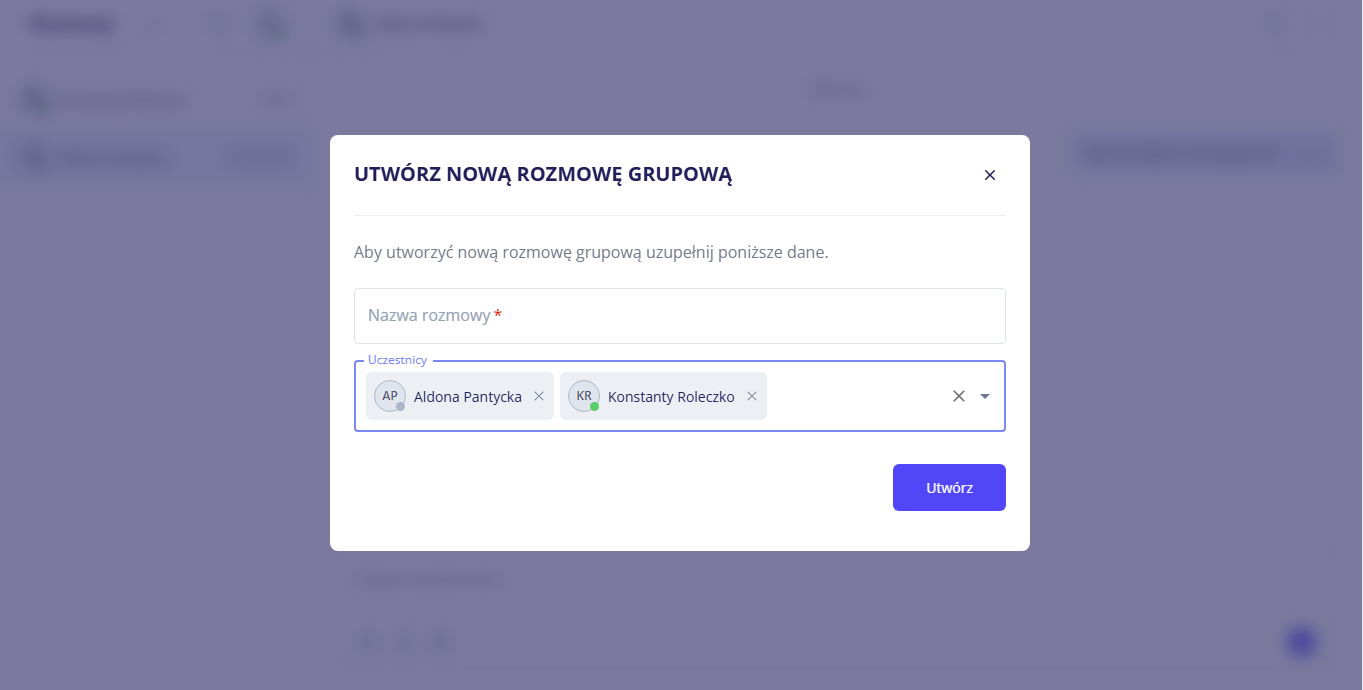
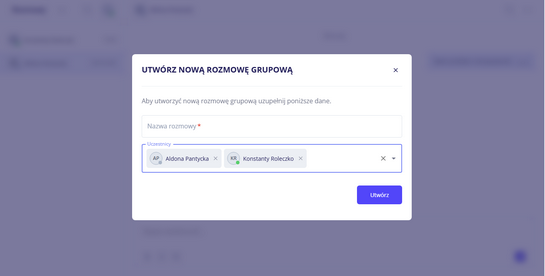
W obu przypadkach wypełnij formularz nowej rozmowy: podaj nazwę i wybierz uczestników.
|
|