Dodawanie automatyzacji


Dodawanie automatyzacji |
|
|
W widoku dodawania automatyzacji określasz warunki i akcje, które zostaną wykonane w danej sytuacji. 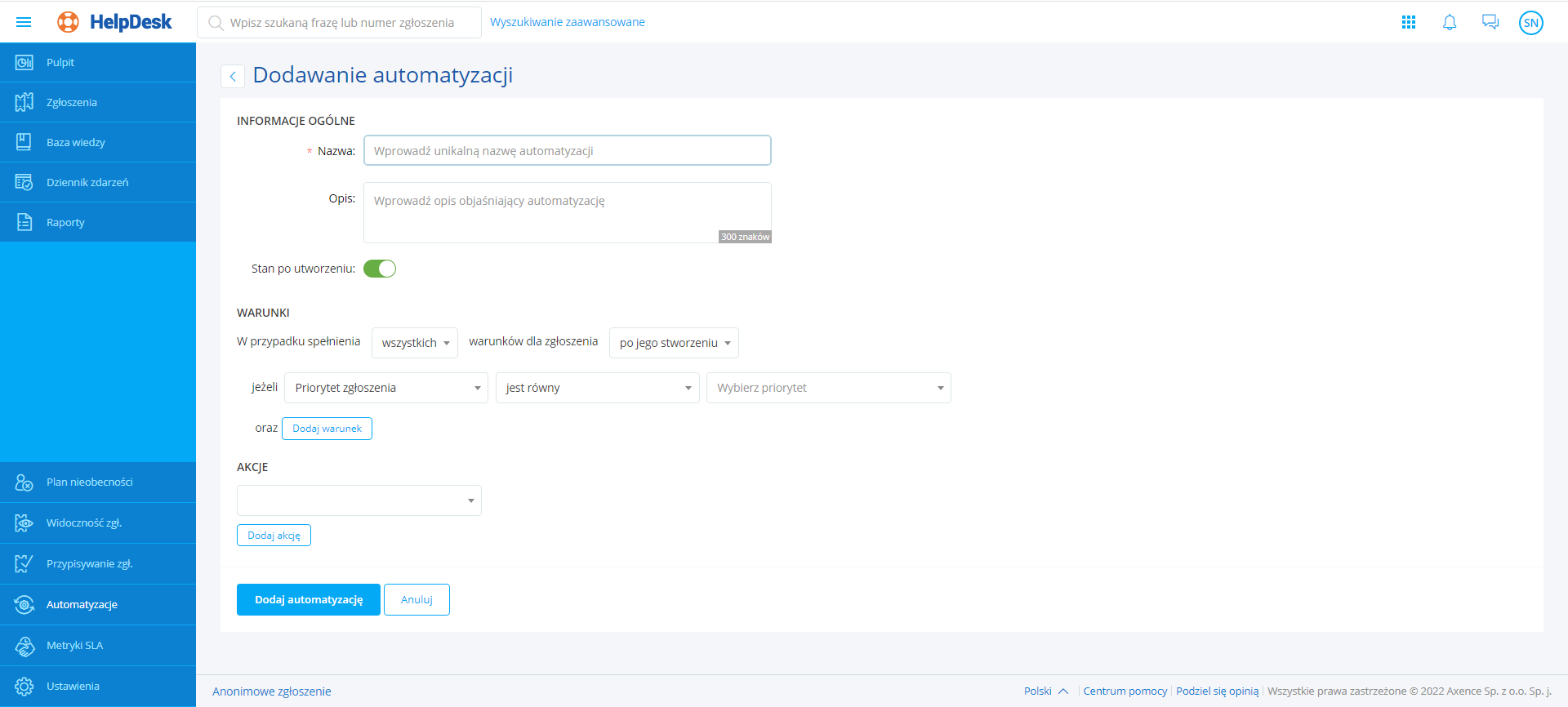 Dodawanie nowej automatyzacji Aby dodać automatyzację: 1.Zaloguj się do interfejsu HelpDesk. 2.W nawigacji głównej po lewej stronie wybierz Automatyzacje. 3.Kliknij [ Dodaj automatyzację ]. 4.Wpisz nazwę automatyzacji i opcjonalnie krótki opis jej działania. 5.Określ status automatyzacji po utworzeniu. 6.Wybierz wyzwalacz, czyli moment wykonania automatyzacji: ocodziennie – codziennie uruchamia się sprawdzanie listy niezamkniętych zgłoszeń: Axence nVision® sprawdza warunki zdefiniowane przez Administratora i wykonuje określone akcje, np. ustawia status Zamknięte dla zgłoszeń, które nie były aktualizowane przez 14 dni, opo utworzeniu nowego zgłoszenia, opo edycji zgłoszenia. 7.Określ, czy automatyzacja ma zadziałać, gdy zgłoszenie spełni dowolny, czy wszystkie zdefiniowane warunki, i dodaj warunki (zob. temat Warunki automatyzacji). Kolejny warunek dodasz, klikając link Dodaj warunek. 8.Określ akcje, które mają zostać wykonane, gdy zgłoszenie spełni warunki (zob. temat Akcje automatyzacji). Kolejną akcję dodasz, klikając link Dodaj akcję. 9.Kliknij [ Dodaj automatyzację ]. |