Zwykłe grupy


Zwykłe grupy |
|
|
Grupy pozwalają umieścić wielu użytkowników w jednej jednostce organizacyjnej. Przydaje się to na przykład wtedy, gdy chcesz zablokować grupie użytkowników dostęp do stron WWW lub dać dostęp do pendrive'a należącego do organizacji. Dodawanie grupyAby dodać grupę, kliknij prawym przyciskiem myszy wybraną grupę lub folder wielu grup, a następnie z menu kontekstowego wybierz Nowy obiekt > Grupa.
Dodawanie użytkowników do grupyUżytkowników dodasz do grupy w oknie właściwości tej grupy albo w oknie informacji o wybranym użytkowniku.
Aby dodać do grupy wielu użytkowników naraz, zaznacz ich na liście (przytrzymując klawisz CTRL) i przeciągnij do grupy.
PodgrupyPodgrupy są w hierarchii niżej niż wybrana grupa nadrzędna. Dziedziczą jej ustawienia i pozwalają zmienić wybrane z nich. Podgrupę określisz w oknie właściwości grupy.
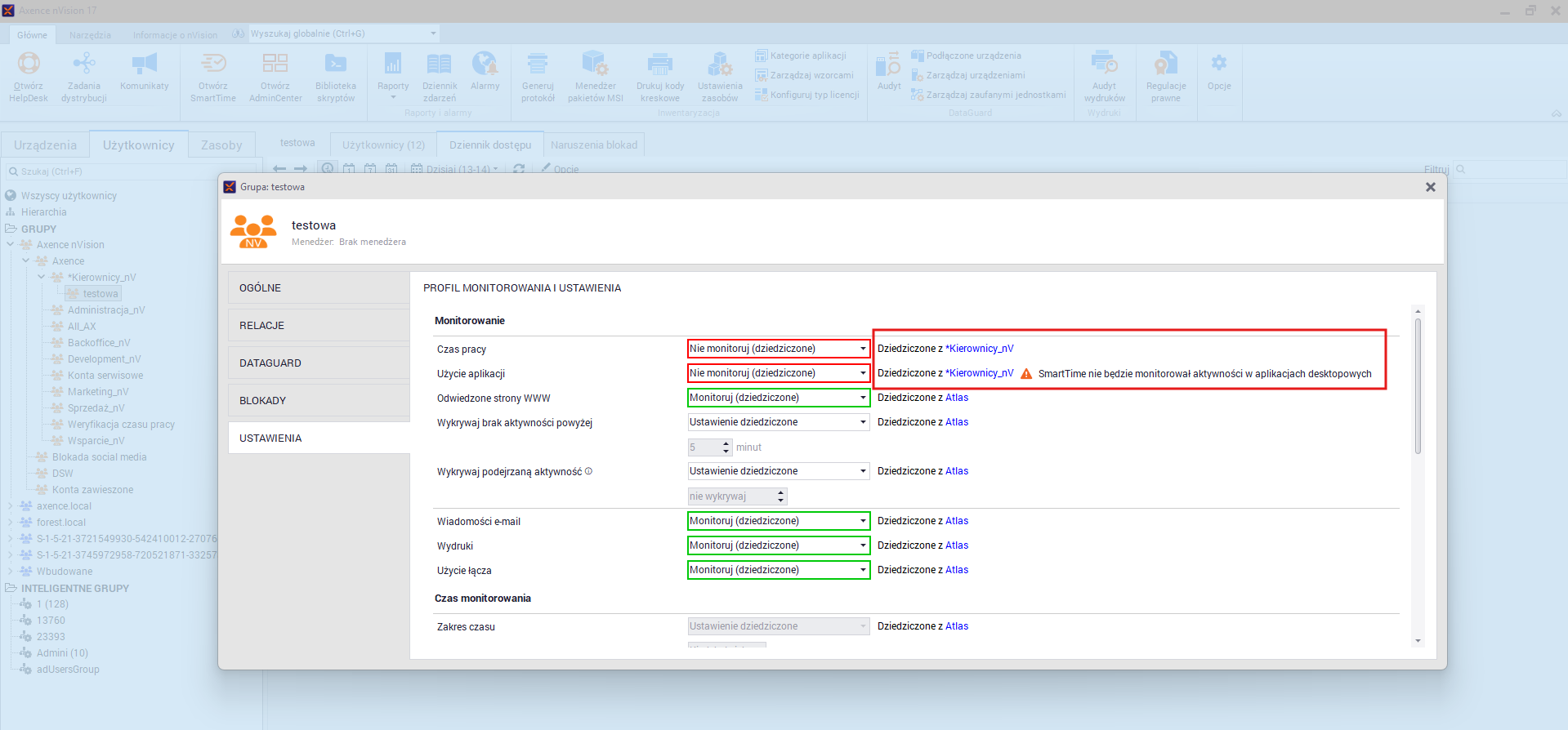
Menedżer grupyMenedżer grupy to funkcja związana z modułem SmartTime. Ma on dostęp do swoich danych, danych całej grupy i jej poszczególnych członków. Może też edytować wyjątki produktywności grupy: widzi wtedy globalną listę aplikacji, ich produktywność i kategorie, ale nie może ich edytować. Więcej przeczytasz w temacie Menadżerowie i przełożeni. Ustawienia grupWe właściwościach grupy możesz zmieniać: •nazwę grupy, •menedżera grupy, •członków grupy, •podgrupy, •ustawienia modułu DataGuard, •filtrowanie WWW, blokowanie aplikacji i pobranych plików, •ustawienia monitorowania, pulpitu zdalnego i widoczności Agenta, •relacje z zasobami (rodzaje relacji opisuje temat Typy relacji, a szczegóły relacji - temat Relacje).
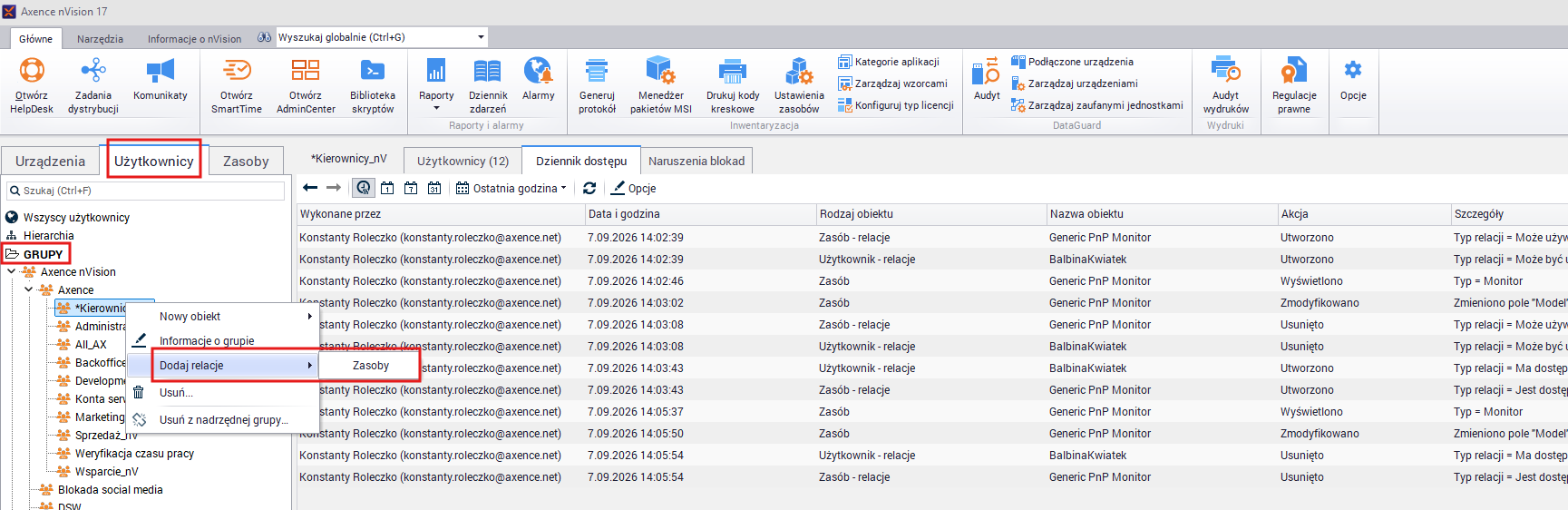
Nowe relacje możesz tworzyć w oknie ustawień grupy albo w menu kontekstowym:
|