|
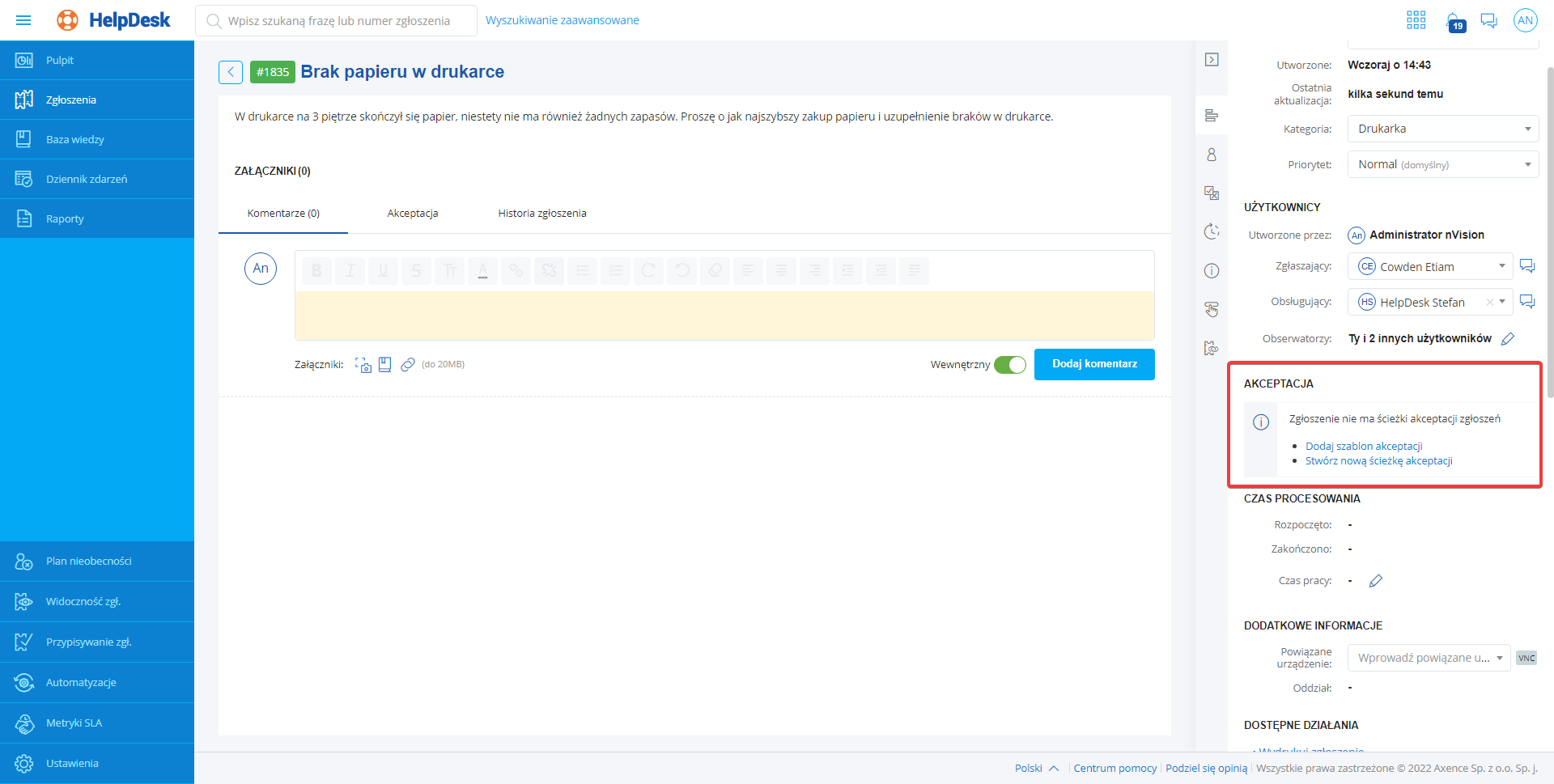
W widoku zgłoszenia osoby akceptujące podejmują decyzje, a Pracownicy HelpDesk i Administratorzy zmieniają ścieżkę akceptacji i śledzą jej przebieg.
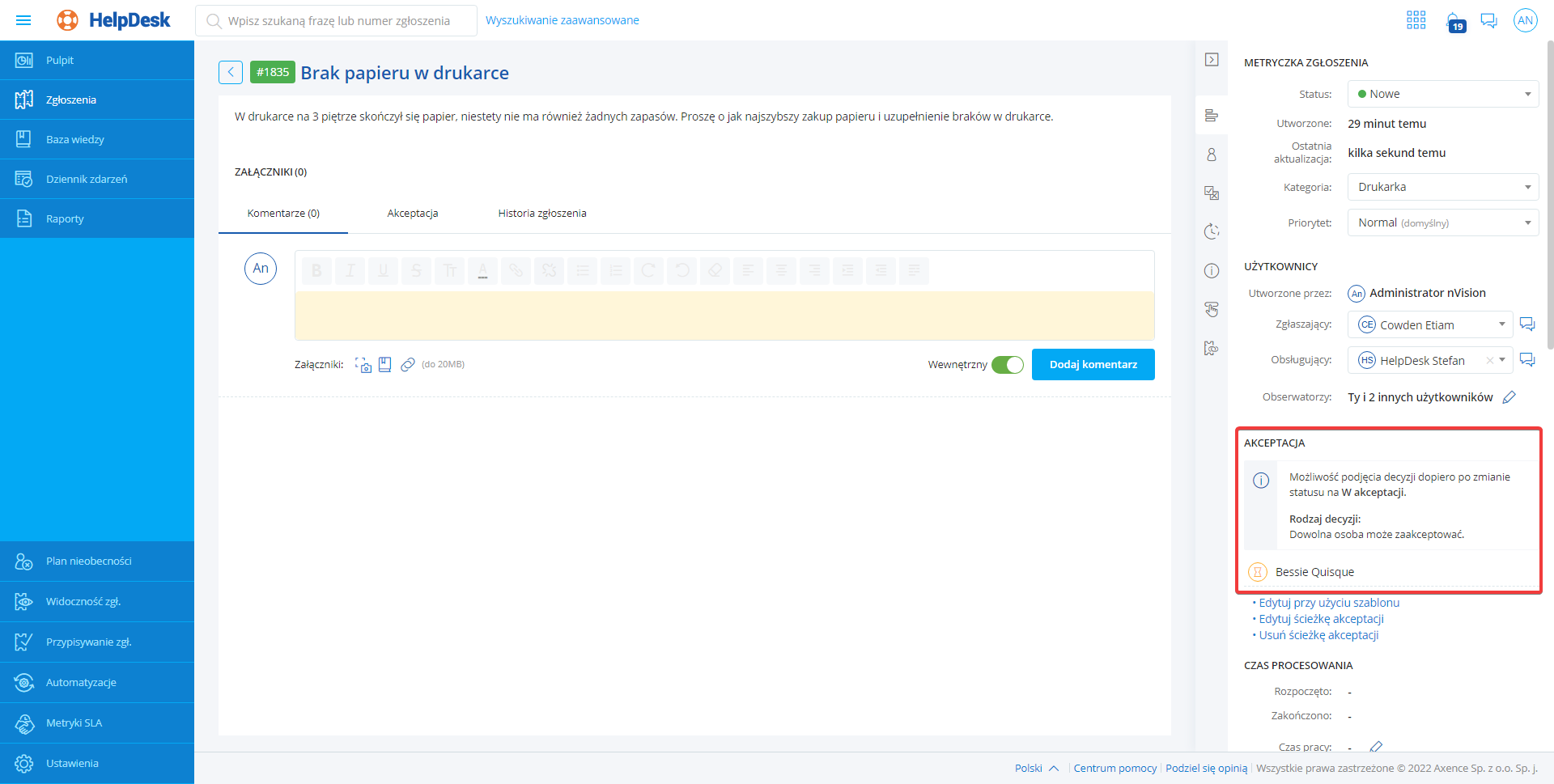
Przebieg ścieżki akceptacji może śledzić każda osoba mająca dostęp do zgłoszenia. W panelu Szczegóły, w sekcji Akceptacja, znajdziesz:
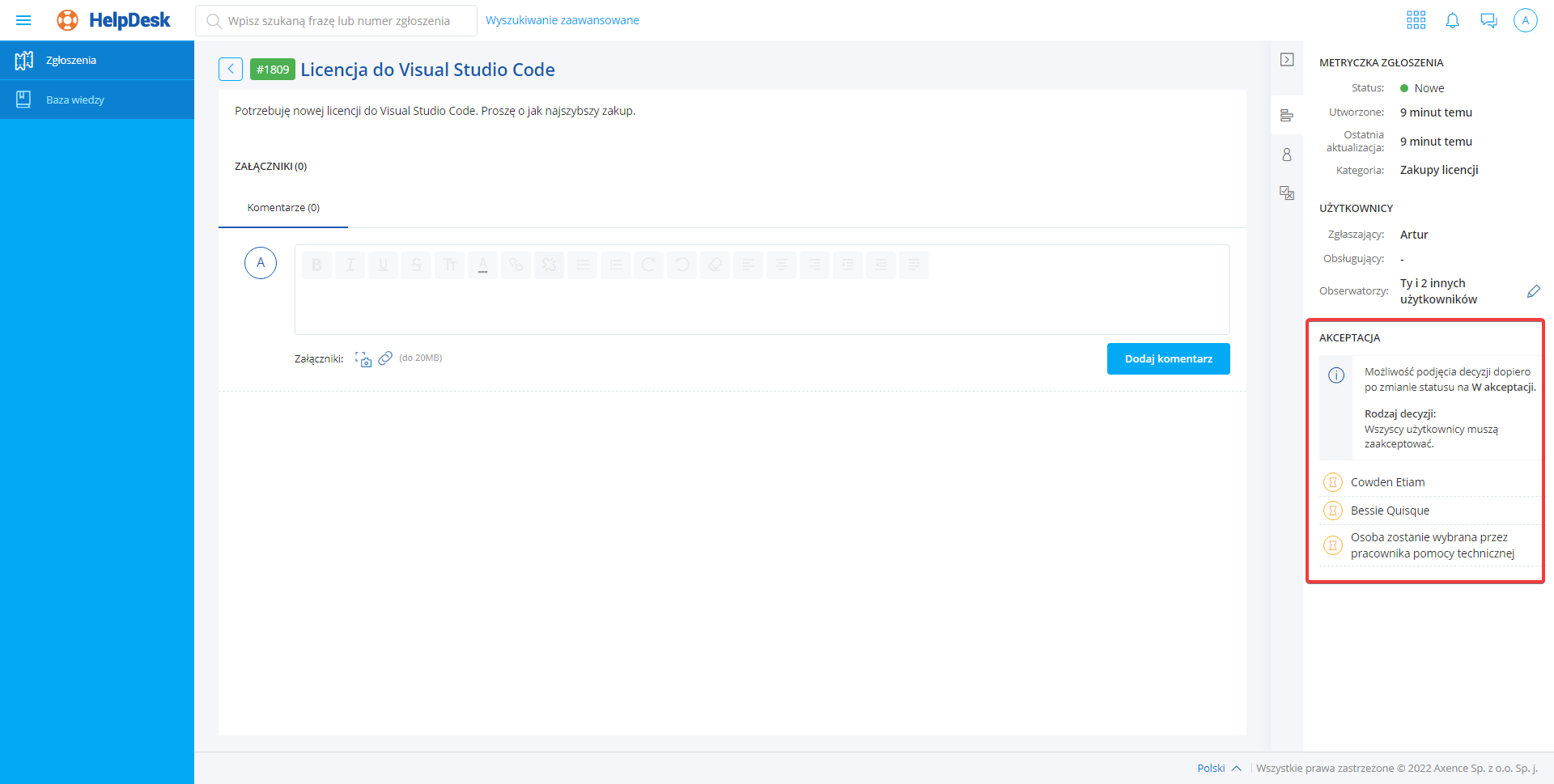
•rodzaj decyzji, •osoby akceptujące i ich decyzje (albo informację, że decyzji jeszcze nie ma), •ogólną informację o stanie ścieżki akceptacji. Użytkownik widzi tę sekcję inaczej niż Pracownik HelpDesk i Administrator.
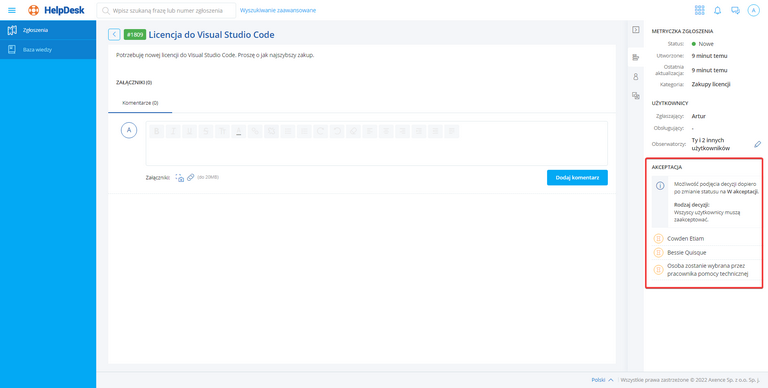 Widok użytkownika |
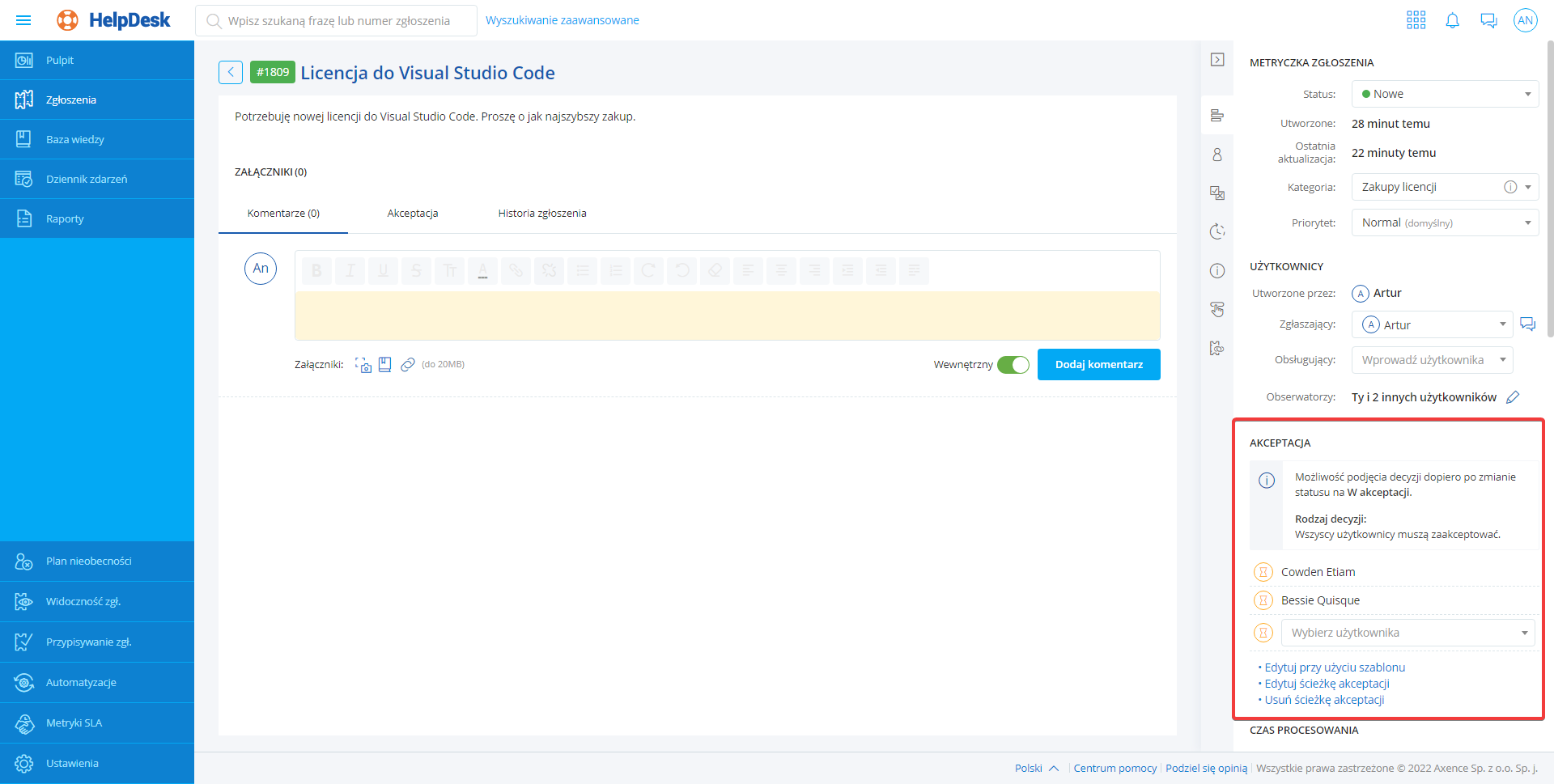
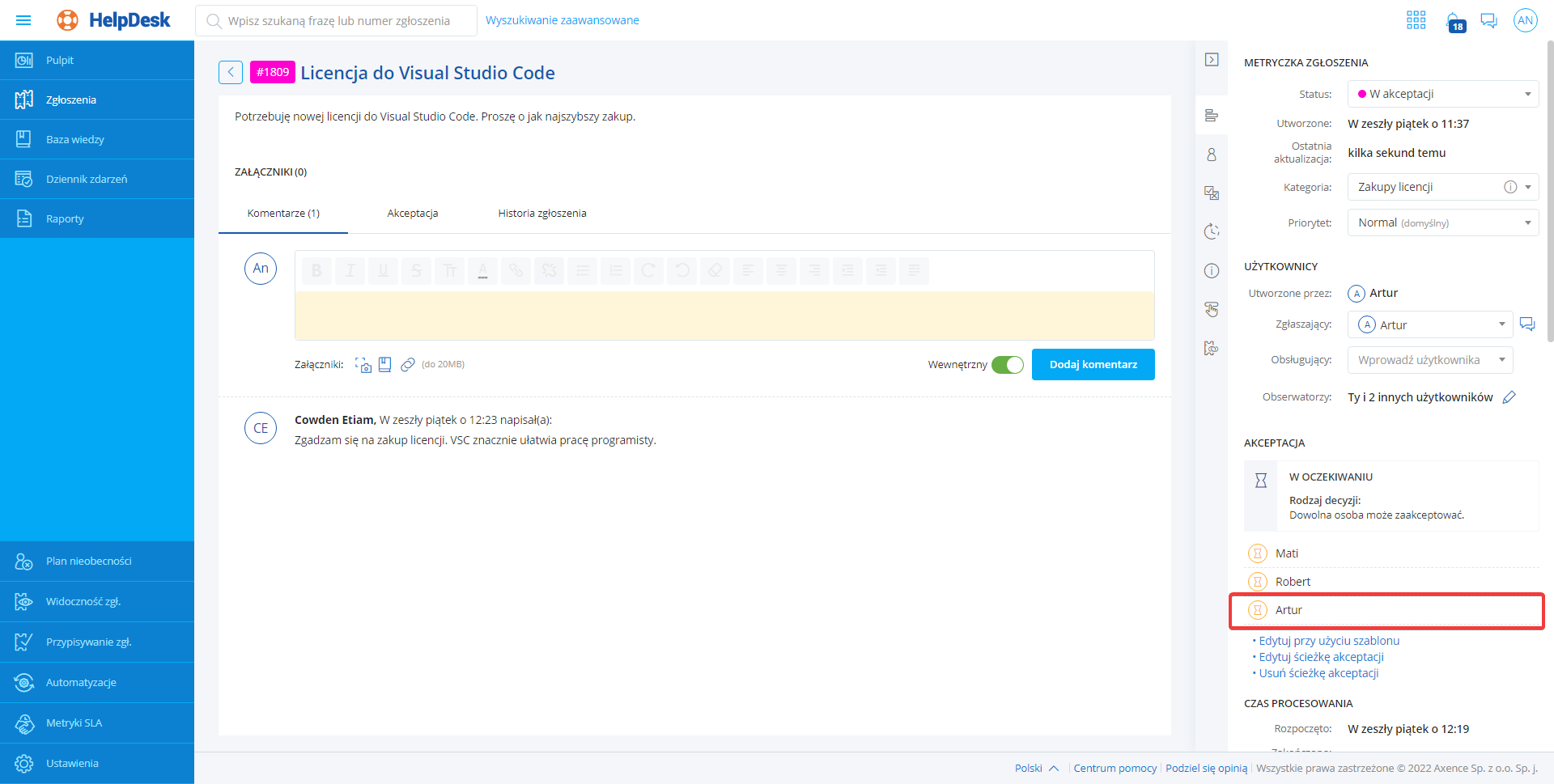
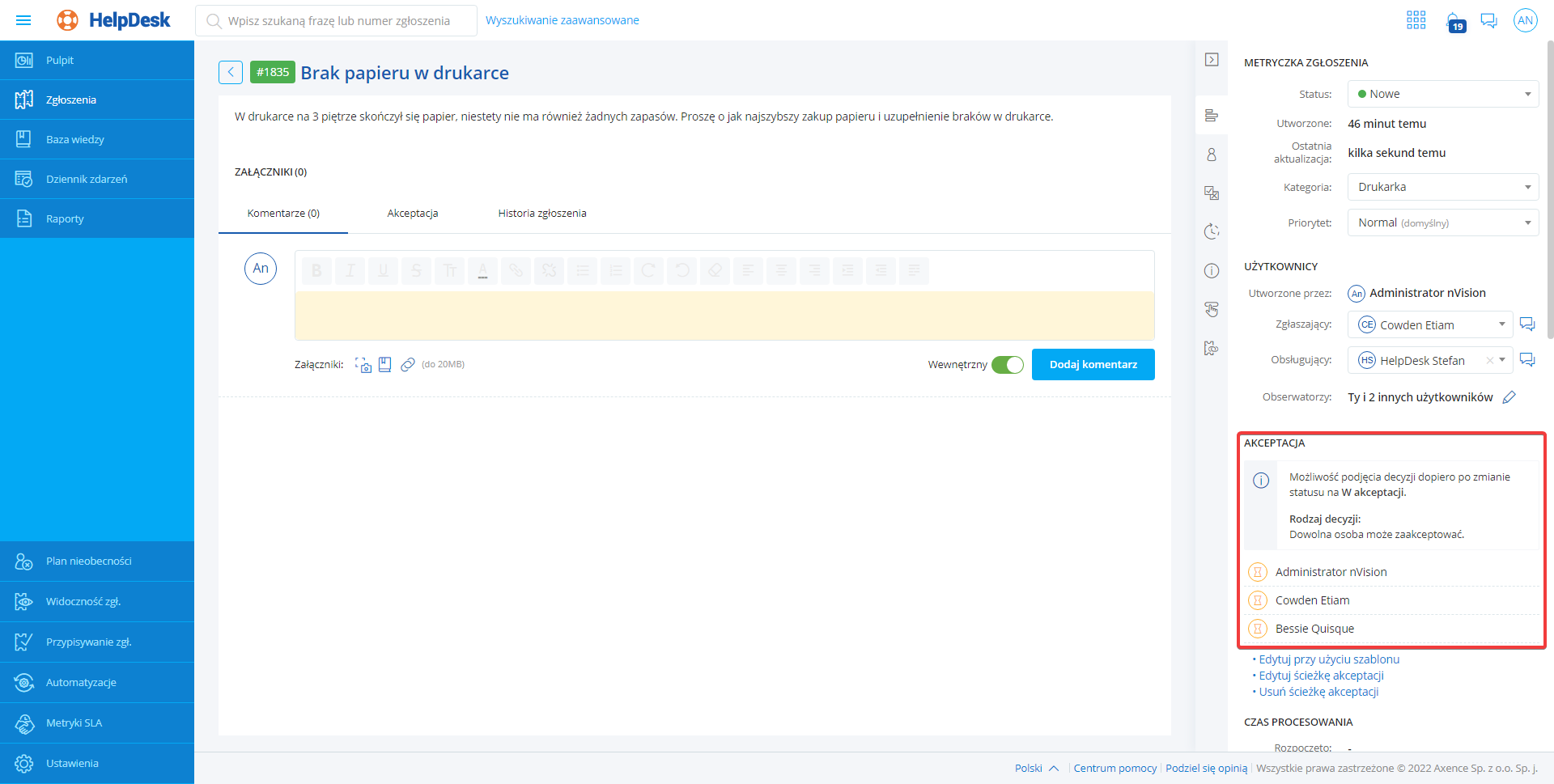
Pracownik HelpDesk i Administrator widzą rozszerzoną sekcję Akceptacja. Mogą w niej:
•wybrać osobę akceptującą – inną niż dedykowana i wskazywana przez autora zgłoszenia (zob. temat Szablony akceptacji zgłoszeń), •edytować ścieżkę akceptacji przy użyciu szablonu (Edytuj przy użyciu szablonu), •edytować ścieżkę akceptacji (Edytuj ścieżkę akceptacji), •usunąć ścieżkę akceptacji (Usuń ścieżkę akceptacji), •wycofać decyzje osób akceptujących, •przeglądać zdarzenia związane z akceptacją zgłoszenia. Te czynności opisują kolejne fragmenty tego tematu.
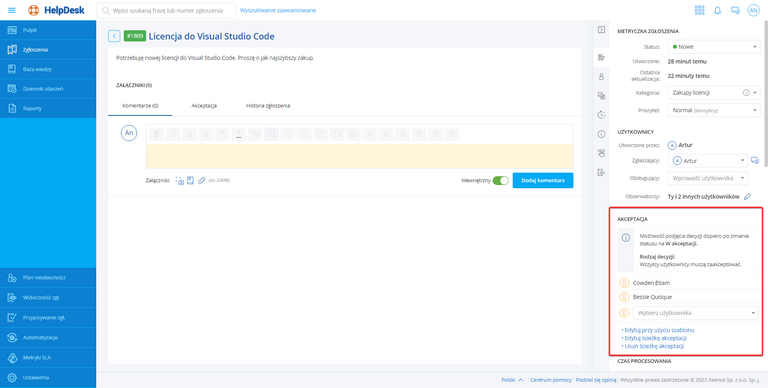
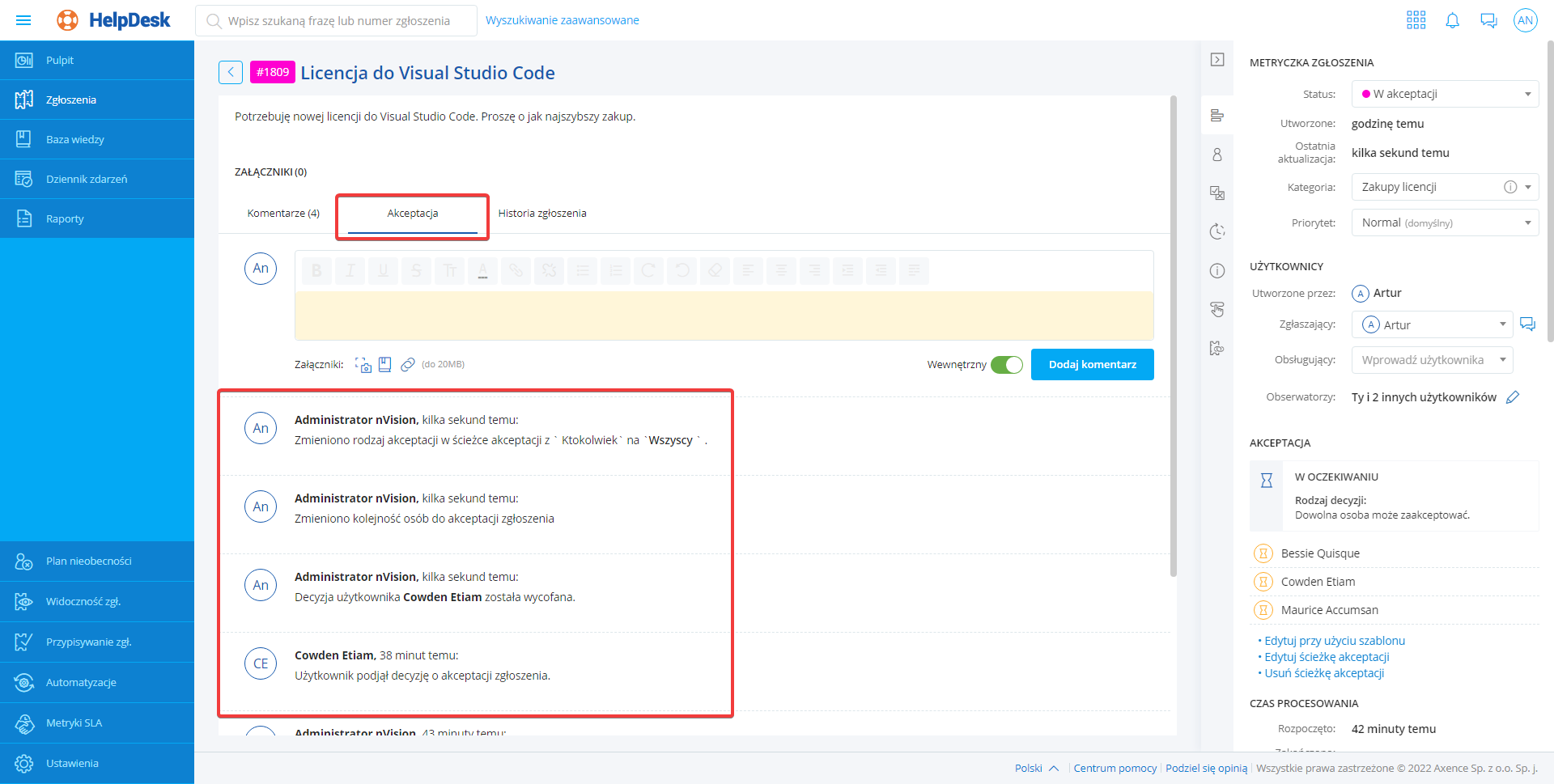
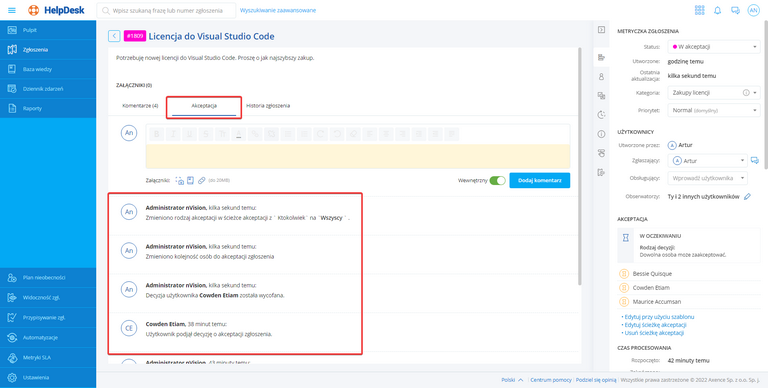
W widoku Akceptacja znajdziesz wszystkie zdarzenia związane ze ścieżką akceptacji w zgłoszeniu: zmiany w ścieżce, podjęte decyzje i ich wycofania.
|
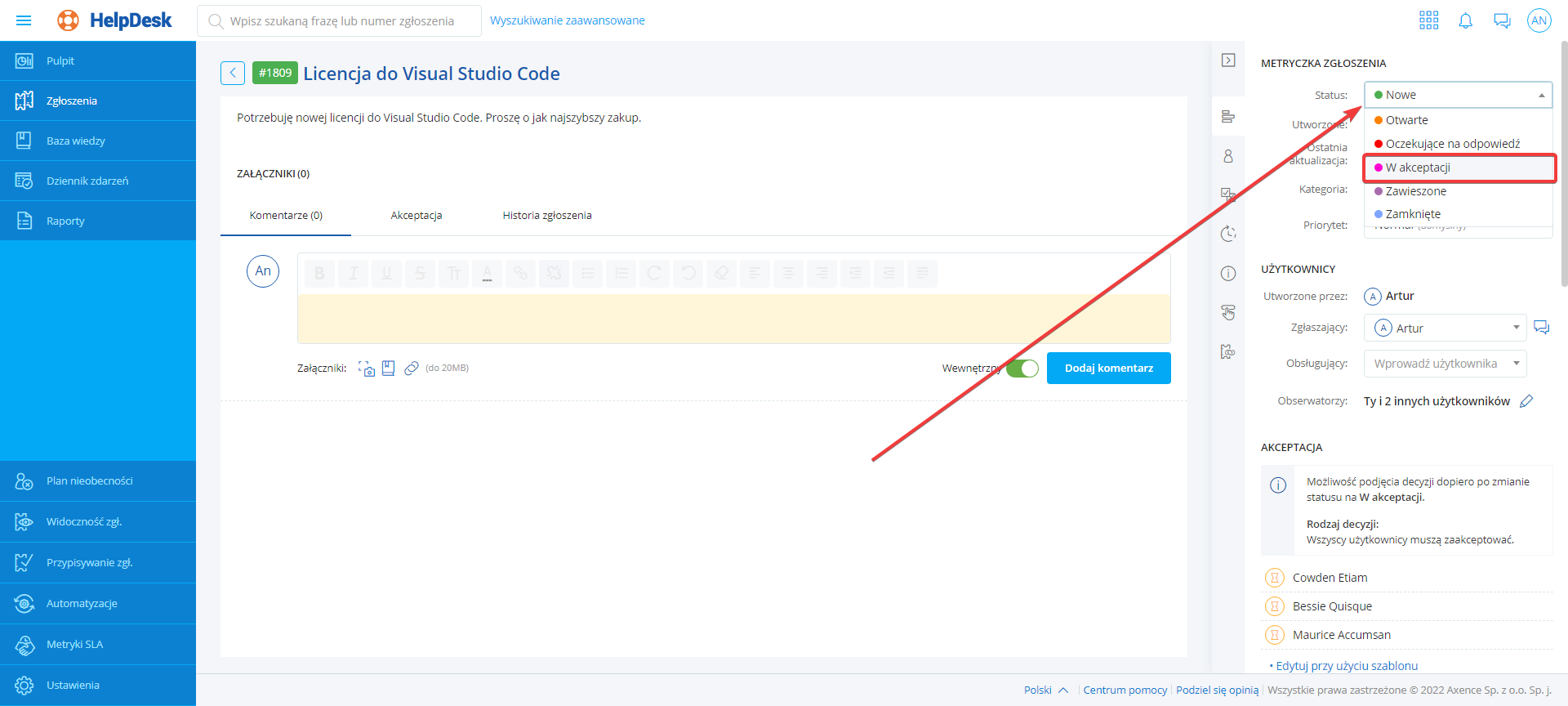
Osoby akceptujące mogą podjąć decyzję dopiero wtedy, gdy zgłoszenie ma status W akceptacji. Zmień status zgłoszenia na W akceptacji (zob. temat Szczegóły zgłoszenia).
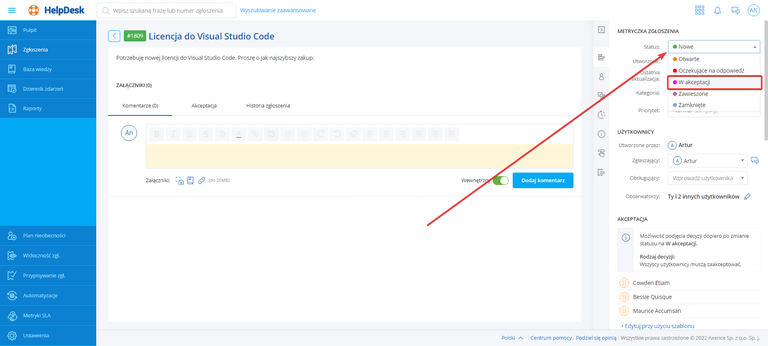
Pamiętaj! Po zamknięciu zgłoszenia nie można podejmować decyzji. Ścieżka akceptacji w zamkniętym zgłoszeniu nigdy nie osiągnie decyzji końcowej.
Po zmianie statusu na W akceptacji Axence nVision® powiadomi osoby z listy akceptacji. Kto dostanie powiadomienie, zależy od rodzaju decyzji:
•Wszyscy użytkownicy muszą zaakceptować – powiadomienie dostaje pierwsza osoba na liście akceptacji, a po jej decyzji – kolejna. Powiadomienie nie jest wysyłane, jeśli zgłoszenie ma już decyzję końcową: gdy np. pierwsza osoba odrzuci zgłoszenie, następna nie dostanie powiadomienia, bo przy tym rodzaju decyzji zgłoszenie jest już odrzucone. •Dowolna osoba może zaakceptować – powiadomienie dostają wszystkie osoby z listy akceptacji.
Pamiętaj! Kolejność na liście akceptacji wpływa tylko na kolejność powiadomień, a nie na możliwość podjęcia decyzji. Niezależnie od rodzaju decyzji każda osoba akceptująca może podjąć decyzję w dowolnym momencie – jeśli zgłoszenie nie ma decyzji końcowej, nie jest zamknięte i ma status W akceptacji.
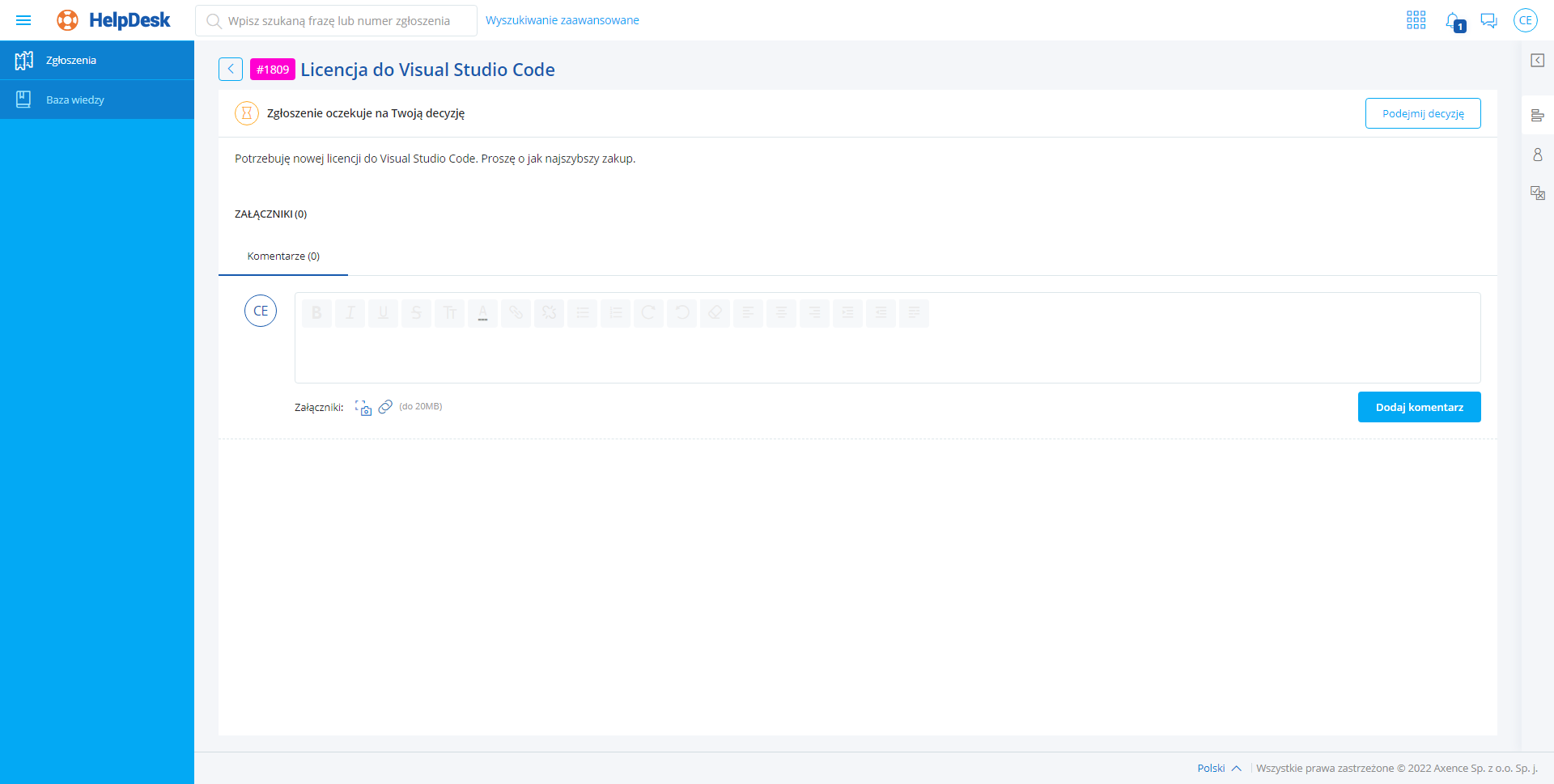
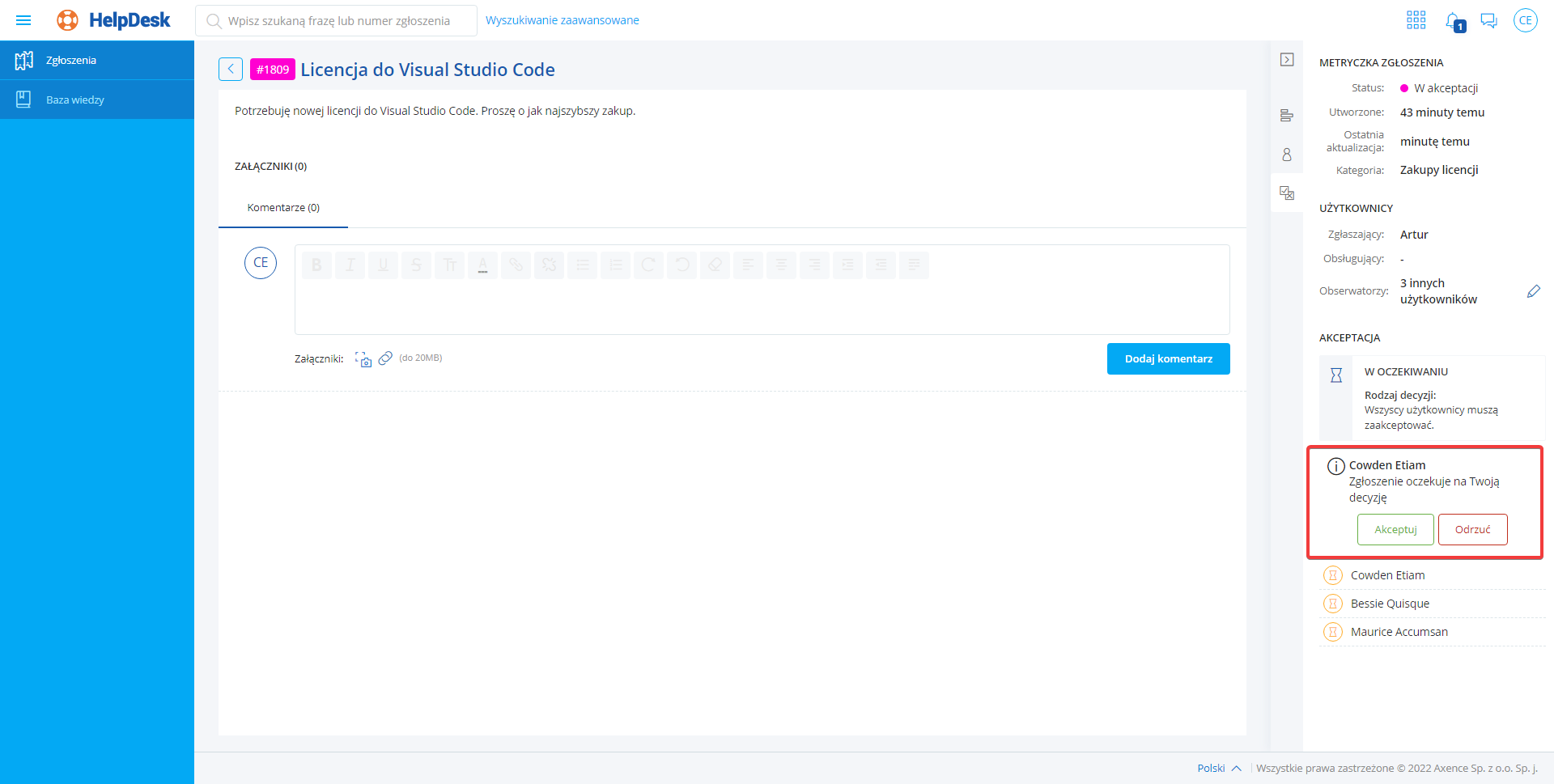
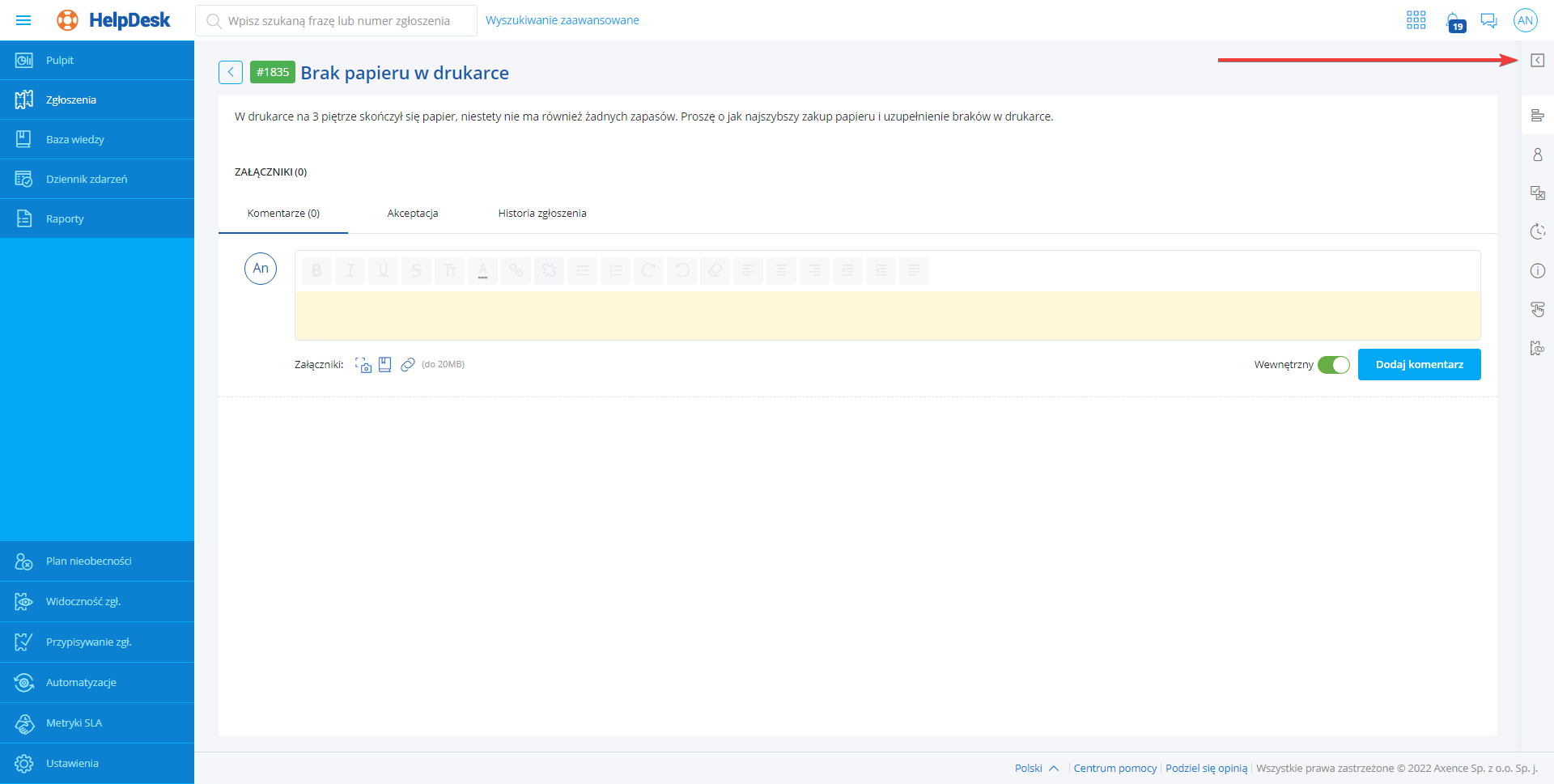
Gdy osoba akceptująca może podjąć decyzję, w widoku zgłoszenia zobaczy:
•pod tytułem zgłoszenia – komunikat "Zgłoszenie oczekuje na Twoją decyzję" i przycisk [ Podejmij decyzję ], który rozwija panel Szczegóły, 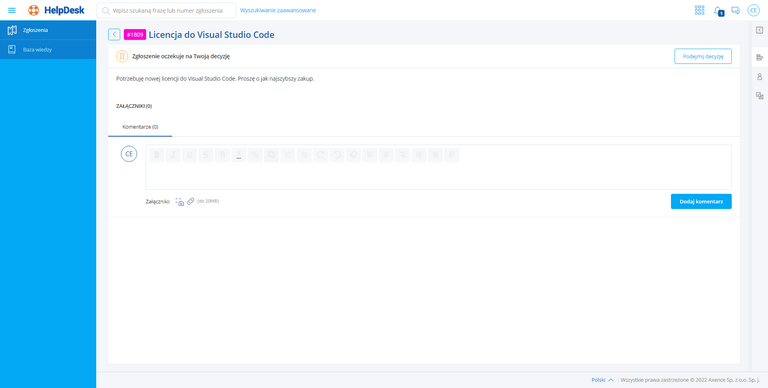
•w rozwiniętym panelu Szczegóły – dwa przyciski do podjęcia decyzji. 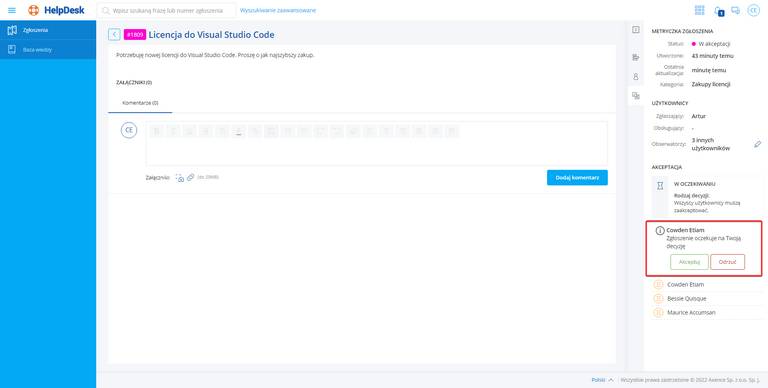
Aby podjąć decyzję:
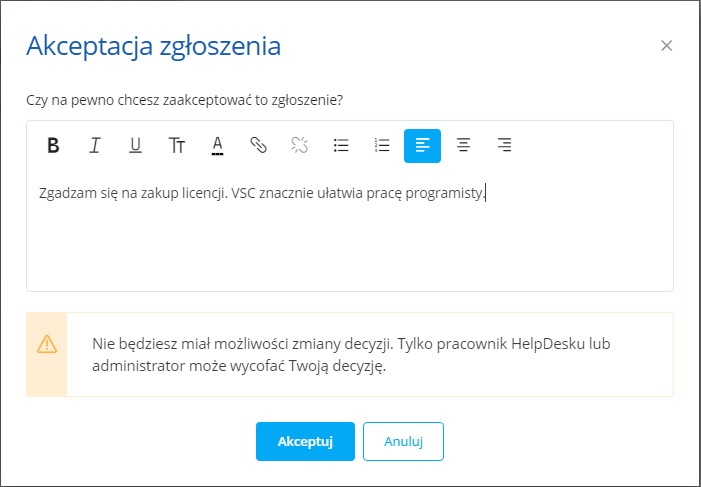
1.Kliknij [ Akceptuj ] albo [ Odrzuć ]. 2.W oknie, które się otworzy, opcjonalnie dodaj komentarz publiczny, który wyjaśnia decyzję. Komentarz wyświetli się pod zgłoszeniem. 3.Potwierdź decyzję. 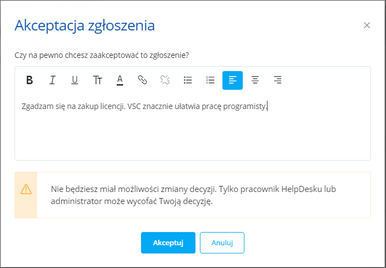
Pamiętaj! Osoba akceptująca, która nie jest Pracownikiem HelpDesk ani Administratorem, nie może cofnąć decyzji. Upewnij się, że wybierasz właściwą decyzję.
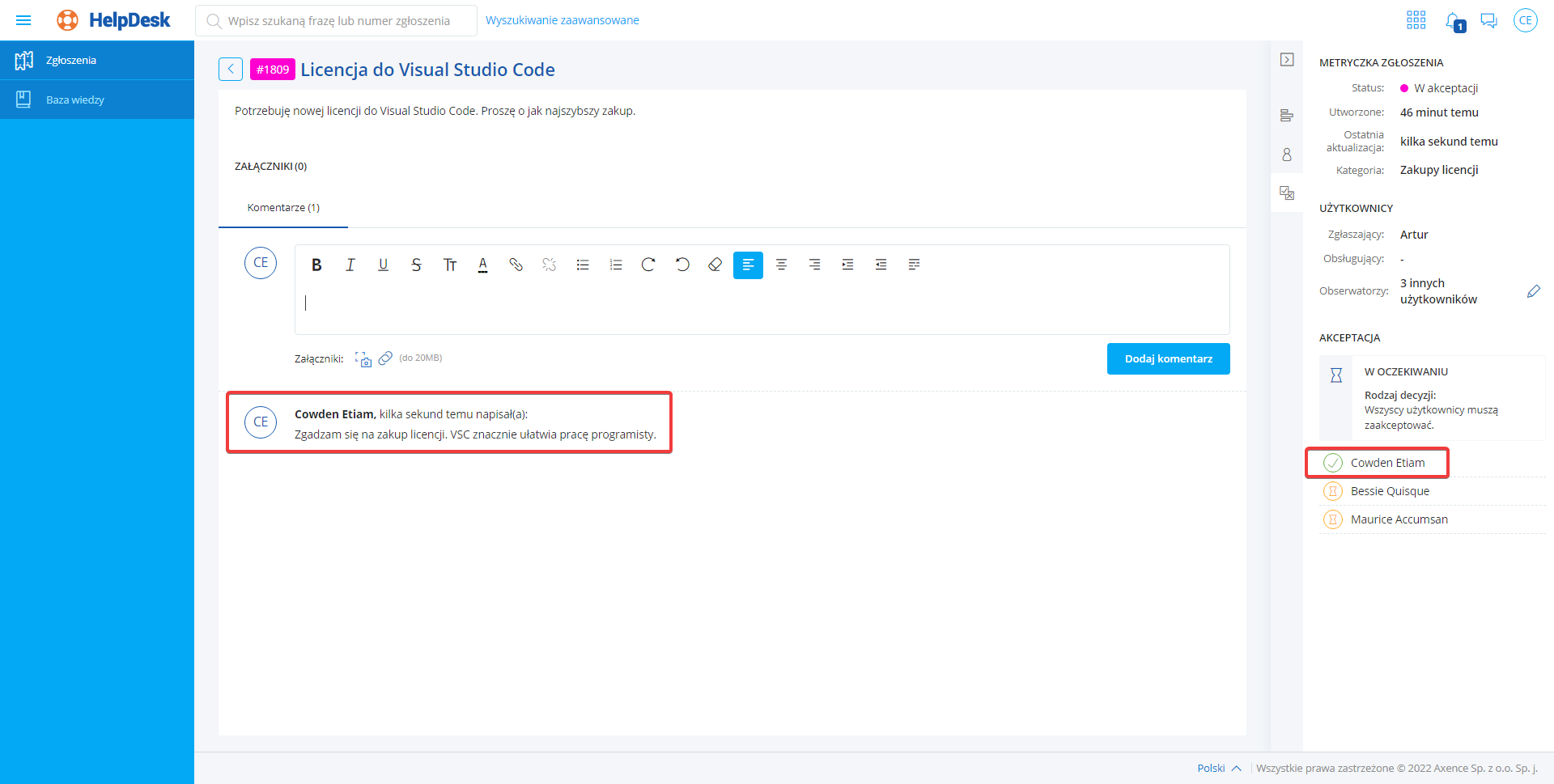
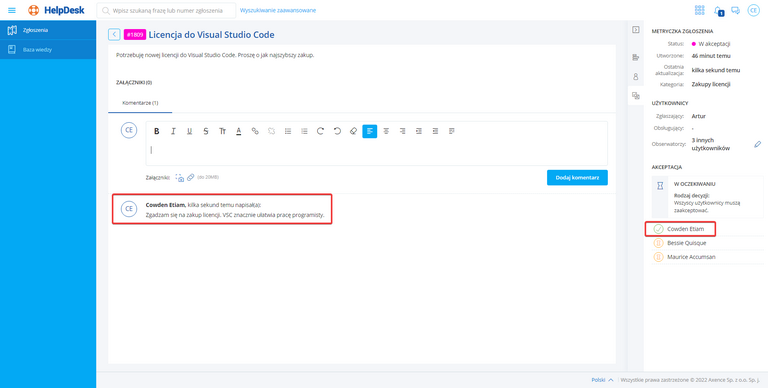
Po potwierdzeniu w zgłoszeniu widać decyzję osoby akceptującej i jej komentarz. Widok po decyzji zależy od rodzaju decyzji, postępu na ścieżce akceptacji i decyzji innych osób. Na zrzucie zgłoszenie nie ma jeszcze decyzji końcowej: muszą ją podjąć pozostałe osoby akceptujące (albo przynajmniej jedna z nich musi odrzucić zgłoszenie).
|
Zgłoszenie osiąga decyzję końcową, gdy decyzja kolejnej osoby akceptującej nie może już na nią wpłynąć albo gdy nie ma więcej osób akceptujących, które mogą podjąć decyzję. Po zamknięciu zgłoszenia decyzja końcowa nie może zostać osiągnięta.
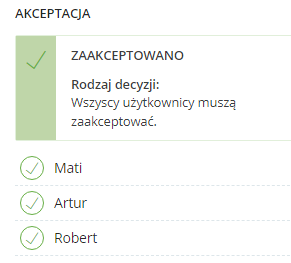
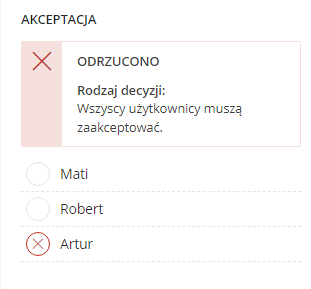
Rodzaj decyzji: Wszyscy użytkownicy muszą zaakceptować
Decyzja końcowa zapada w jednym z dwóch przypadków:
•wszystkie osoby akceptujące zaakceptują zgłoszenie, •jedna z osób akceptujących odrzuci zgłoszenie. Ten rodzaj decyzji przydaje się, gdy zgłoszenie dotyczy ważniejszych i złożonych spraw, które wymagają zgody kilku osób.
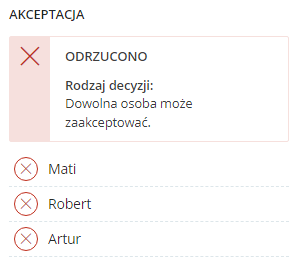
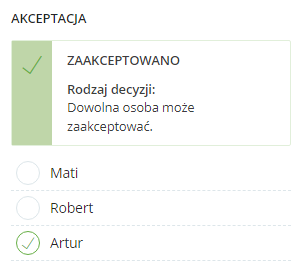
Zrzuty pokazują przykład: jeśli wszystkie trzy osoby akceptujące zaakceptują zgłoszenie, zgłoszenie zostanie zaakceptowane, a odrzucenie przez którąkolwiek z nich oznacza odrzucenie całego zgłoszenia.
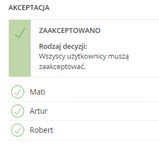 Zgłoszenie zaakceptowane
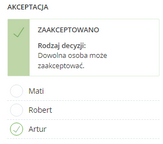 Zgłoszenie zaakceptowane
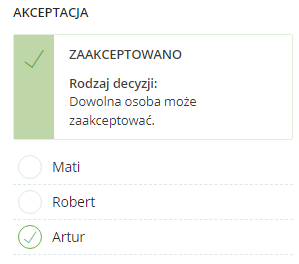
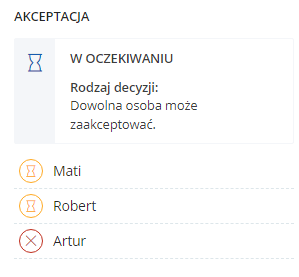
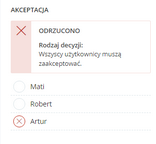 Zgłoszenie odrzucone Rodzaj decyzji: Dowolna osoba może zaakceptować
Decyzja końcowa zapada w jednym z dwóch przypadków:
•jedna osoba akceptująca zaakceptuje zgłoszenie, •wszystkie osoby akceptujące odrzucą zgłoszenie. Ten rodzaj decyzji przydaje się, gdy o sprawie decyduje kilka osób, ale nie jest potrzebna zgoda wszystkich. Akceptacja przez jedną z nich oznacza akceptację całego zgłoszenia. Odrzucenie przez jedną z osób akceptujących (jeśli na liście jest ich więcej) nie odrzuca od razu całego zgłoszenia.
Zrzuty pokazują przykład: akceptacja przez jedną osobę przesądza o decyzji końcowej, nawet gdyby dwie pozostałe osoby odrzuciły zgłoszenie. Odrzucenie przez jedną z trzech osób nie zamyka drogi do akceptacji – zgłoszenie zostanie odrzucone dopiero wtedy, gdy odrzucą je wszystkie osoby akceptujące.
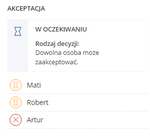 Brak decyzji końcowej
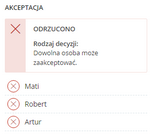 Zgłoszenie odrzucone
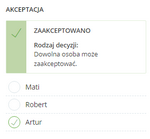 Zgłoszenie zaakceptowane |
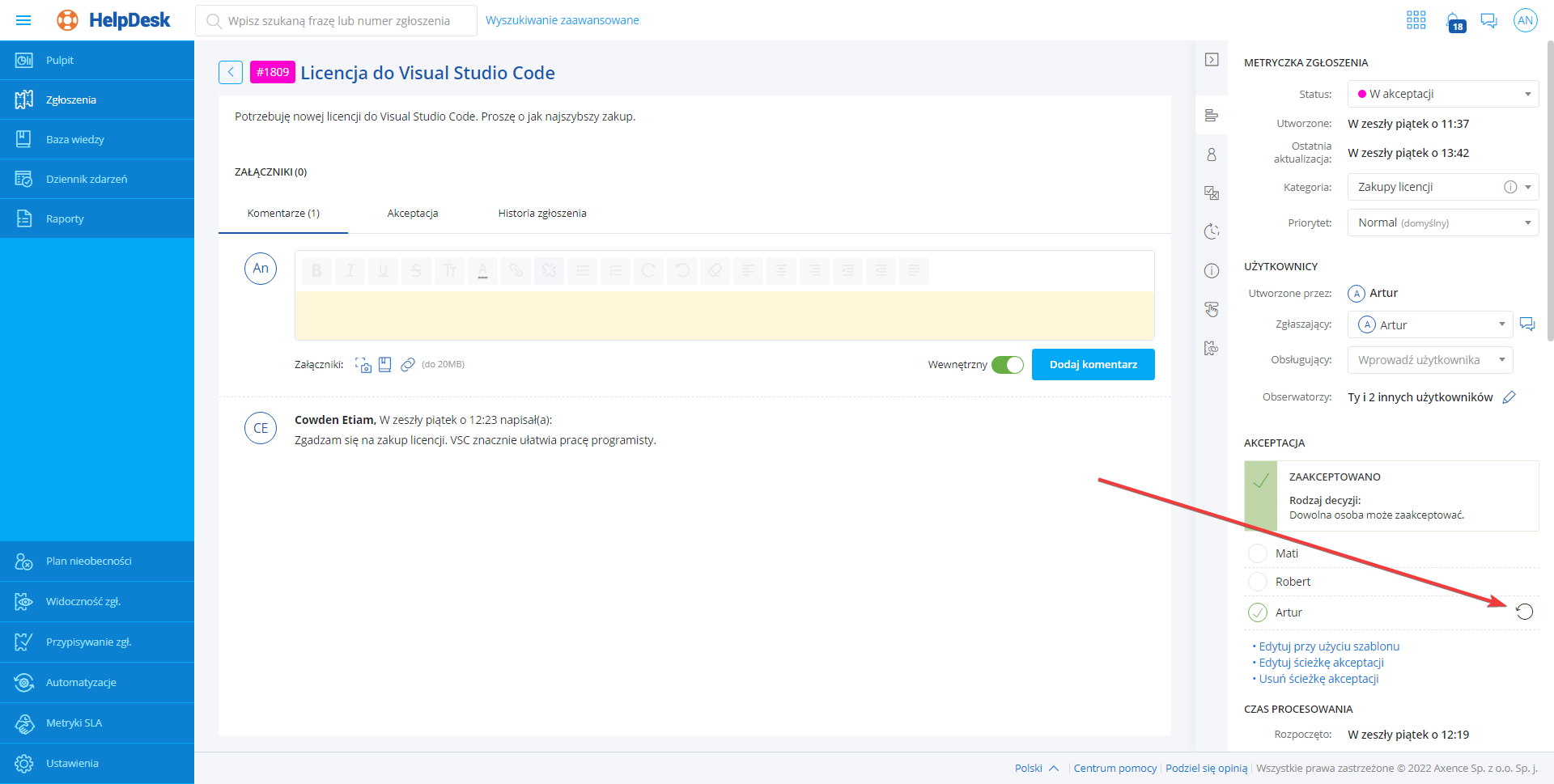
Pracownik HelpDesk i Administrator mogą cofnąć decyzję cząstkową osoby akceptującej, np. po pomyłce albo gdy zmienią się okoliczności zgłoszenia. Po cofnięciu decyzji Axence nVision® przelicza pozostałe decyzje, więc decyzja końcowa może się zmienić – zależnie od rodzaju decyzji i decyzji innych osób akceptujących. Decyzje możesz wycofywać dowolną liczbę razy.
Przykład: rodzaj decyzji to Wszyscy użytkownicy muszą zaakceptować, a na liście osób akceptujących są trzy osoby. Dwie zaakceptowały zgłoszenie, trzecia je odrzuciła. Po cofnięciu decyzji trzeciej osoby decyzja końcowa zmieni się z Odrzucono na W oczekiwaniu. Jeśli trzecia osoba tym razem zaakceptuje zgłoszenie, zgłoszenie zostanie zaakceptowane.
Aby wycofać decyzję:
1.Otwórz zgłoszenie. 2.Kliknij ikonę  obok osoby akceptującej, której decyzję chcesz cofnąć. 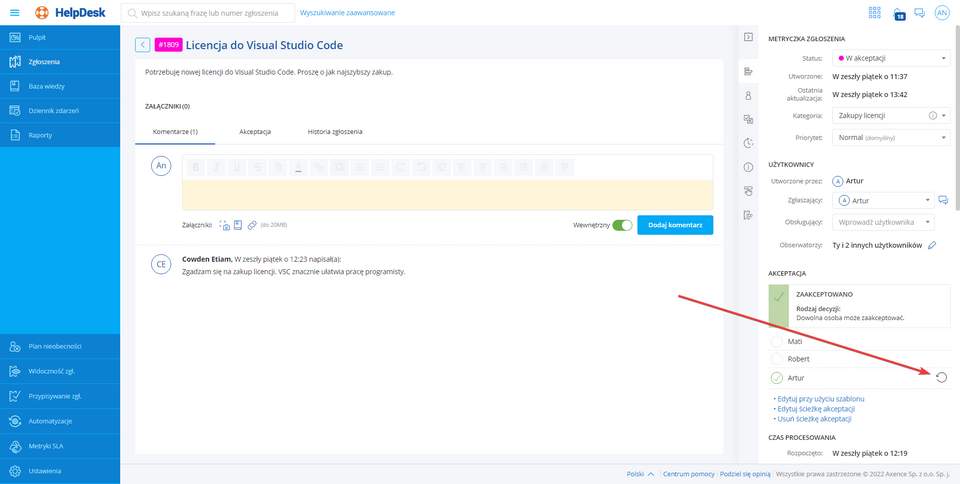
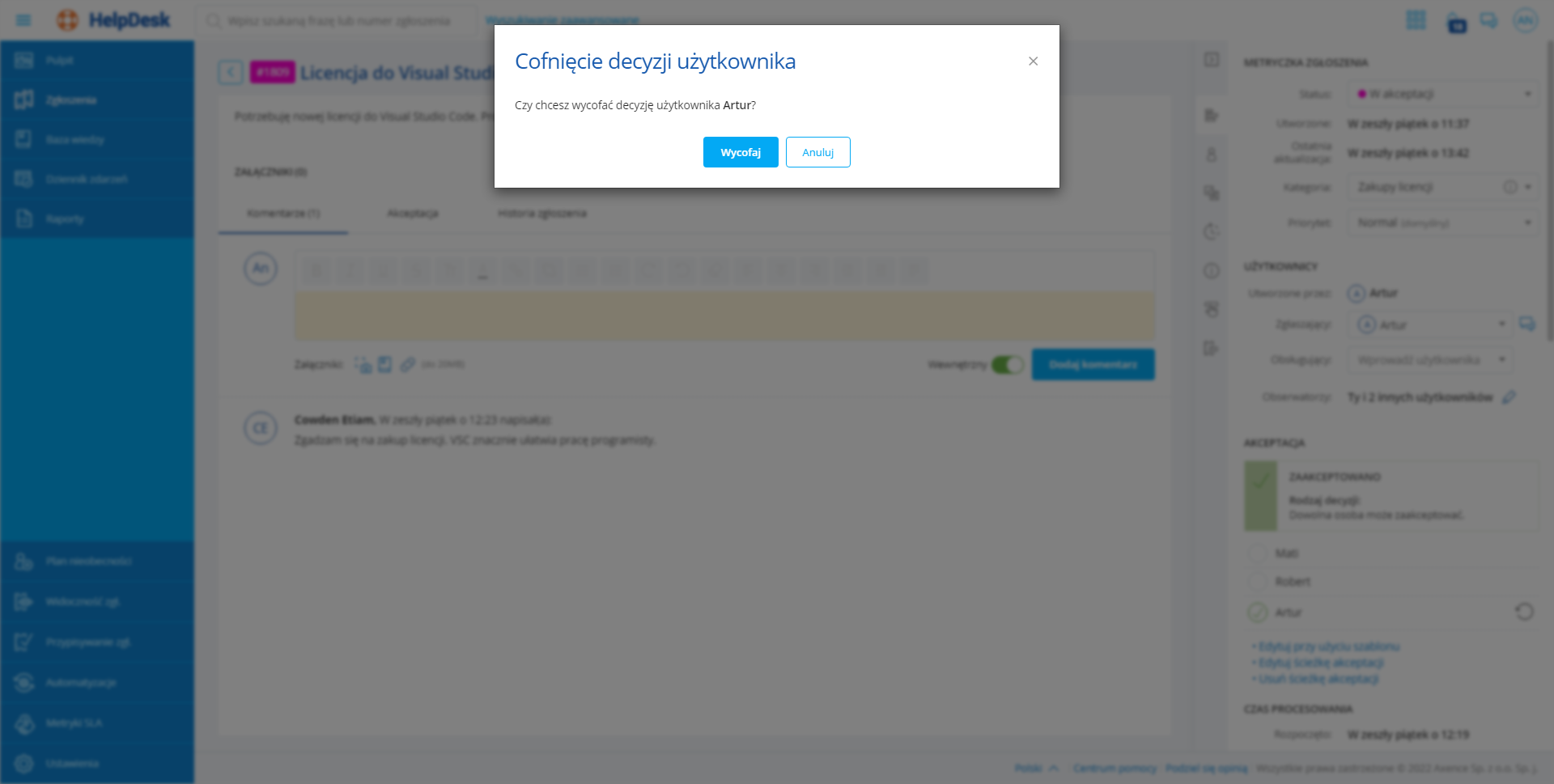
3.Potwierdź wybór w oknie. 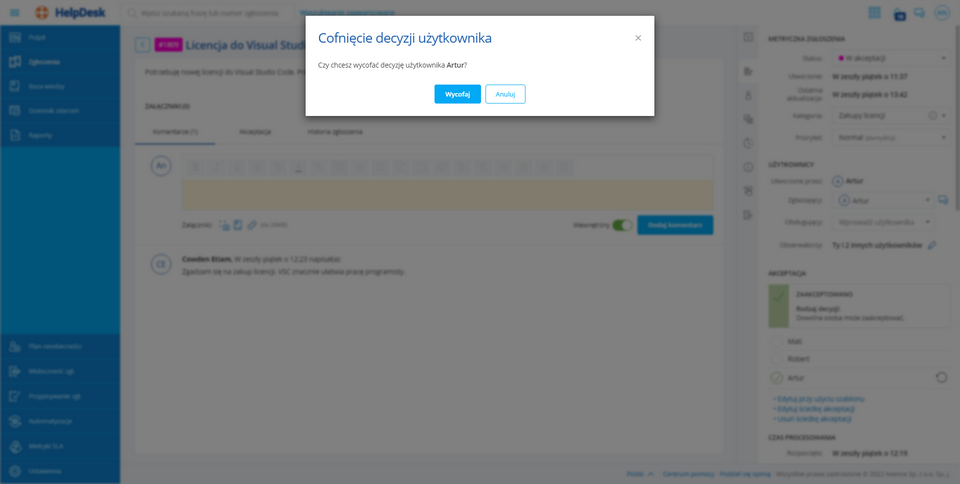
Decyzja zostanie wycofana, a osoba akceptująca będzie mogła podjąć ją jeszcze raz – jeśli zgłoszenie nie jest zamknięte i ma status W akceptacji.
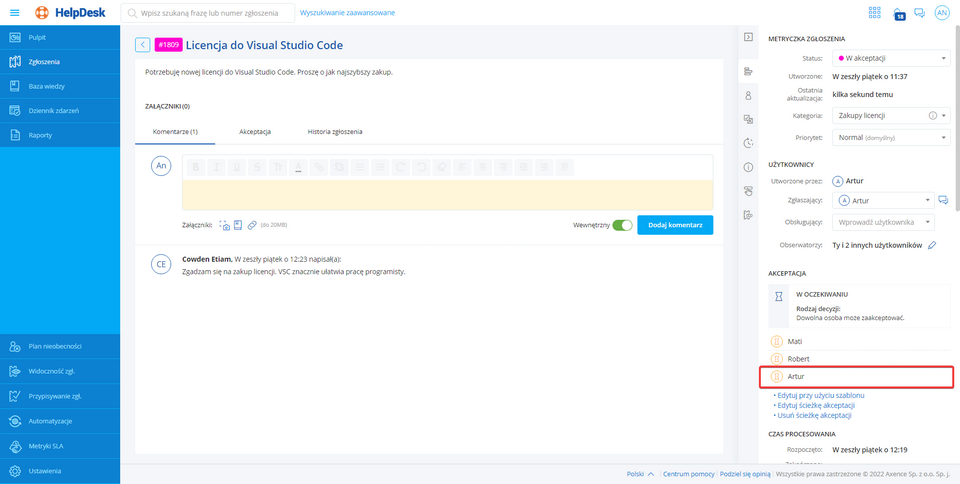
Pamiętaj! Nie możesz cofnąć decyzji w zamkniętym zgłoszeniu.
|
Zmiana ścieżki akceptacji w zgłoszeniu
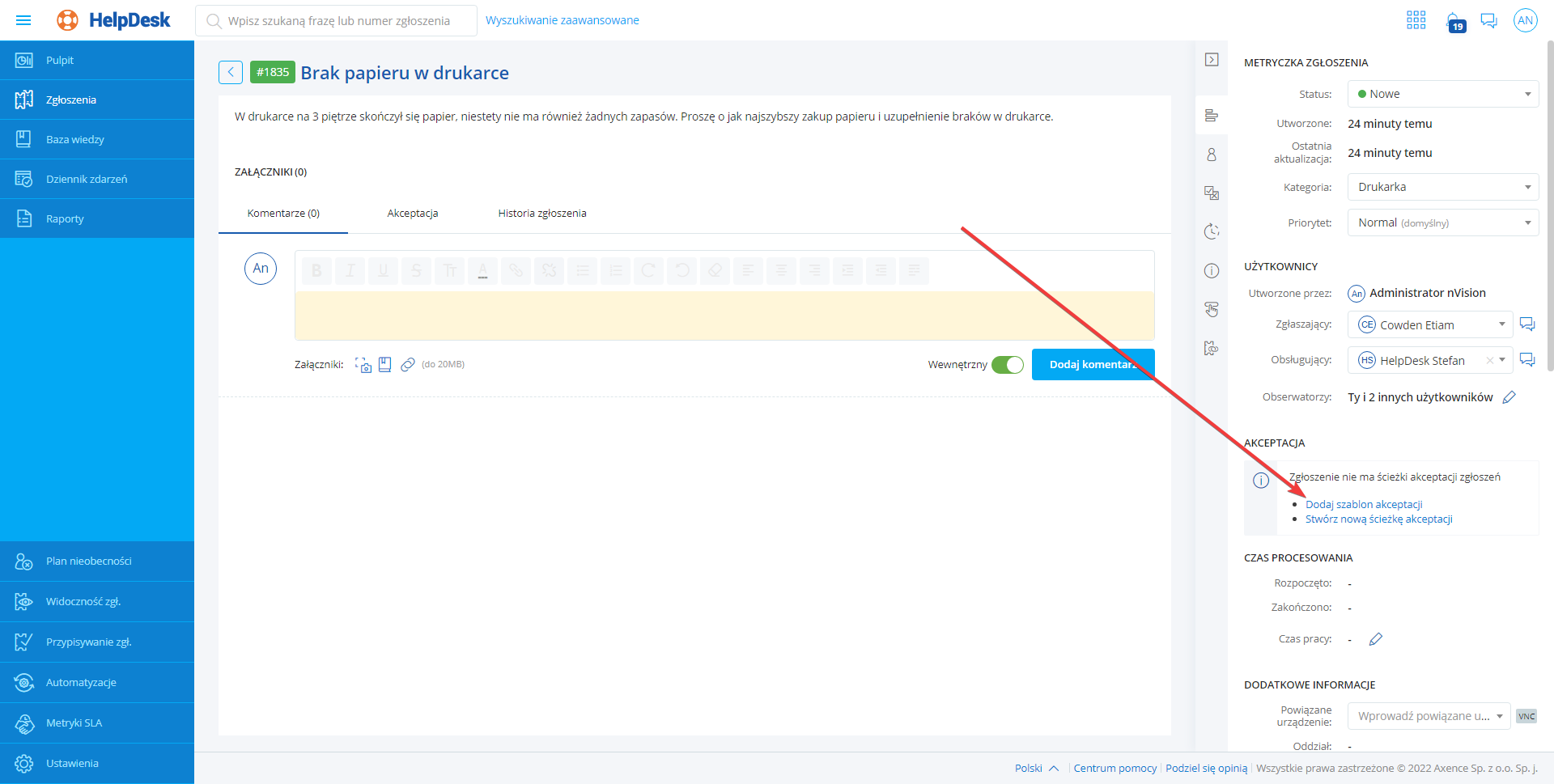
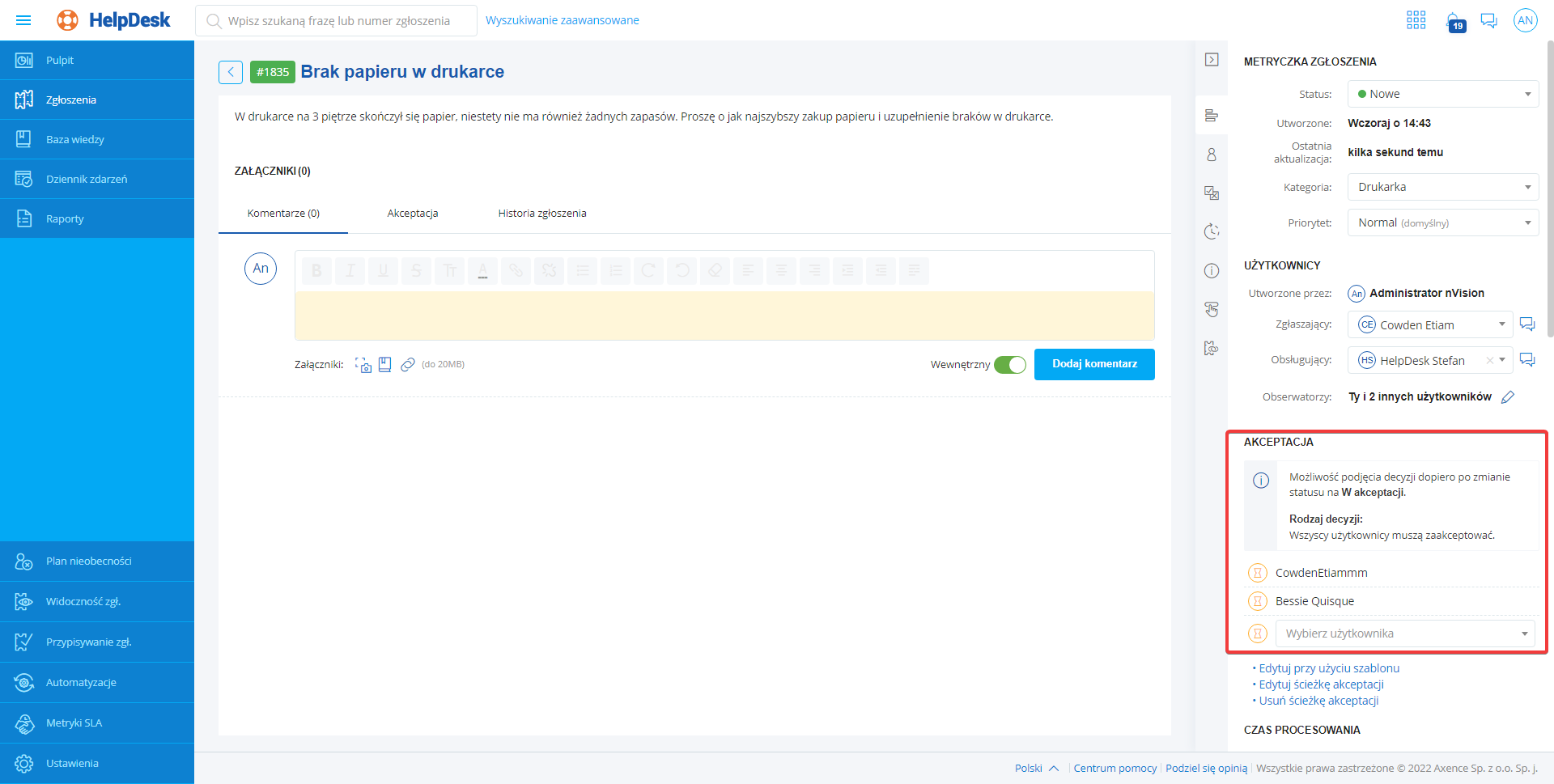
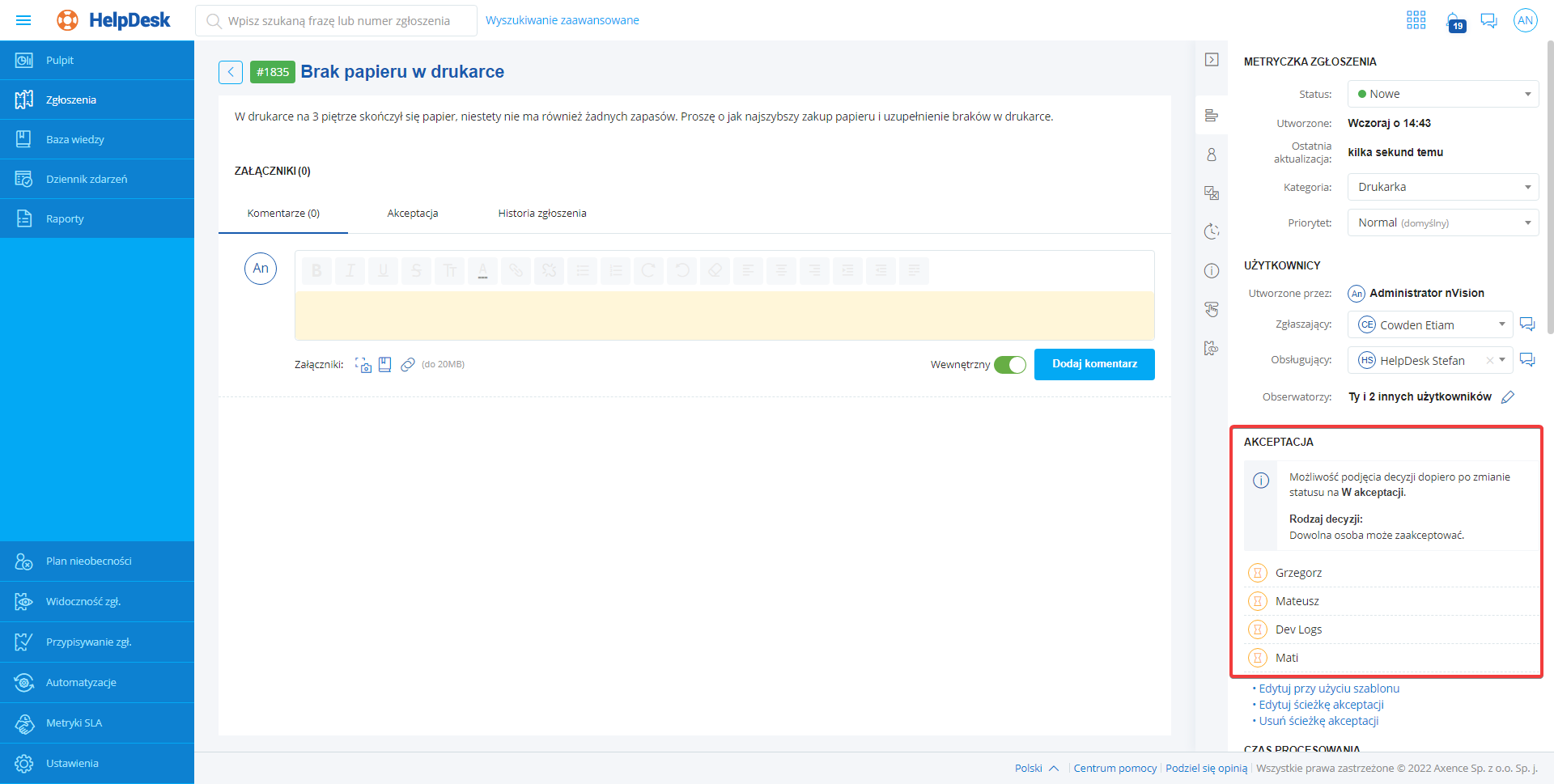
Pracownik HelpDesk i Administrator mogą zmienić ścieżkę akceptacji w zgłoszeniu bez tworzenia nowych szablonów ścieżek akceptacji. Wszystkie opcje znajdziesz w panelu Szczegóły, w sekcji Akceptacja.
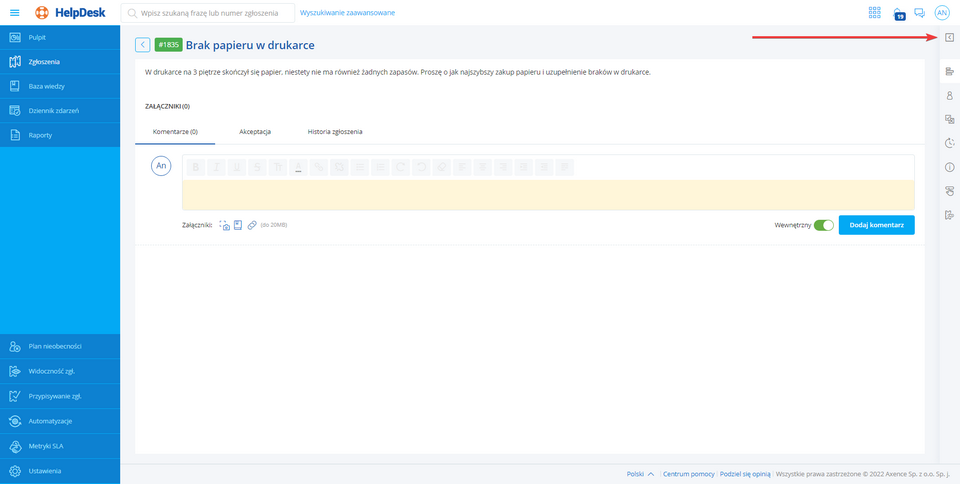
Jeśli podczas przetwarzania zgłoszenia okaże się, że pasuje ono do jednego z szablonów ścieżek akceptacji, możesz dodać ten szablon do zgłoszenia.
Aby dodać szablon akceptacji do zgłoszenia:
1.W panelu Szczegóły, w sekcji Akceptacja, kliknij Dodaj szablon akceptacji. 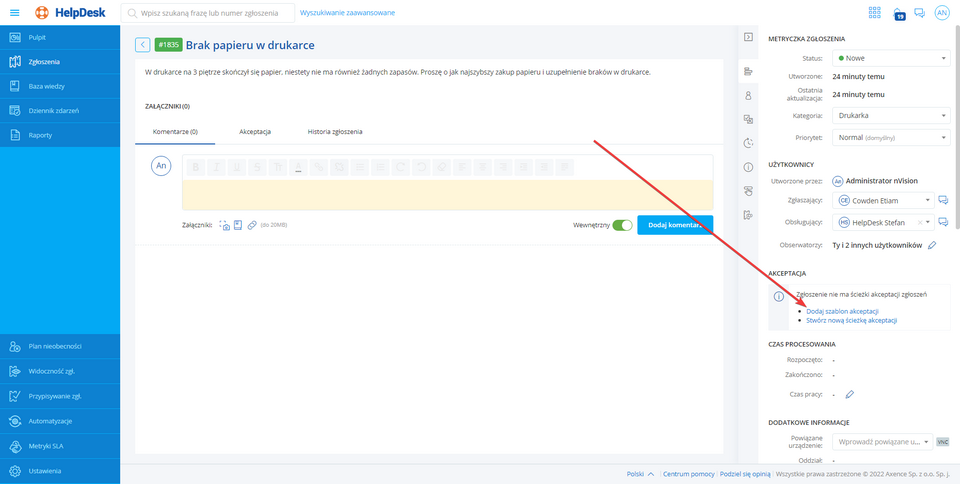
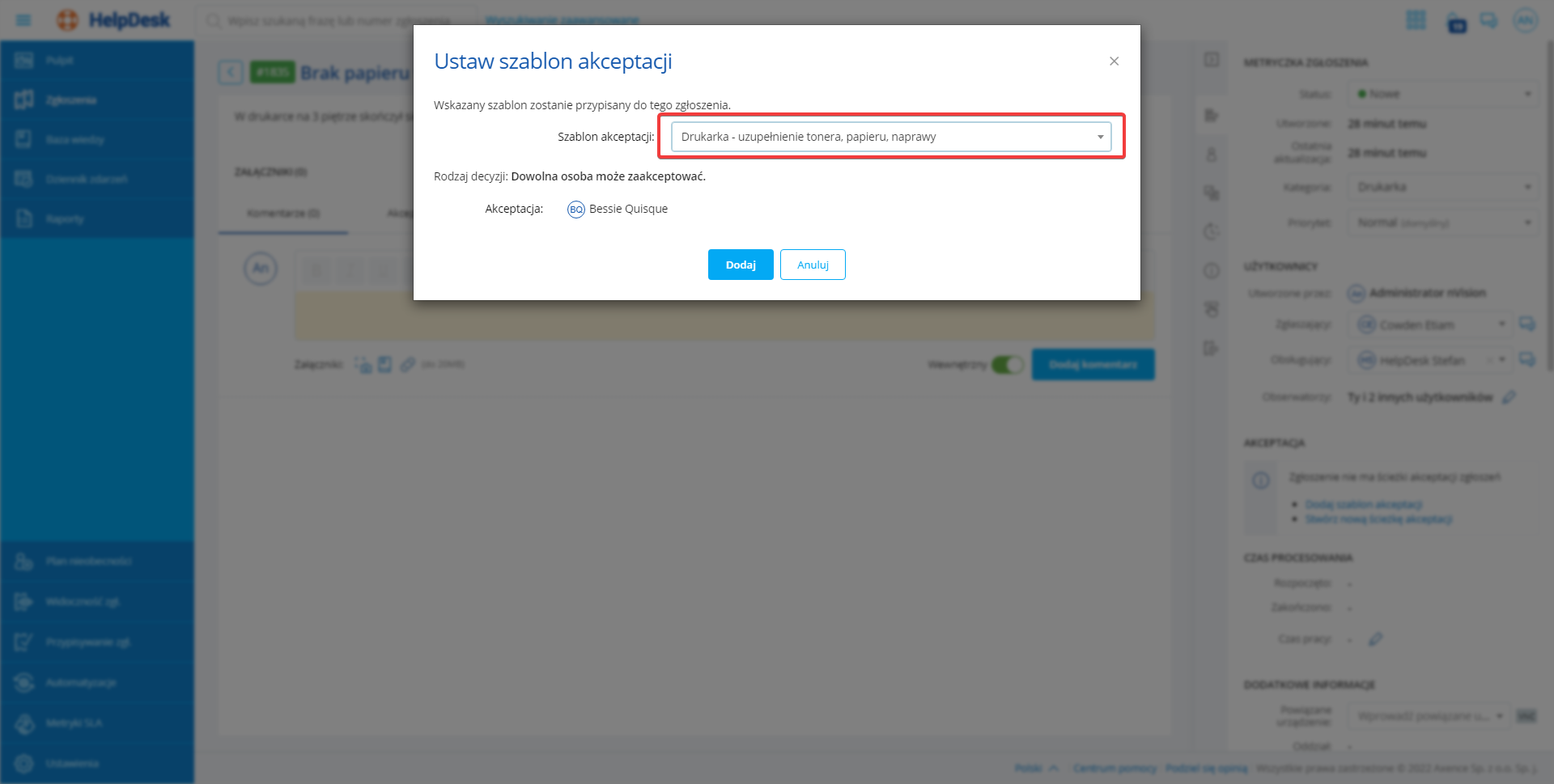
2.Wybierz szablon. Wyświetlą się jego szczegóły: rodzaj decyzji i lista osób akceptujących. 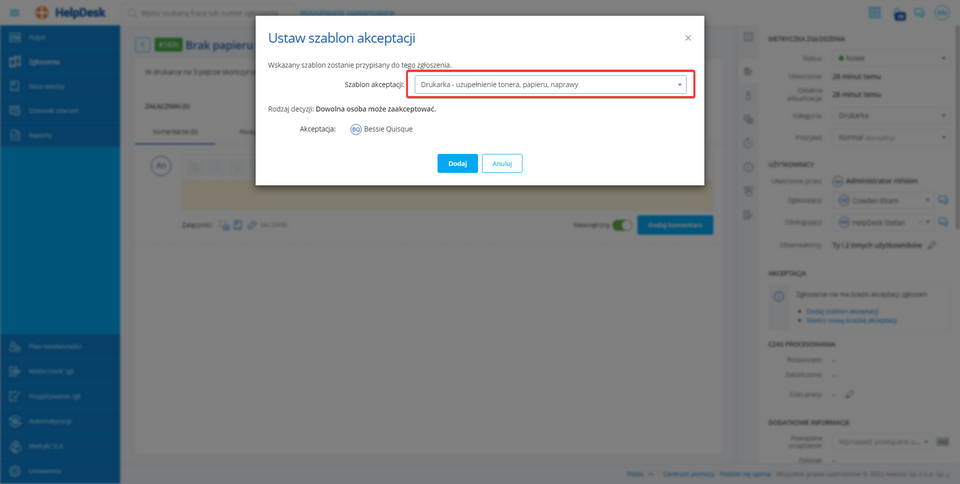
3.Jeśli na liście osób akceptujących jest osoba, którą powinien wskazać autor zgłoszenia, wskaż ją. Zgłoszenie już istnieje, więc to zadanie należy do Administratora lub Pracownika HelpDesk. 4.Kliknij [ Dodaj ]. 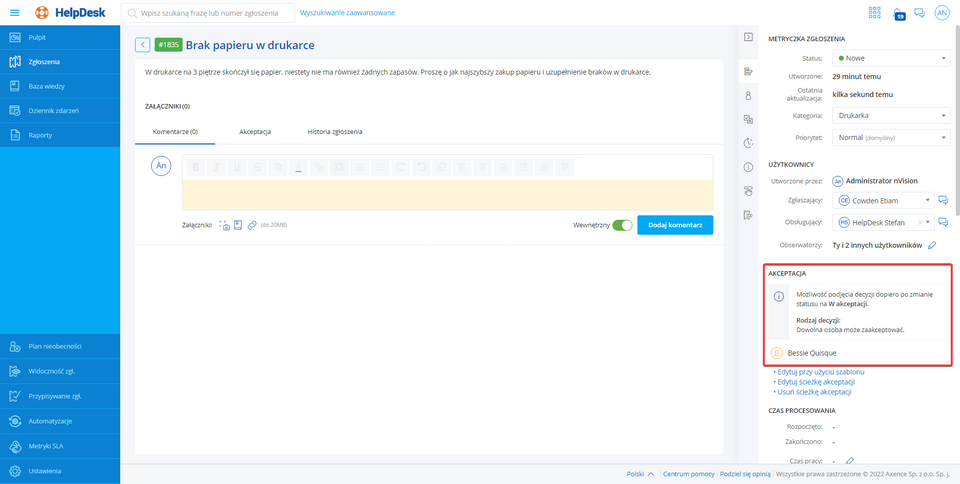
Ścieżka akceptacji zostanie dodana do zgłoszenia.
|
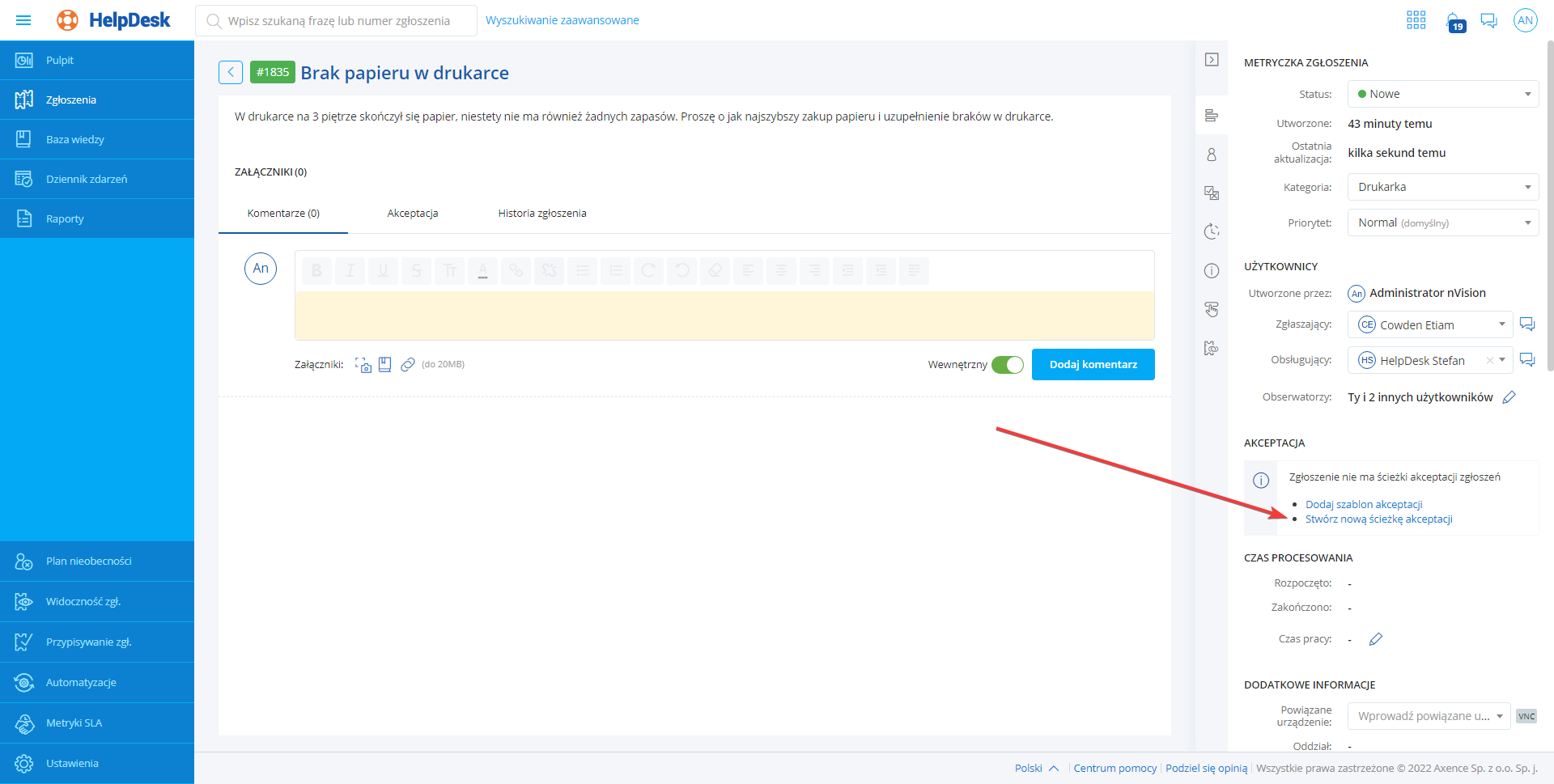
Ścieżkę akceptacji możesz też skonfigurować ręcznie i dopasować ją do konkretnego zgłoszenia, np. w wyjątkowej sytuacji.
Aby utworzyć nową ścieżkę akceptacji:
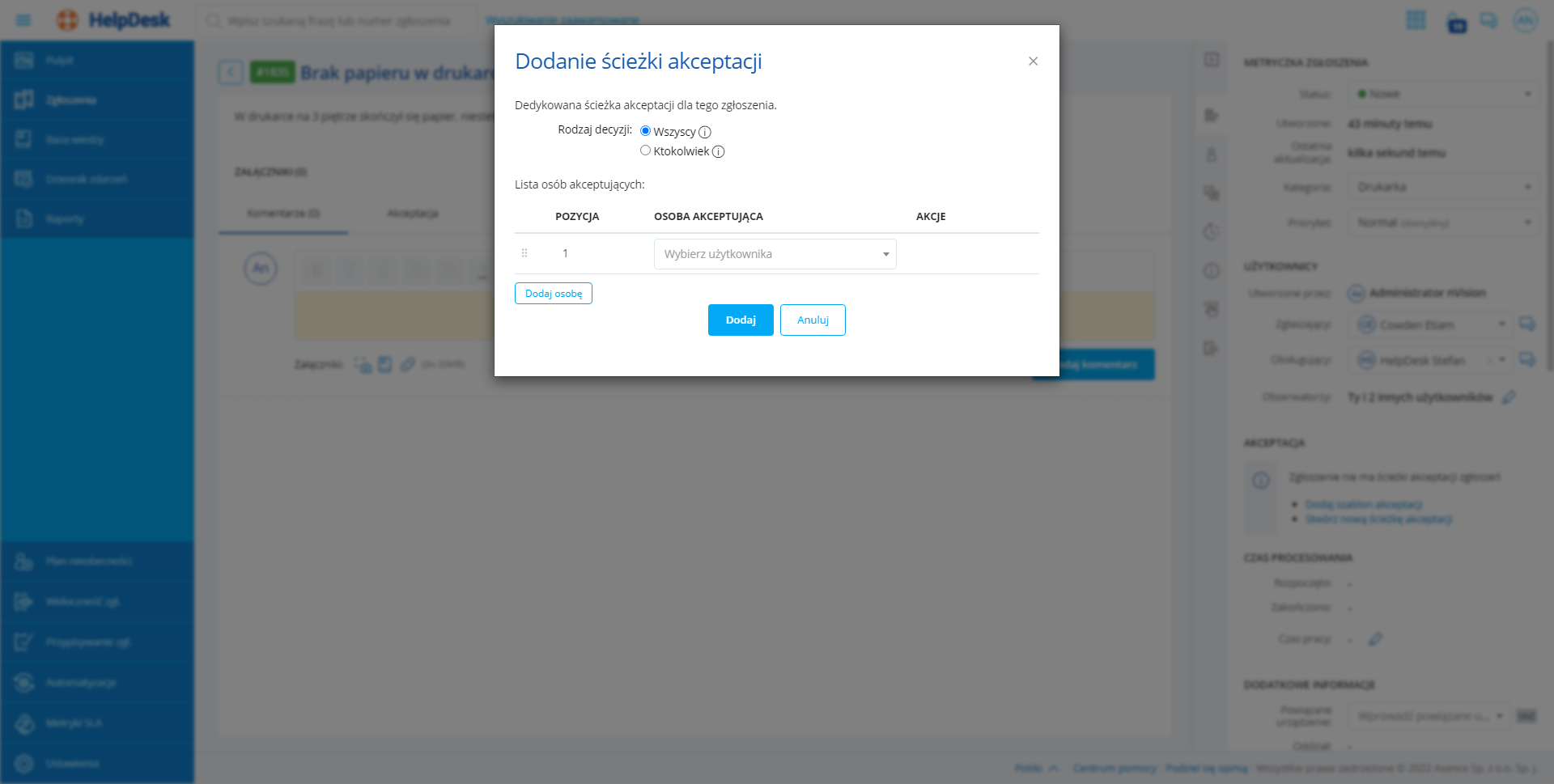
1.W panelu Szczegóły, w sekcji Akceptacja, kliknij Stwórz nową ścieżkę akceptacji. 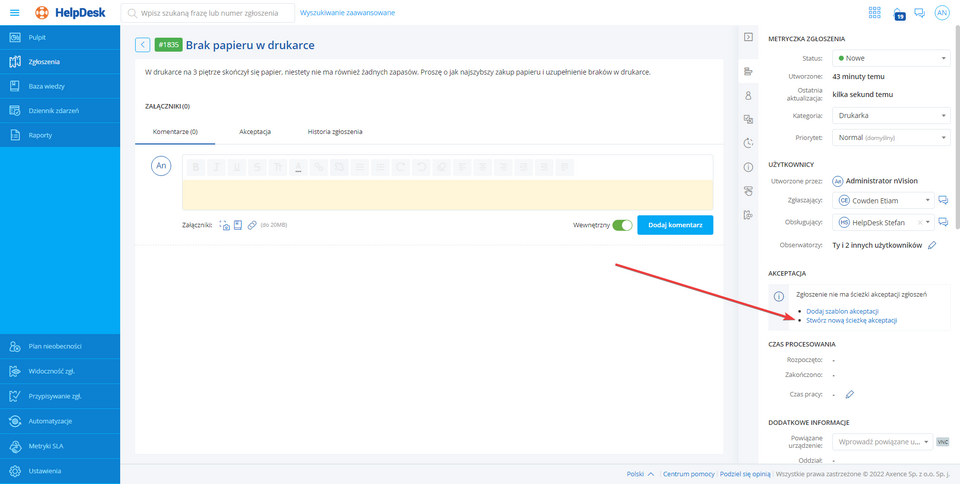
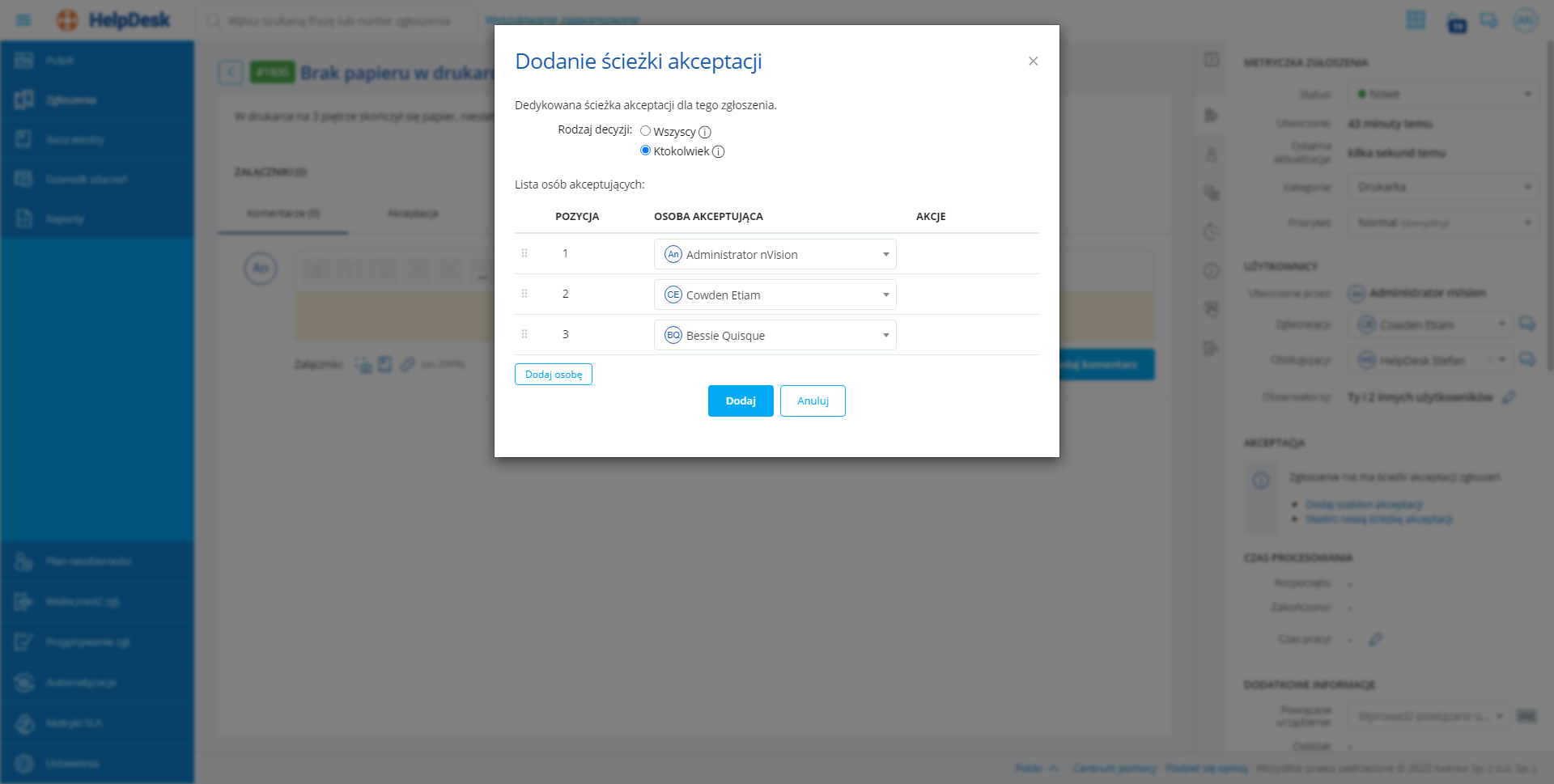
2.Skonfiguruj ścieżkę: wybierz rodzaj decyzji, dodaj osoby akceptujące itd. 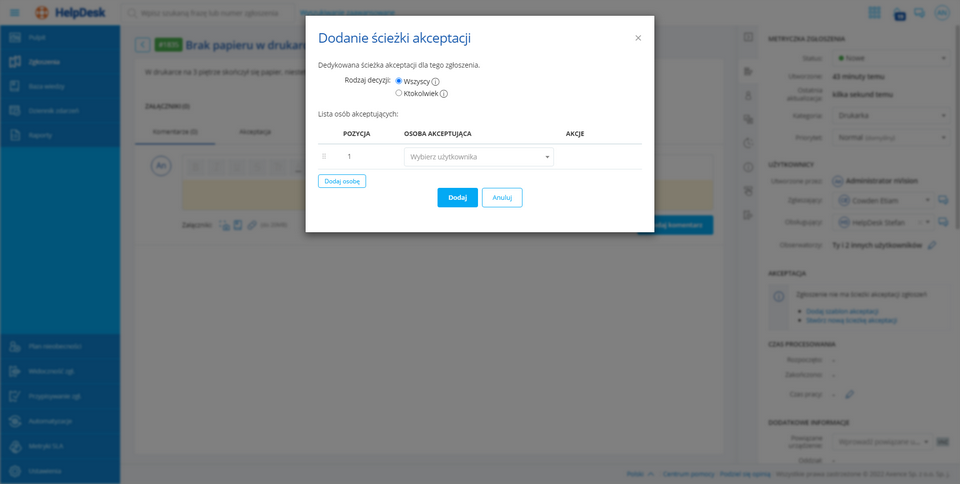
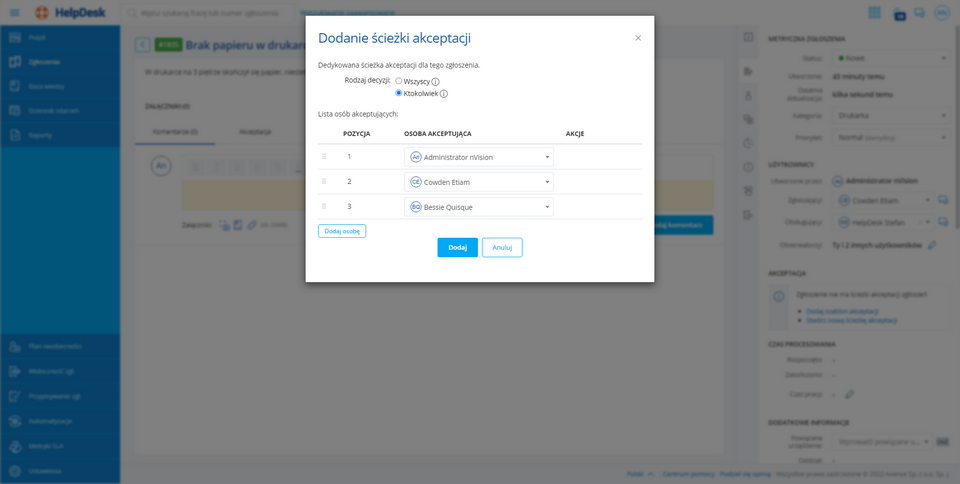
3.Jeśli na liście osób akceptujących jest osoba, którą powinien wskazać autor zgłoszenia, wskaż ją. Zgłoszenie już istnieje, więc to zadanie należy do Administratora lub Pracownika HelpDesk. 4.Kliknij [ Dodaj ]. 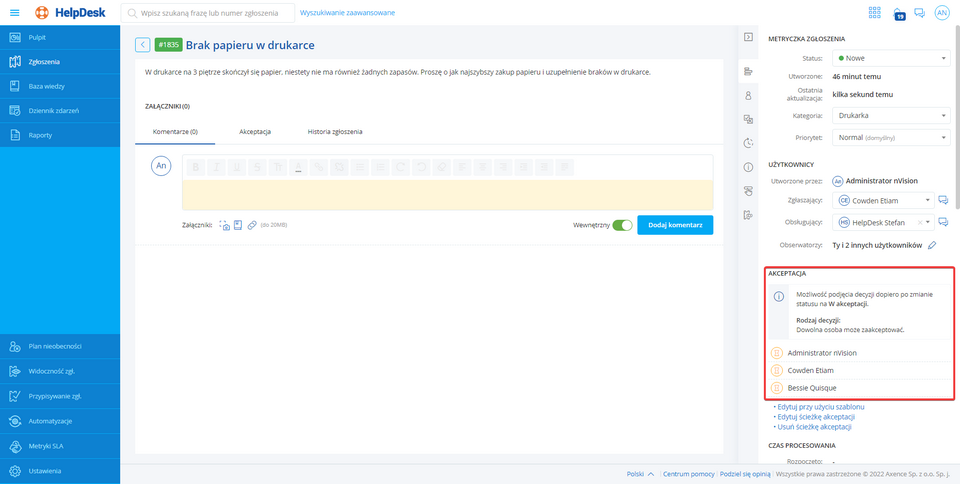
Ścieżka akceptacji zostanie dodana i wyświetli się w zgłoszeniu.
Pamiętaj! Tak utworzona ścieżka akceptacji nie zapisuje się jako szablon – działa tylko w tym zgłoszeniu. Dla powtarzających się rodzajów zgłoszeń utwórz szablon ścieżki akceptacji (zob. temat Szablony akceptacji zgłoszeń).
|
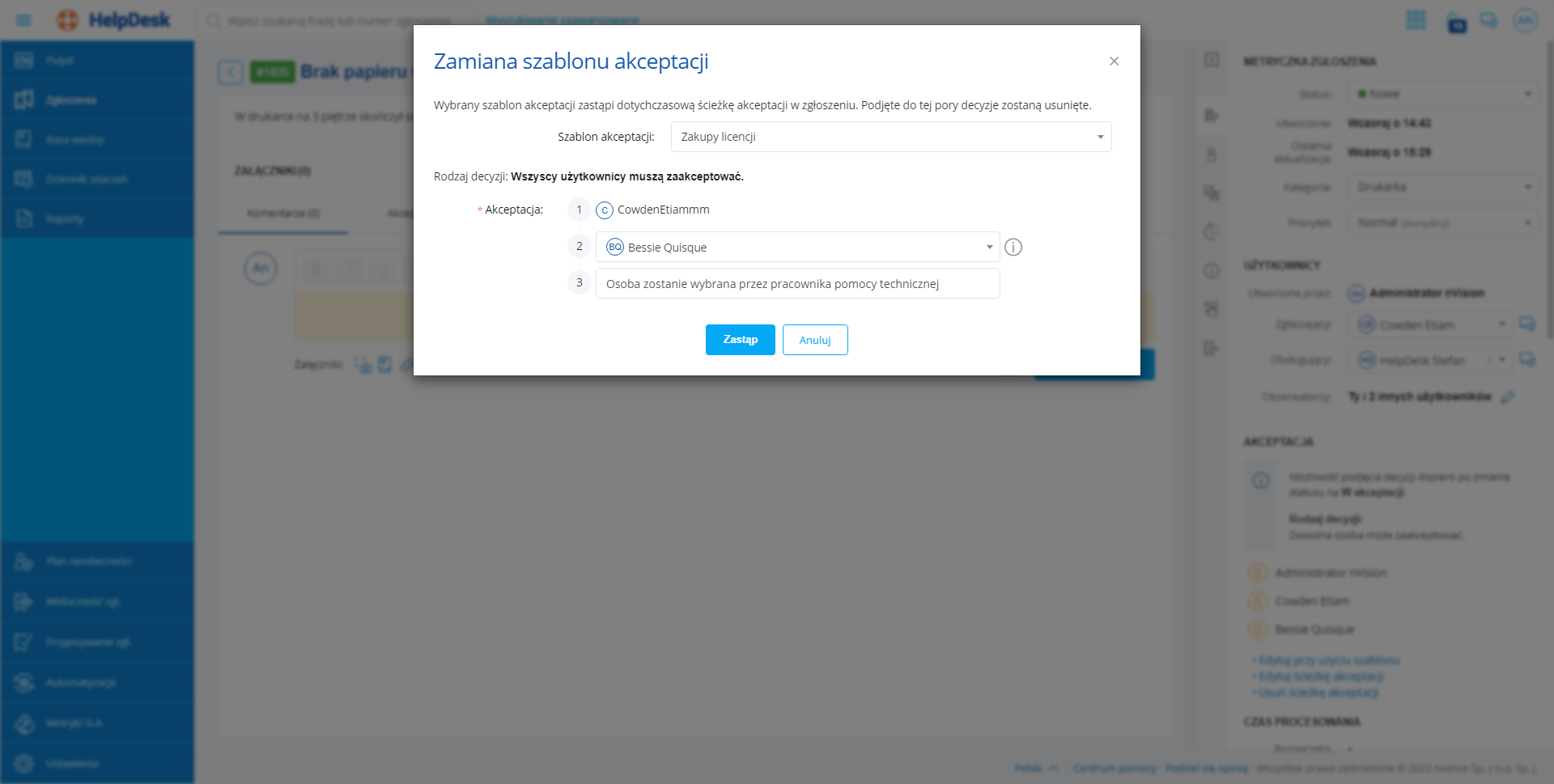
Ta opcja jest dostępna w zgłoszeniu, które ma już ścieżkę akceptacji. Wymaga wcześniej utworzonego szablonu ścieżki akceptacji (zob. temat Szablony akceptacji zgłoszeń).
Pamiętaj! Edycja przy użyciu szablonu usuwa wszystkie decyzje podjęte dotąd przez osoby akceptujące. Osoba, która jest na obu ścieżkach – zastępowanej i nowej – i podjęła już decyzję, będzie musiała podjąć ją jeszcze raz.
Aby edytować ścieżkę akceptacji przy użyciu szablonu:
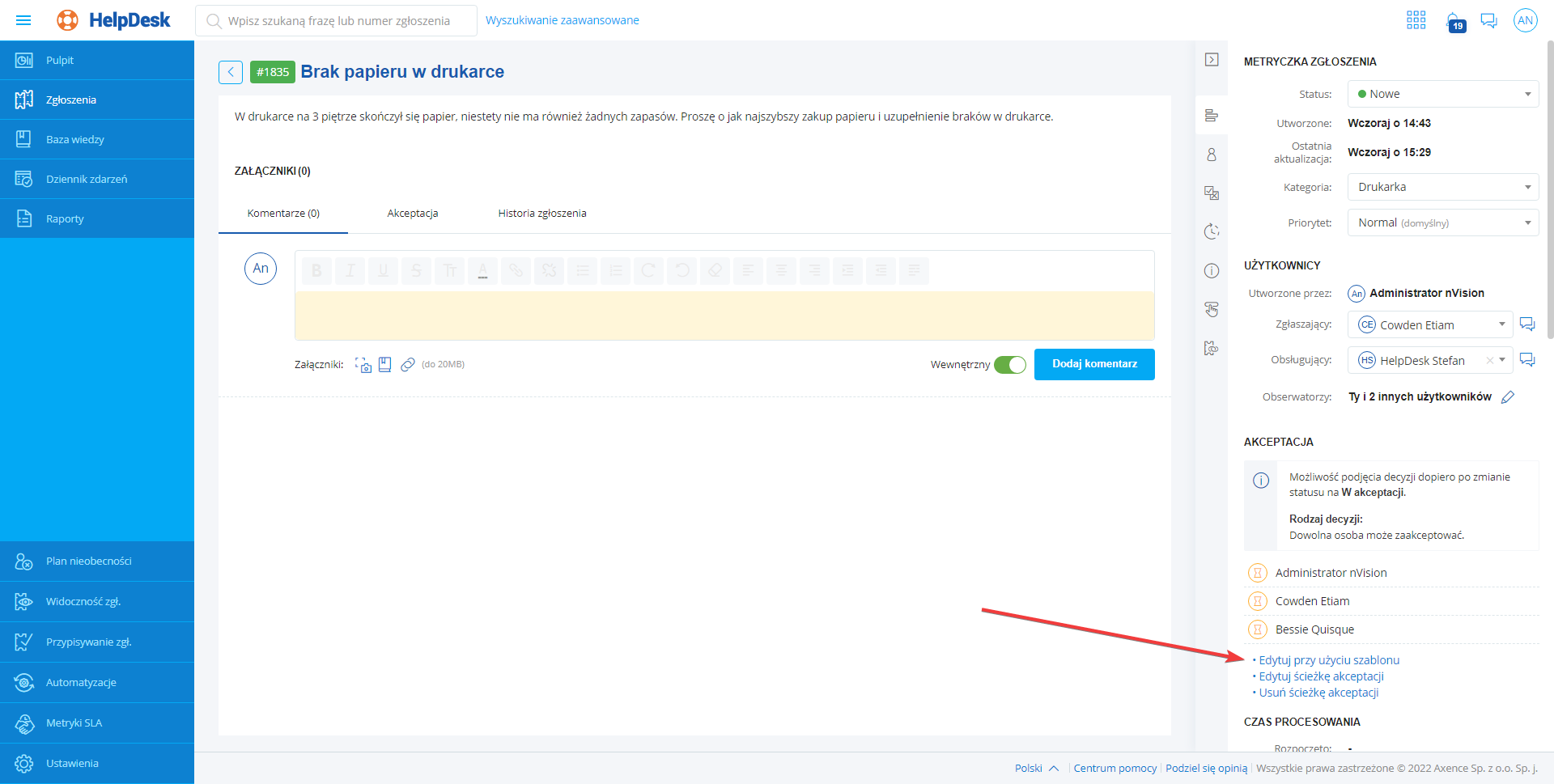
1.W panelu Szczegóły, w sekcji Akceptacja, kliknij Edytuj przy użyciu szablonu. 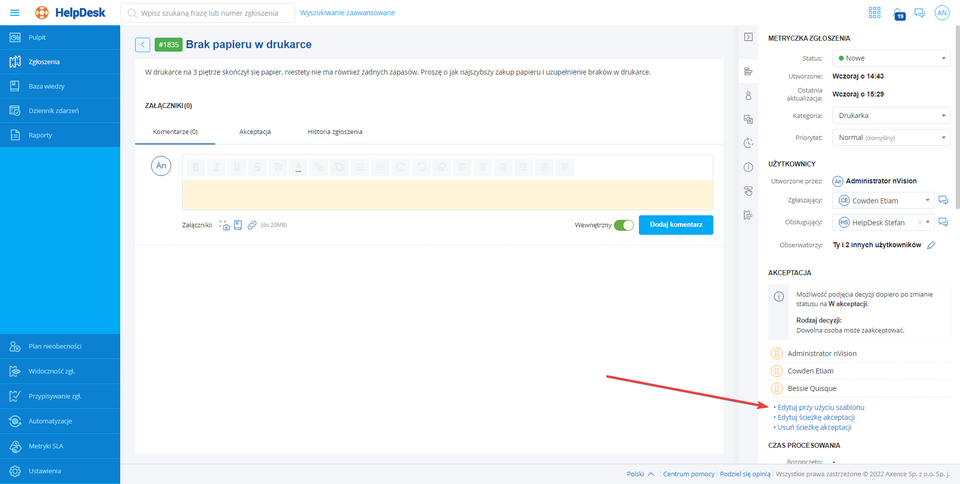
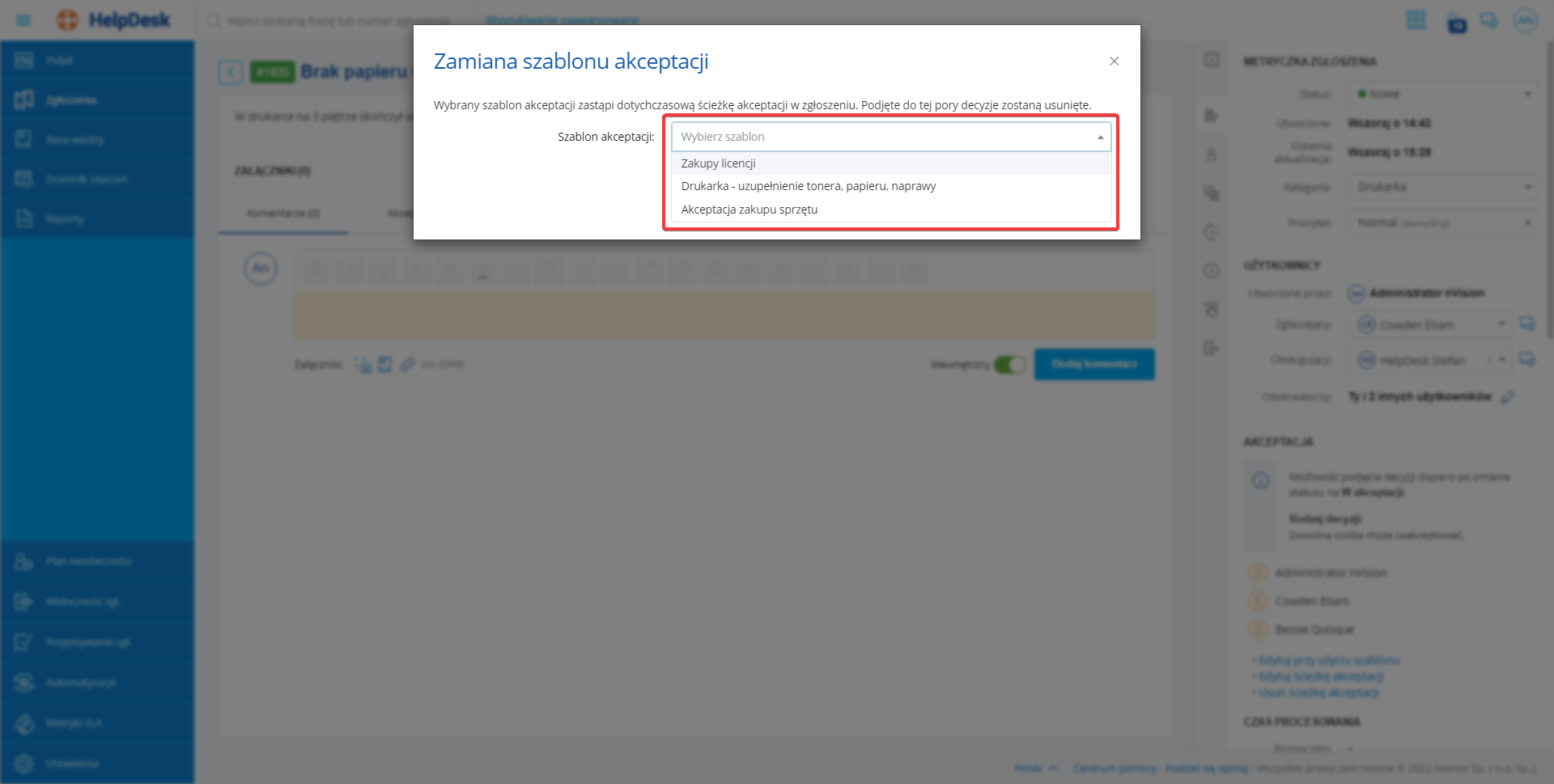
2.Wybierz szablon ścieżki akceptacji z listy. 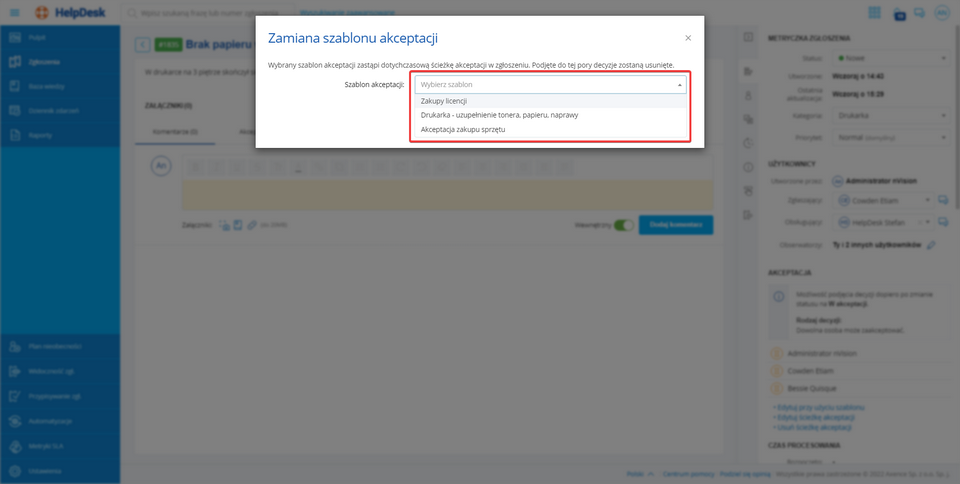
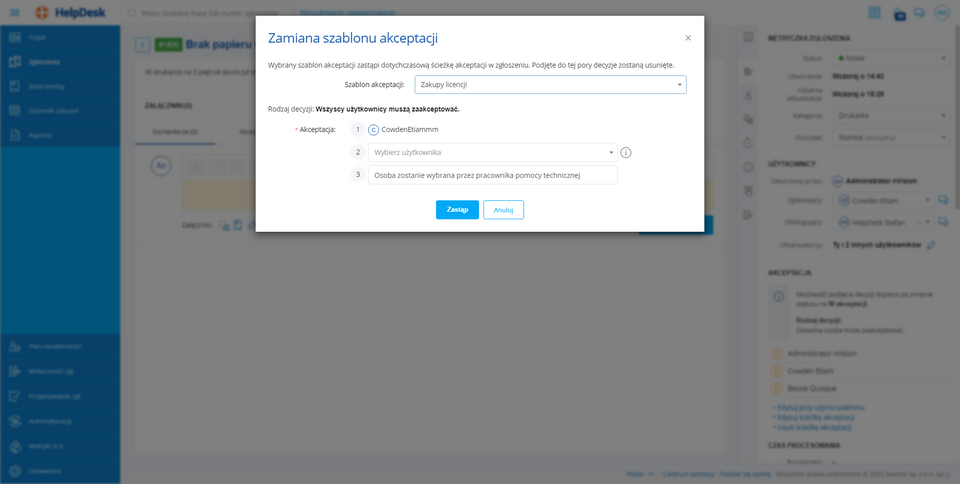
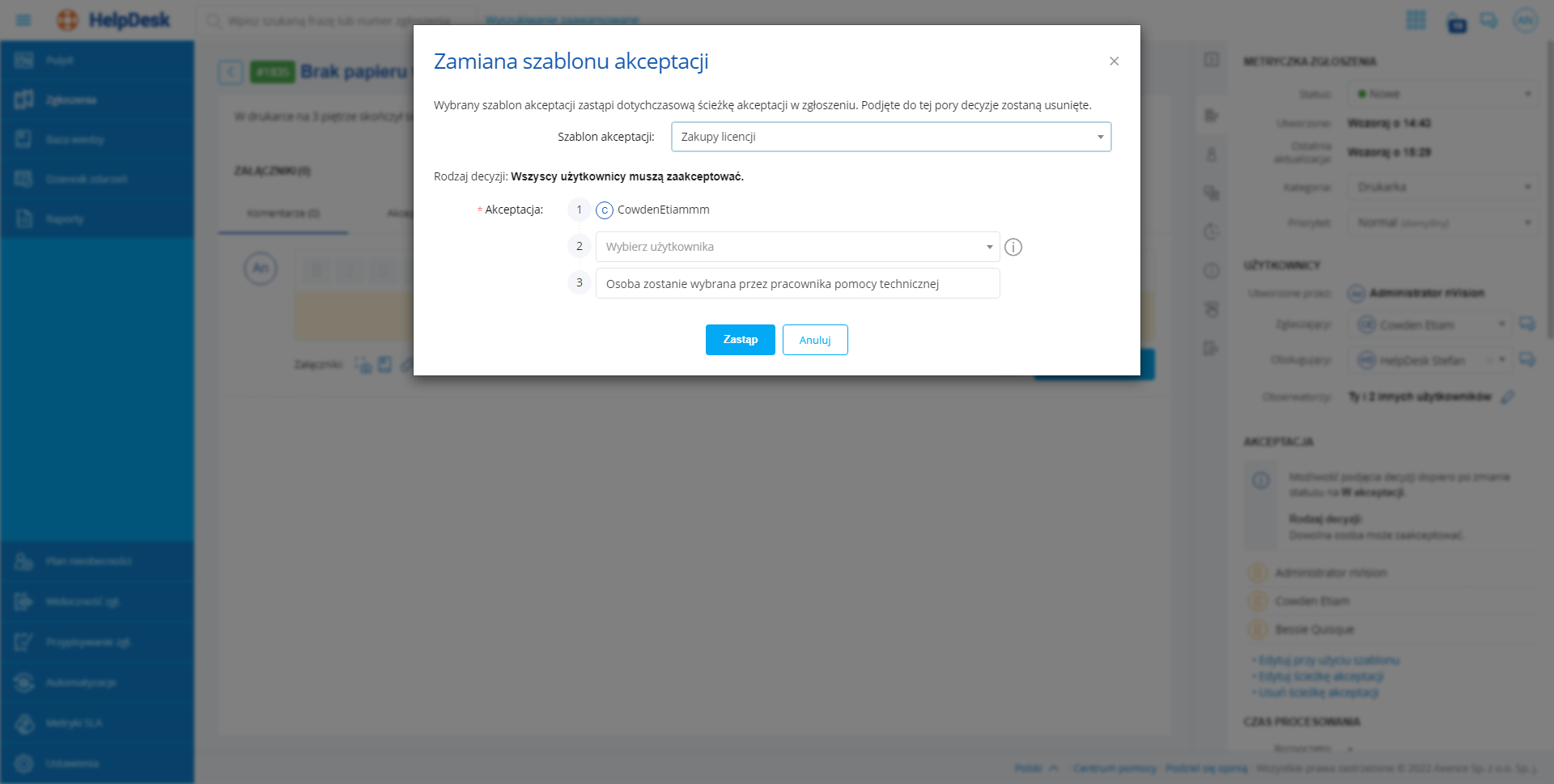
3.Kliknij [ Zastąp ]. 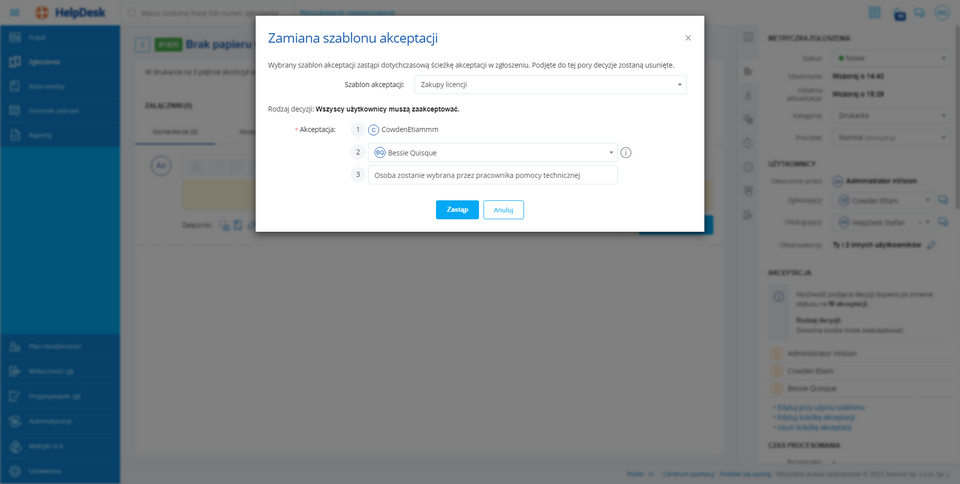
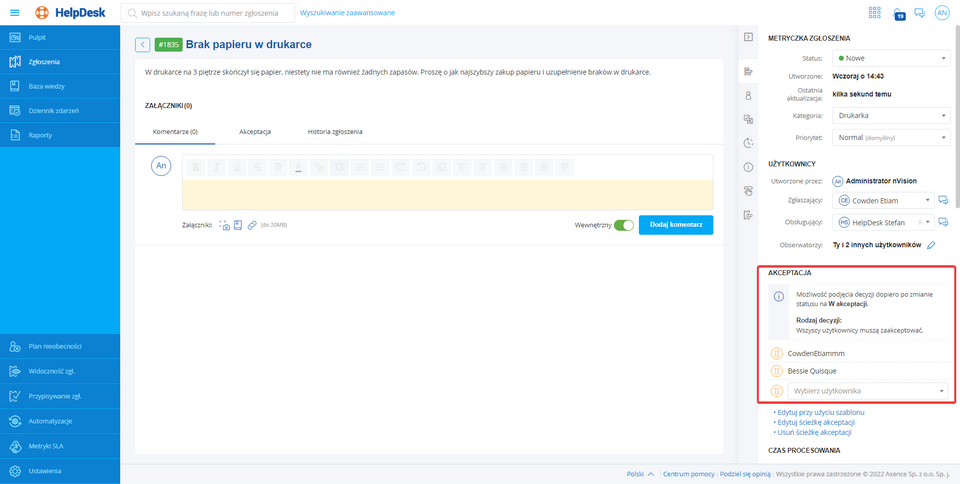
W zgłoszeniu wyświetli się wybrana ścieżka akceptacji.
|
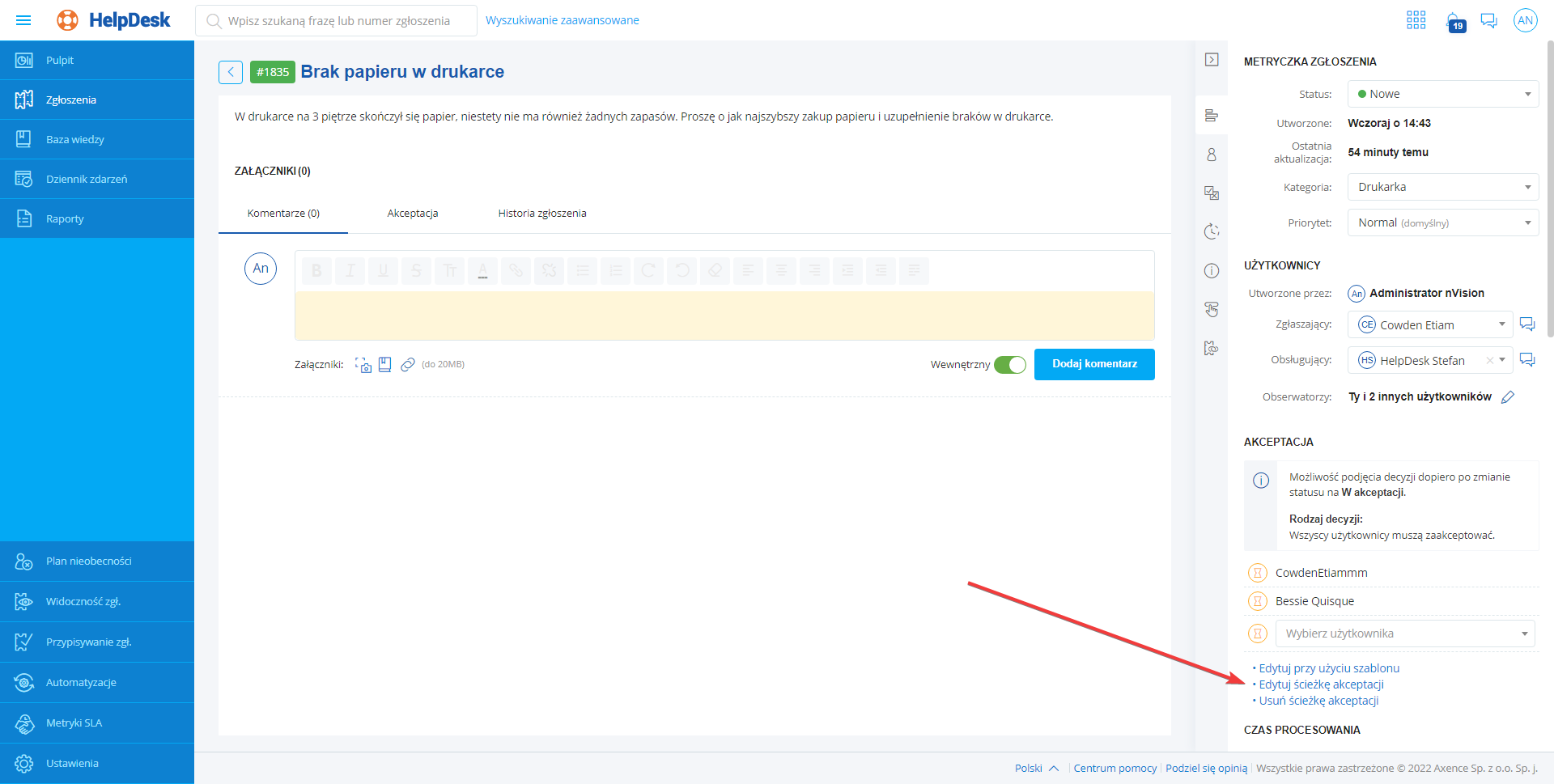
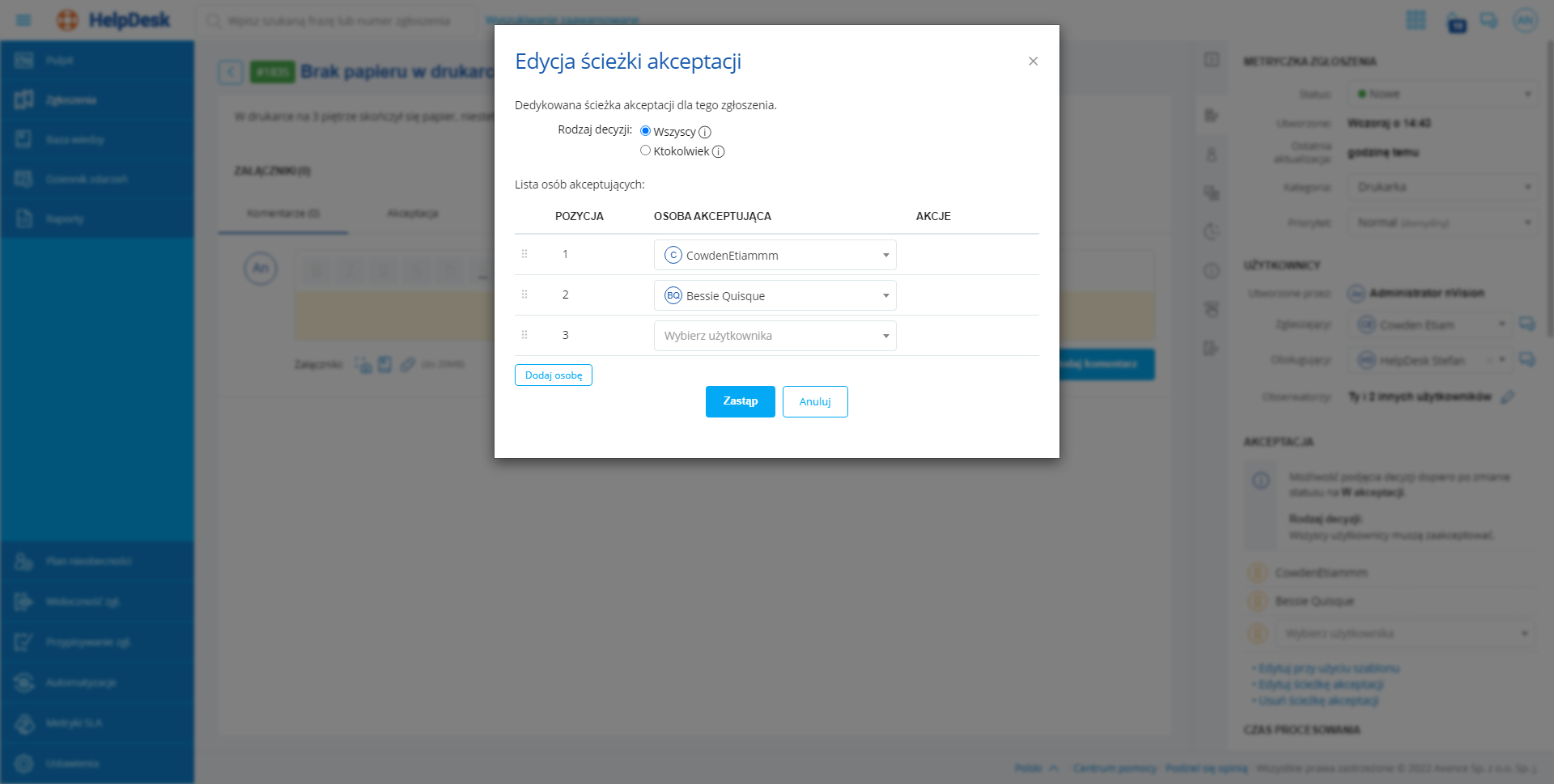
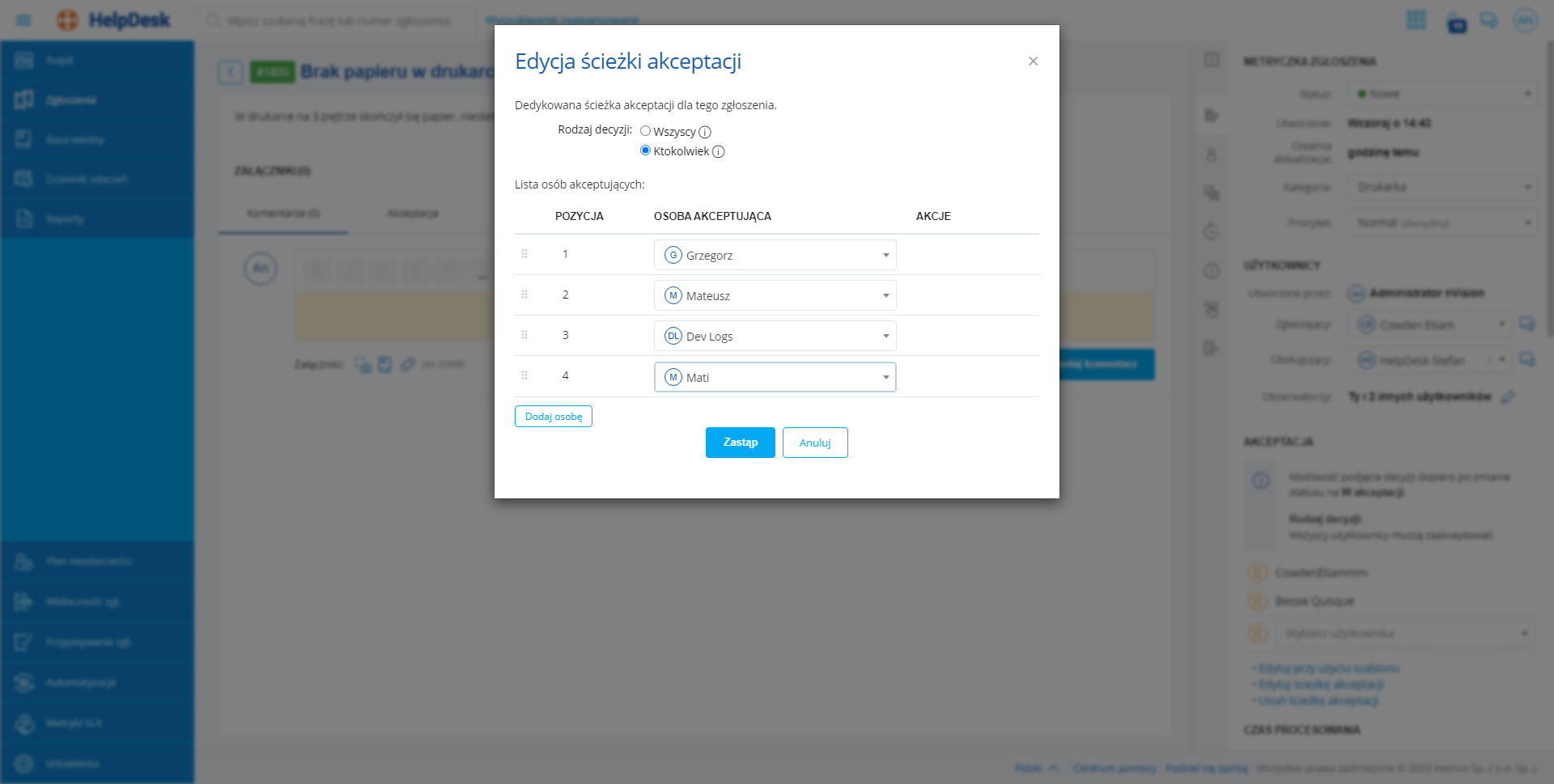
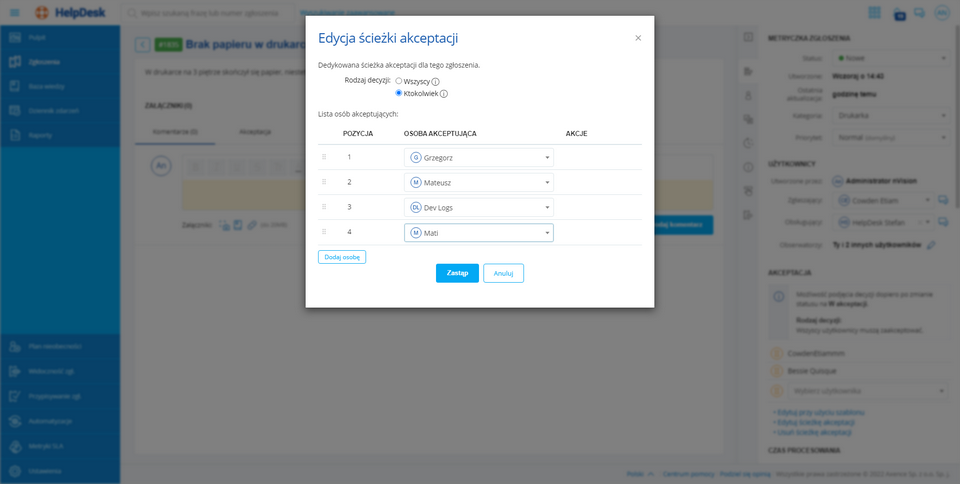
Ta opcja pozwala zmienić parametry ścieżki akceptacji w zgłoszeniu. Ścieżka nie jest zastępowana szablonem – zmieniasz tylko wybrane parametry: rodzaj decyzji, kolejność osób akceptujących na liście, a także usuwasz lub dodajesz osoby akceptujące. Edycja nie usuwa decyzji podjętych przez osoby akceptujące: jeśli usuniesz osobę akceptującą ze ścieżki, usuniesz tylko jej decyzję. Opcja przydaje się w szczególnych przypadkach, gdy szablon ścieżki akceptacji nie wystarcza.
Aby edytować ścieżkę akceptacji:
1.W panelu Szczegóły, w sekcji Akceptacja, kliknij Edytuj ścieżkę akceptacji. 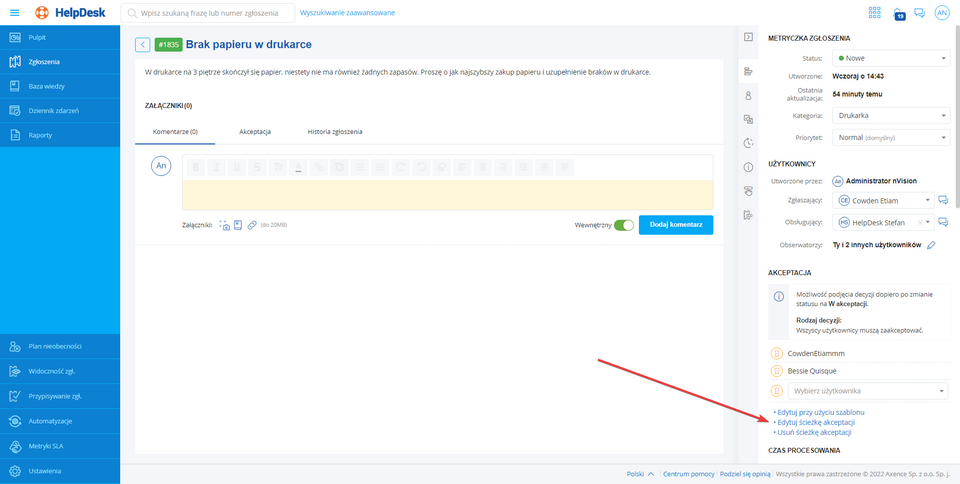
2.Wprowadź zmiany i kliknij [ Zastąp ]. 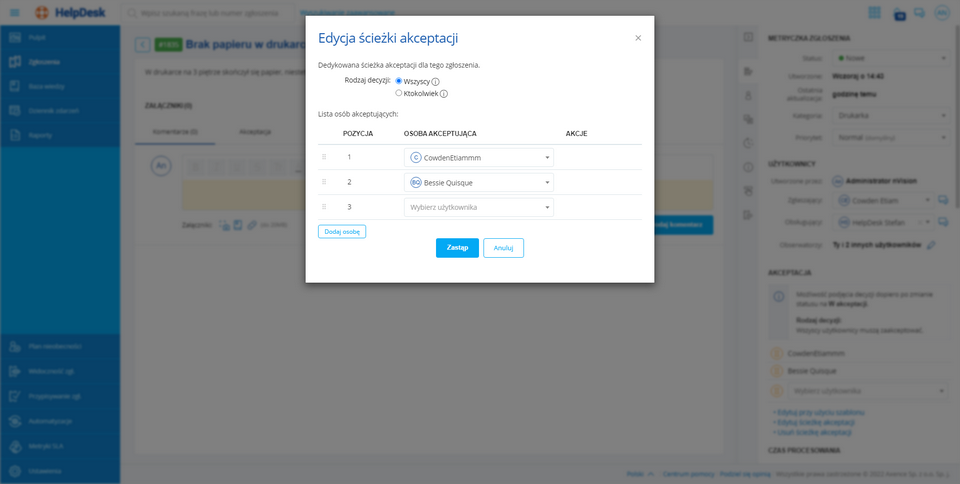
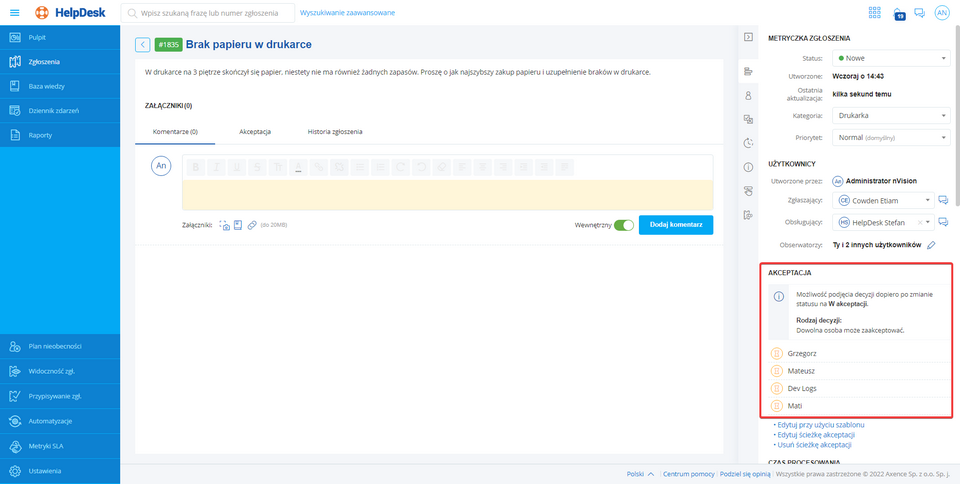
W zgłoszeniu wyświetli się zmieniona ścieżka akceptacji.
Pamiętaj! Zmieniona ścieżka akceptacji nie zapisuje się jako szablon – zmiana dotyczy tylko tego zgłoszenia. Dla powtarzających się rodzajów zgłoszeń utwórz szablon ścieżki akceptacji (zob. temat Szablony akceptacji zgłoszeń).
|
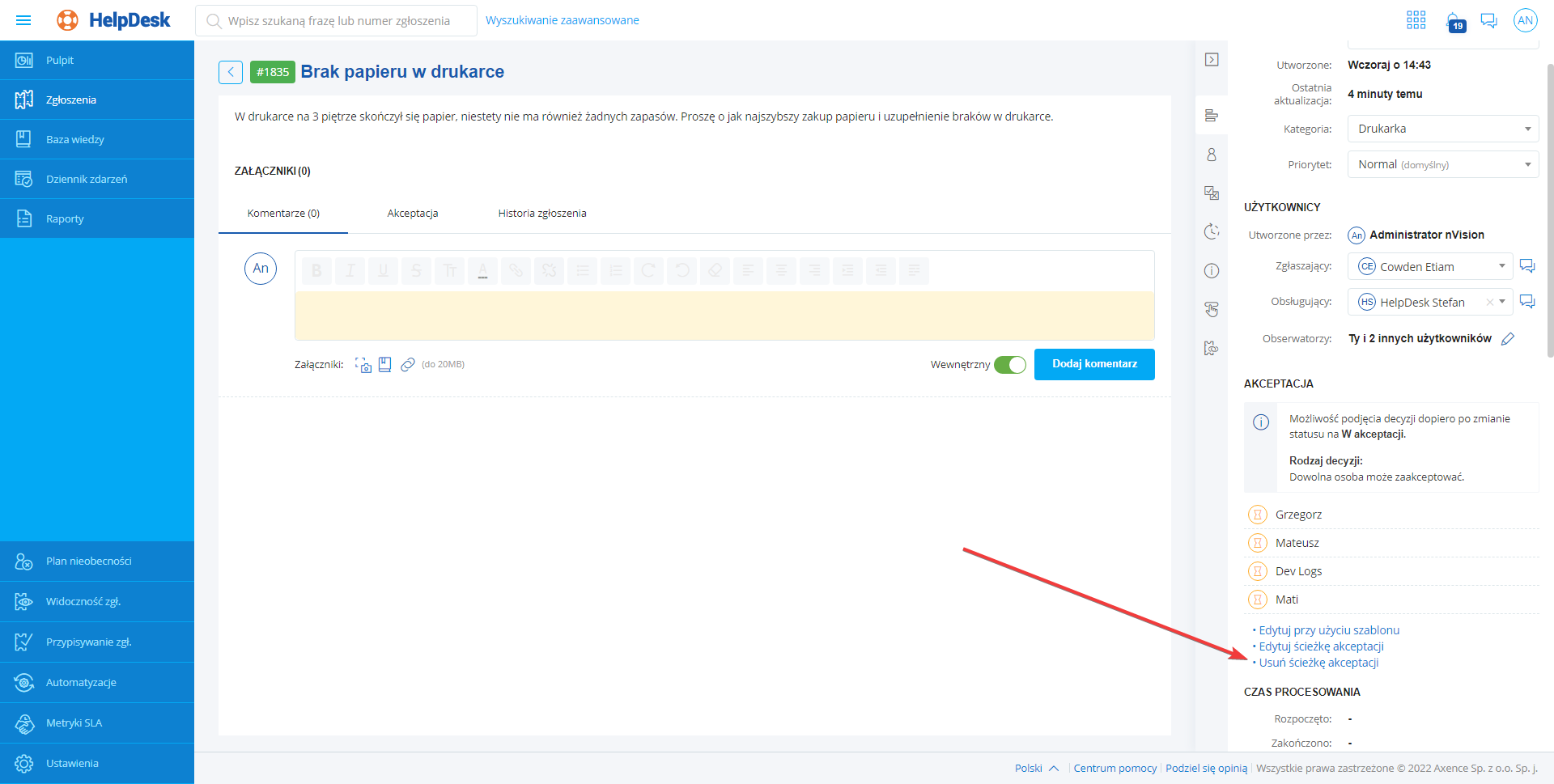
Ścieżkę akceptacji możesz usunąć ze zgłoszenia, np. gdy została dodana przez pomyłkę.
Pamiętaj! Usunięcie ścieżki akceptacji usuwa też wszystkie decyzje podjęte dotąd przez osoby akceptujące.
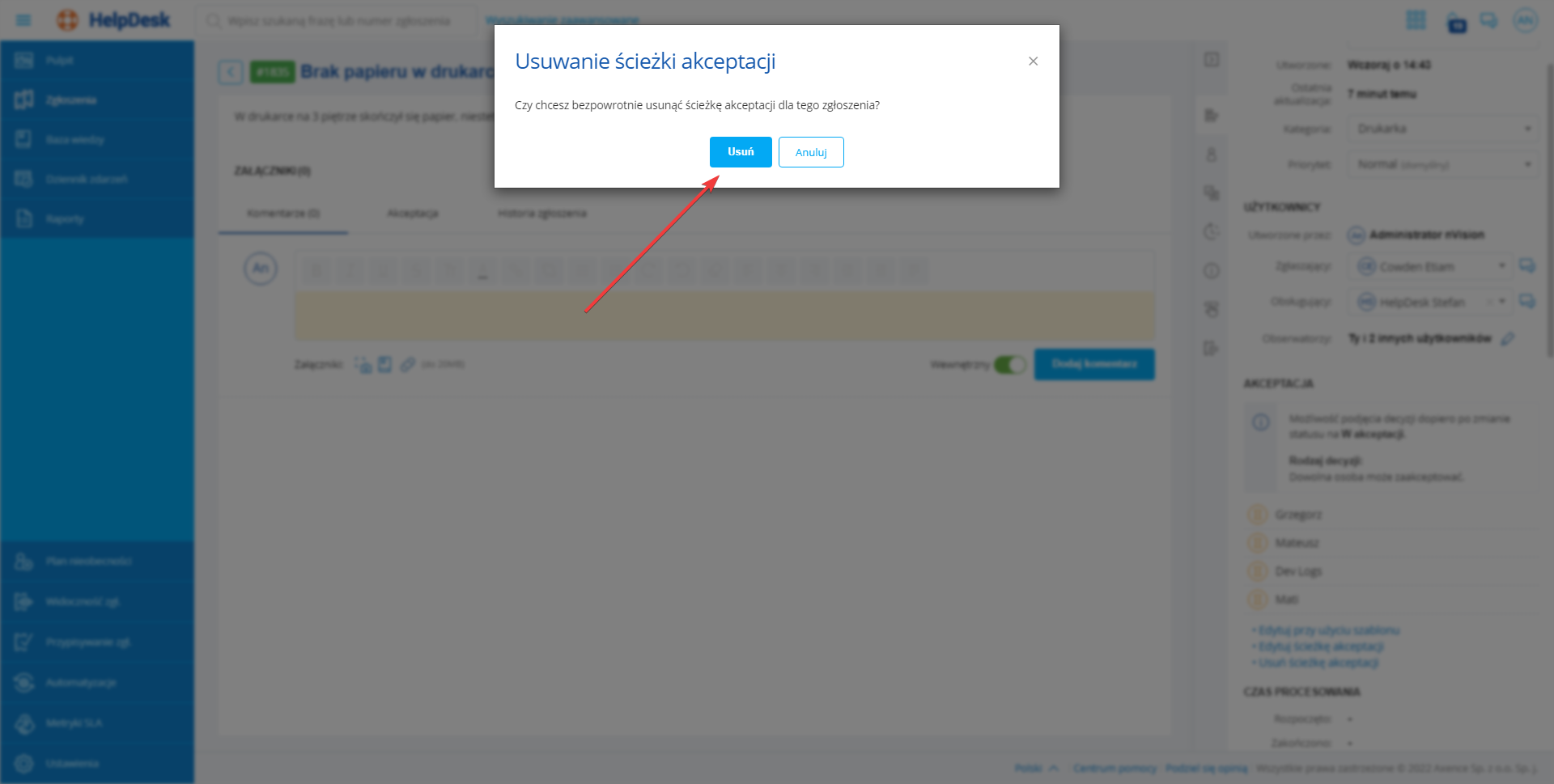
Aby usunąć ścieżkę akceptacji:
1.W panelu Szczegóły, w sekcji Akceptacja, kliknij Usuń ścieżkę akceptacji. 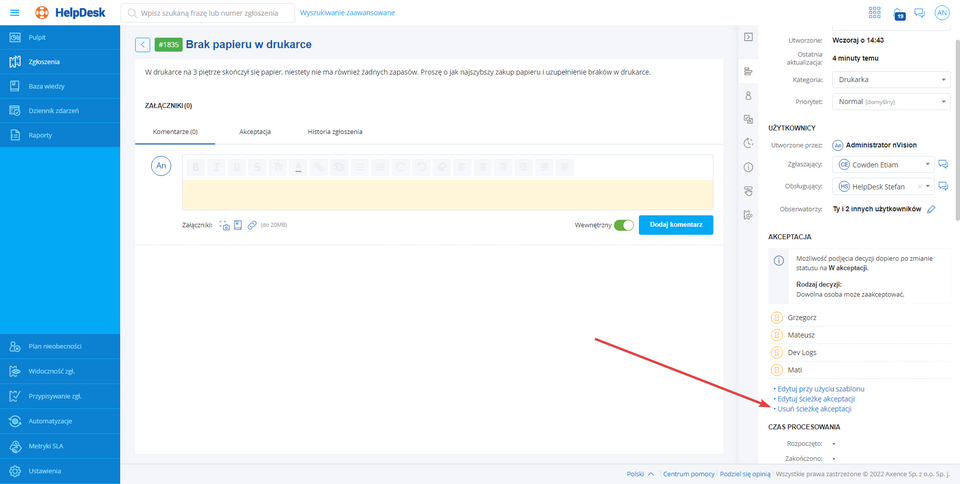
2.Potwierdź, klikając [ Usuń ]. 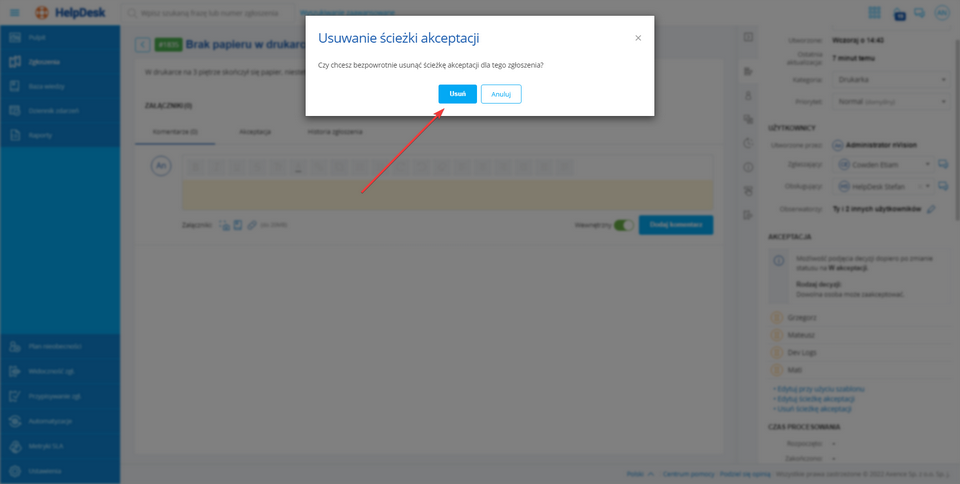
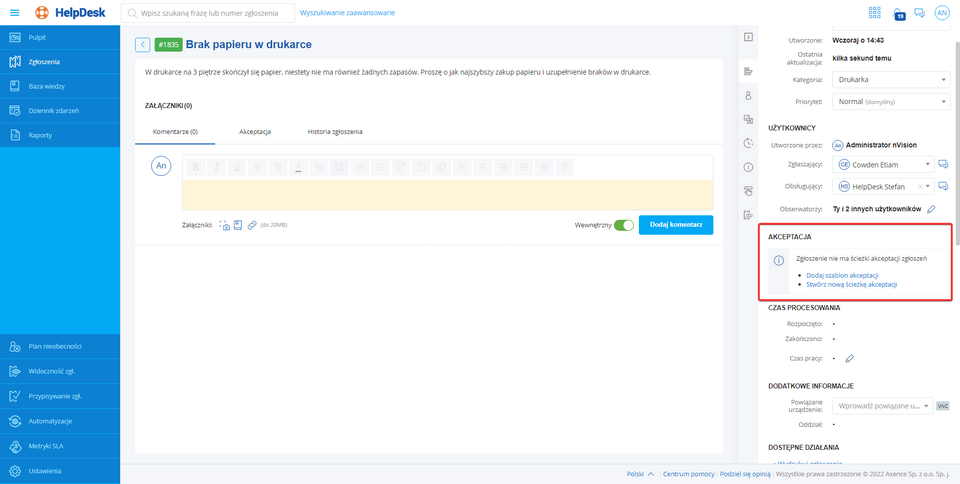
Ścieżka akceptacji zniknie ze zgłoszenia. W sekcji Akceptacja zamiast opcji Edytuj przy użyciu szablonu i Edytuj ścieżkę akceptacji pojawią się opcje Dodaj szablon akceptacji i Stwórz nową ścieżkę akceptacji.
|
|