Aktywacja programu


Aktywacja programu |
|
|
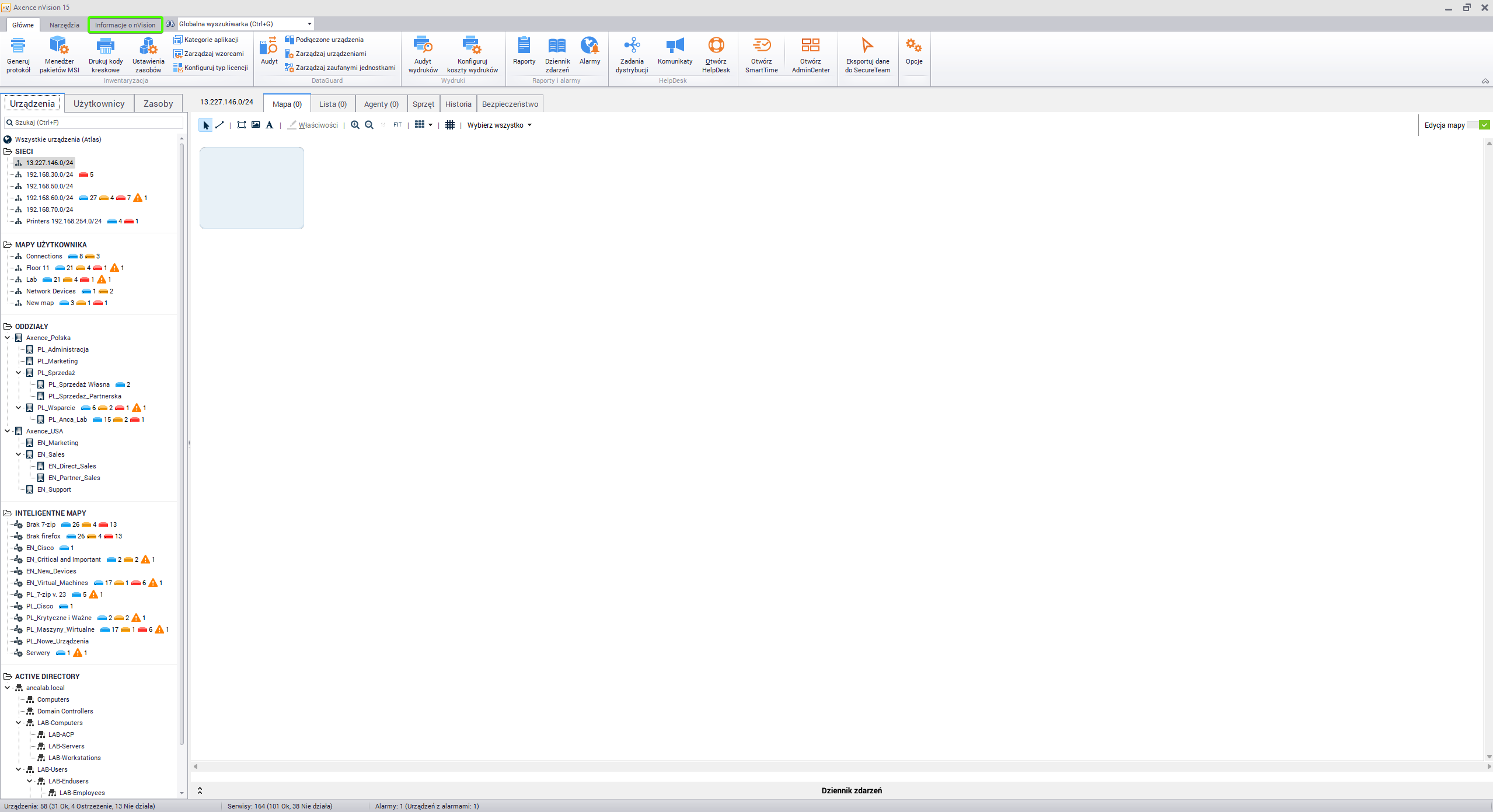
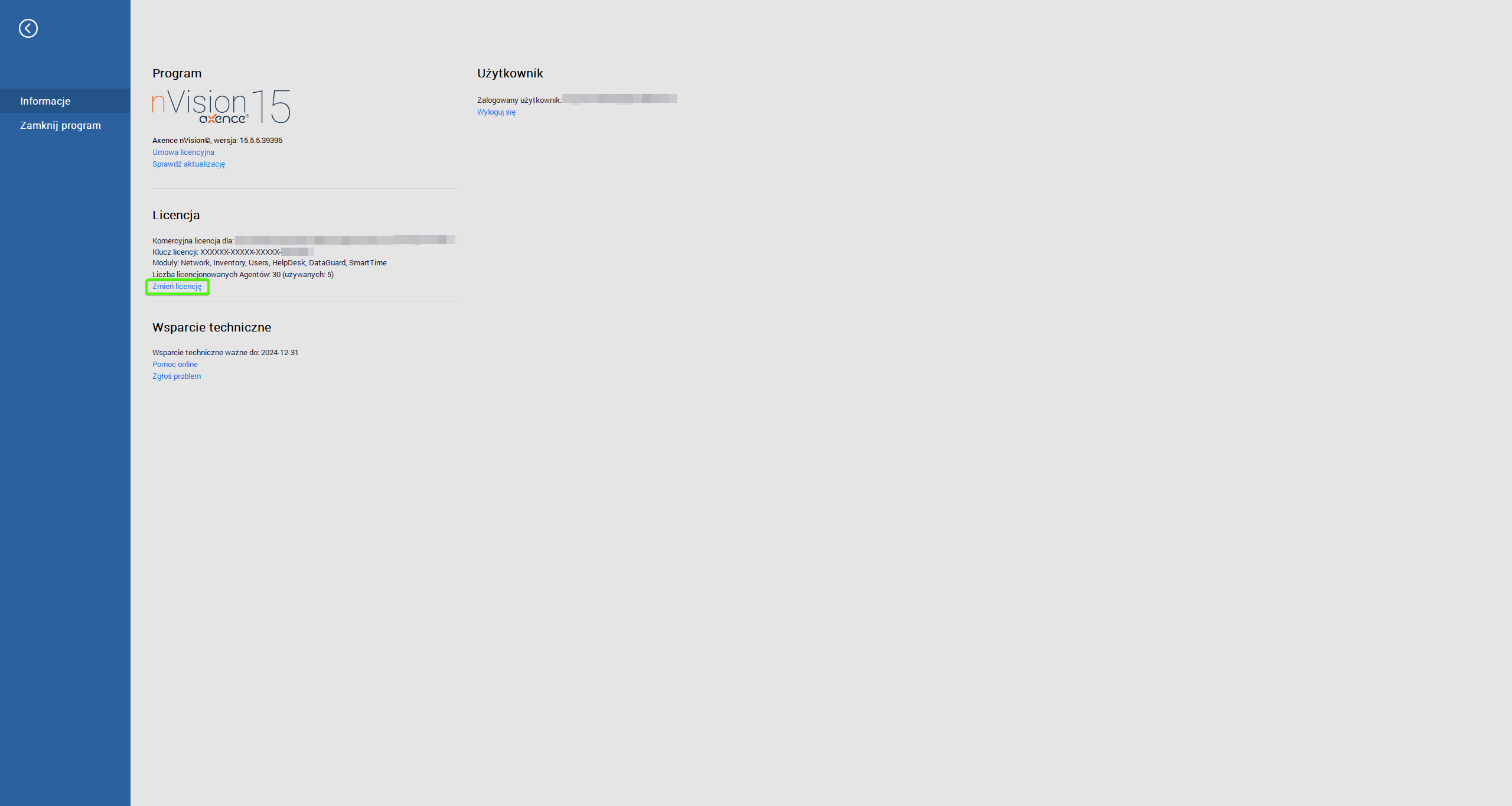
Informacje o używanej licencji znajdziesz na wstążce, na karcie Informacje o nVision.
Aby wprowadzić licencję w konsoli nVision: 1.Na wstążce kliknij kartę Informacje o nVision.
2.Kliknij link Zmień licencję.
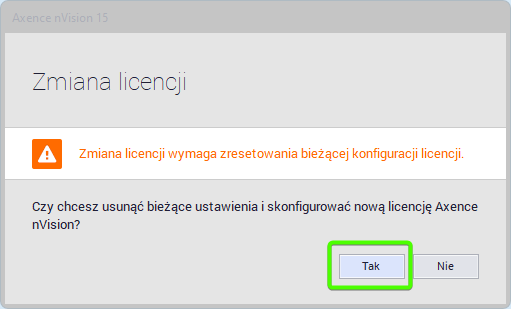
3.Kliknij [ Tak ], aby potwierdzić zmianę licencji.
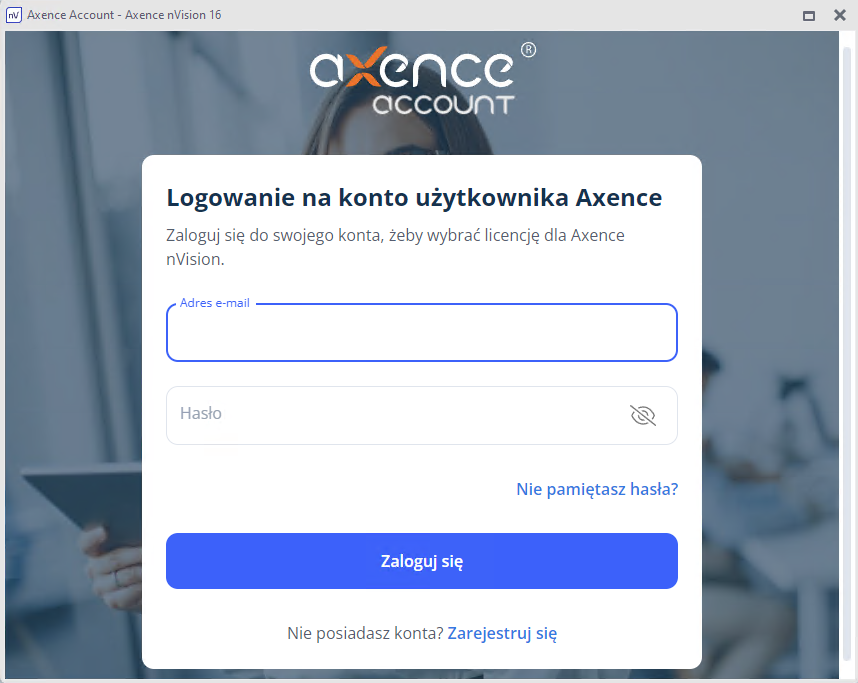
4.Wpisz adres e-mail i hasło Konta Axence powiązanego z licencją.
Pamiętaj! Odpięcie licencji nie usuwa danych zebranych podczas monitorowania ani konfiguracji programu.
|
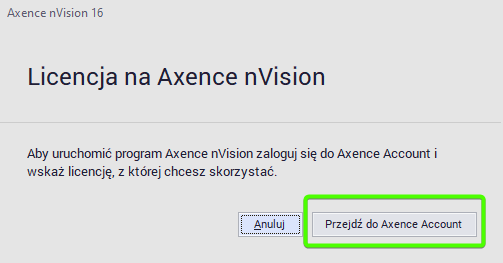
Aby aktywować Axence nVision® online: 1.Zainstaluj serwer nVision i zeskanuj sieć. 2.W oknie komunikatu Licencja na Axence nVision kliknij [ Przejdź do Axence Account ].
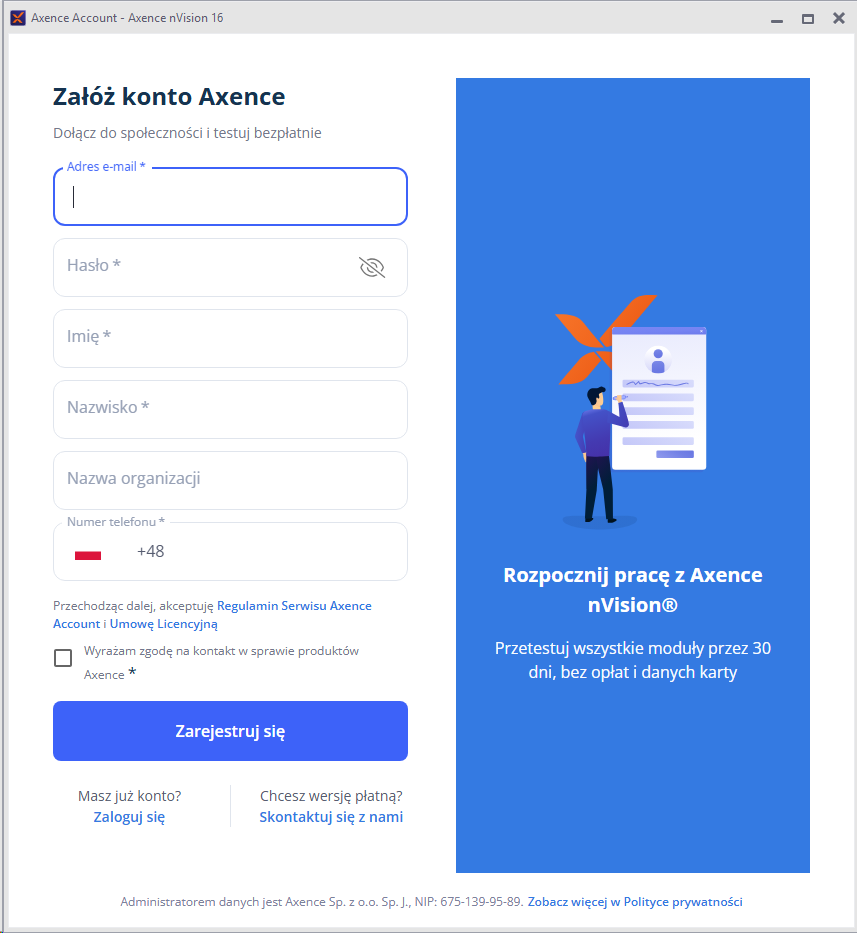
3.Jeśli nie masz Konta Axence, załóż je. Jeśli masz konto, kliknij link Zaloguj się.
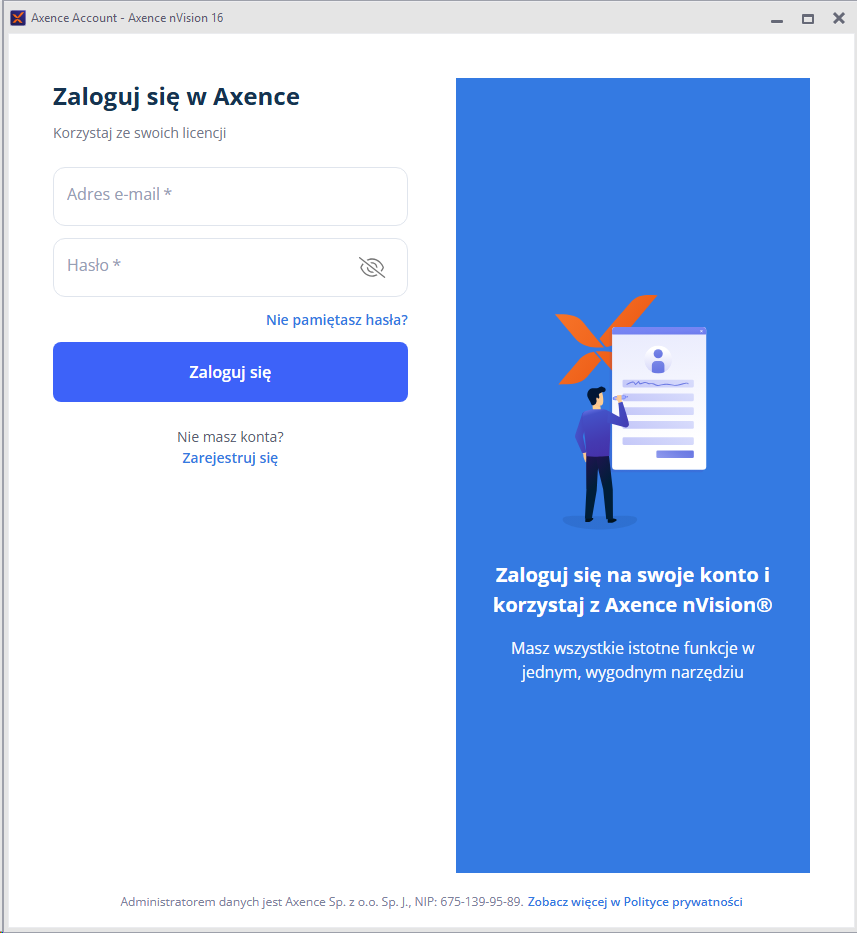
4.Wpisz adres e-mail i hasło. 5.Kliknij [ Zaloguj się ], aby przejść do okna Axence Account.
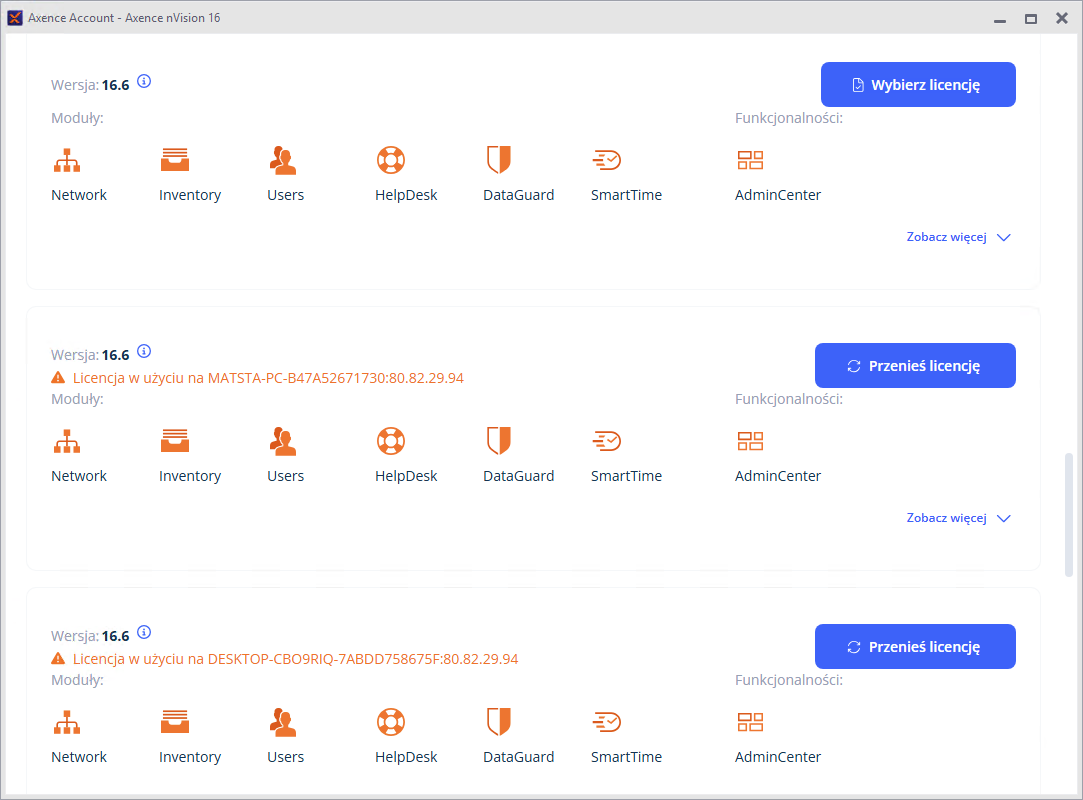
6.Kliknij [ Wybierz licencję ], aby aktywować program wybraną licencją. Jeśli chcesz przenieść licencję z innej instancji Axence nVision®, kliknij [ Przenieś licencję ].
Po wybraniu licencji Axence nVision® uruchomi się. |
 Aktywacja offline
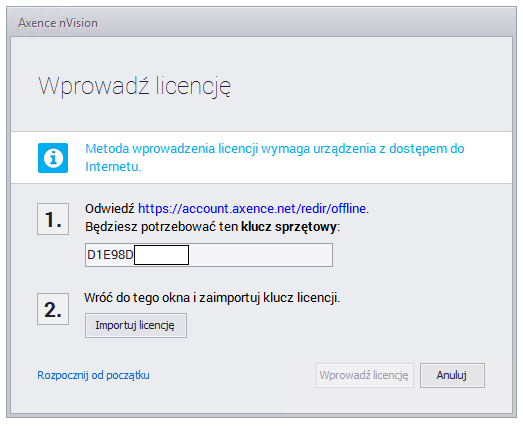
Postępuj zgodnie ze wskazówkami wyświetlonymi w oknie:
1.Na komputerze z dostępem do internetu otwórz stronę https://account.axence.net/#/offline. 2.W formularzu generowania licencji offline wypełnij pola: a.Nazwa komputera – dowolna nazwa komputera, b.Klucz licencji – numer licencji skopiowany ze strony https://account.axence.net/#/licenses, np. 4B4MC9-MG4PQ-XYZXY-XYZXY, c.Klucz komputera – 12-znakowy klucz komputera widoczny w oknie Wprowadź licencję. 3.Kliknij [ Pobierz klucz licencyjny offline ]. 4.Kliknij [ Zapisz do pliku ]. 5.Przenieś zapisany plik licencji offline AxenceOfflineKey.txt na dysk serwera nVision. 6.Kliknij [ Importuj licencję ]. 7.Wskaż zapisany plik. 8.Kliknij [ Wprowadź licencję ]. |